Estrai informazioni di contatto (Numero di telefono, Indirizzo Email) da stringhe di testo in Excel
Quando si lavora con dati di contatto in Excel, capita spesso di trovare numero di telefono ed email nella stessa cella, insieme a nomi, indirizzi e altri dettagli. Questo accade frequentemente quando i dati vengono copiati da email, siti web o importati da fonti esterne.
Se devi estrarre numero di telefono e indirizzo email in Excel, farlo manualmente può rivelarsi non solo lento, ma anche soggetto a errori—soprattutto quando lavori con grandi volumi di dati o formati non uniformi. In questa guida passo passo imparerai a estrarre rapidamente numero di telefono e indirizzo email da una singola cella in Excel. Queste tecniche ti permetteranno di pulire, organizzare e strutturare i tuoi dati in modo più efficiente.

Estrai informazioni di contatto (Numero di telefono, Indirizzo Email) in Excel
Estrai informazioni di contatto (Numero di telefono, Indirizzo Email) in Excel
In questa sezione ti presenteremo tre metodi pratici per farlo: formule in Excel 365, una funzione definita dall’utente compatibile con tutte le versioni di Excel e KUTOOLS AI, per una soluzione più rapida e flessibile.
Estrai informazioni di contatto (Numero di telefono, Indirizzo Email) con le formule (Excel 365)
Excel 365 supporta le funzioni per matrici dinamiche, semplificando notevolmente l’estrazione di modelli da un testo. Se la tua versione di Excel include funzioni come TESTO.UNISCI e REGEX.ESTRAI, puoi utilizzare formule per estrarre direttamente numero di telefono e indirizzo email.
Estrai Numero di telefono
La seguente formula ti permette di estrarre il numero di telefono in una colonna separata e di mantenere i risultati sempre aggiornati automaticamente ogni volta che i dati di origine cambiano.
- Seleziona una cella vuota in cui desideri visualizzare il numero di telefono estratto, quindi copia e incolla la seguente formula:
=TEXTJOIN(", ",TRUE,REGEXEXTRACT(A2,"\(?\d{3}\)?[-\s]?\d{3}[-\s]?\d{4}",1)) - Premi il tasto Invio. Trascina il quadratino di riempimento verso il basso per applicare la formula ad altre celle, se necessario. Se vengono trovati più numeri di telefono, saranno restituiti in un’unica cella, separati da virgole. Guarda lo screenshot:
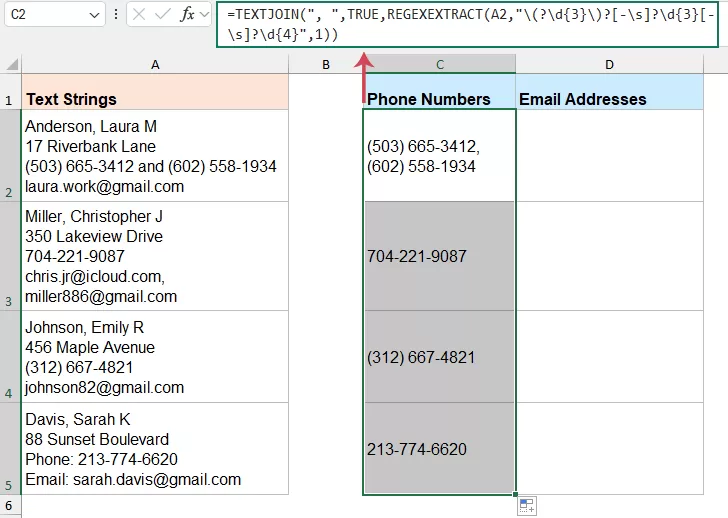
Come funziona la formula?
- REGEXEXTRACT(A2,«\(?\d{3}\)?[-\s]?\d{3}[-\s]?\d{4}»,1):
- \(?\d{3}\)?: Corrisponde a tre cifre, opzionalmente racchiuse tra parentesi (ad esempio, 555 o (555)).
- [-\s]?: Corrisponde a un separatore opzionale, come un trattino (-) o uno spazio.
- \d{3}: Corrisponde alle tre cifre successive.
- \d{4}: corrisponde alle ultime 4 cifre.
- 1: Questo argomento indica a Excel di restituire tutte le corrispondenze trovate nella cella, non soltanto la prima.
- TEXTJOIN(", ",VERO,...)
Se la cella contiene più di un numero di telefono, TEXTJOIN unisce tutti i risultati estratti in un’unica cella, separandoli con virgole.
Vantaggi:
- Risultati dinamici che si aggiornano automaticamente
- Utile per formati Numero di telefono standard
- Può estrarre più Numero di telefono da una singola cella
Limitazioni:
- Funziona meglio in Excel 365
- Principalmente adatto a formati Numero di telefono standard di tipo statunitense
- Potrebbe non funzionare bene con formati internazionali
Estrai indirizzi email
Se utilizzi Excel 365, le formule ti offrono un metodo rapido e dinamico per identificare i modelli di indirizzi email ed estrarli automaticamente.
- Fai clic su una cella vuota in cui desideri visualizzare gli indirizzi email estratti, quindi inserisci la formula:
=TEXTJOIN(", ",TRUE,REGEXEXTRACT(A2,"[A-Za-z0-9._%+-]+@[A-Za-z0-9.-]+\.[A-Za-z]{2,}",1)) - Premi il tasto Invio. Trascina il quadratino di riempimento verso il basso per applicare la formula ad altre celle, se necessario. Se vengono trovati più indirizzi email, saranno restituiti in un’unica cella, separati da virgole. Vedi screenshot:
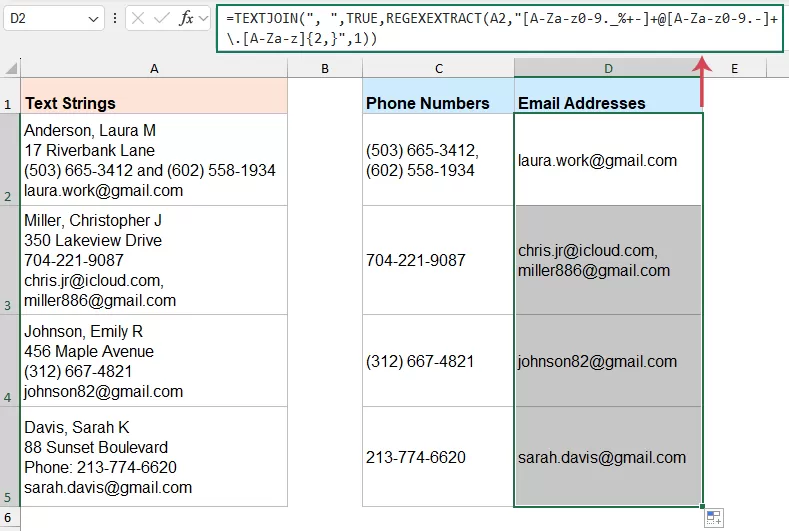
Come funziona la formula?
- REGEXEXTRACT(A2,«[A-Za-z0-9._%+-]+@[A-Za-z0-9.-]+\.[A-Za-z]{2,}»,1):
- [A-Za-z0-9._%+-]+: corrisponde alla parte username (lettere, numeri e simboli come punti o segni più) che precede la @.
- @: corrisponde al simbolo chiocciola in un Indirizzo Email
- [A-Za-z0-9.-]+: corrisponde al nome del dominio (ad esempio gmail o outlook).
- \.[A-Za-z]{2,}: corrisponde all’estensione di dominio (ad esempio .com, .org o .edu) e garantisce la presenza di un punto seguito da almeno due lettere.
- 1 (L’ultimo argomento): indica a Excel di restituire tutte le corrispondenze trovate nella cella. Senza di esso, verrebbe estratto soltanto il primo indirizzo email rilevato.
- TEXTJOIN(", ",VERO,...): Combina tutti gli indirizzi email estratti in un’unica cella, separandoli con virgole quando ne vengono trovati più di uno.
Vantaggi:
- Funziona in modo dinamico quando il testo di origine cambia
- Può estrarre più Indirizzo Email da una singola cella
Limitazioni:
- Richiede Excel 365 o una versione che supporti funzioni correlate alle espressioni regolari
- Potrebbe non acquisire perfettamente ogni formato email poco comune
- Stringhe di testo complesse potrebbero comunque richiedere una verifica manuale
- L’estrazione basata su formule può diventare più difficile da gestire in fogli di lavoro grandi e complessi
Estrai informazioni di contatto (Numero di telefono, Indirizzo Email) con una funzione definita dall'utente
Se le formule indicate sopra non sono disponibili nella tua versione di Excel, una funzione definita dall’utente (UDF) rappresenta un’alternativa efficace per estrarre informazioni di contatto.
- Premi Alt + F11 per aprire l’editor VBA.
- Quindi fai clic su Inserisci>Moduloe incolla il seguente codice:
Function ExtractContactInfo(txt As String, infoType As String) As String Dim reg As Object Dim matches As Object Dim m As Object Dim result As String Dim pattern As String Set reg = CreateObject("VBScript.RegExp") reg.Global = True reg.IgnoreCase = True Select Case LCase(infoType) Case "phone" pattern = "\(?\d{3}\)?[-.\s]?\d{3}[-.\s]?\d{4}" Case "email" pattern = "[A-Za-z0-9._%+-]+@[A-Za-z0-9.-]+\.[A-Za-z]{2,}" Case Else ExtractContactInfo = "Invalid type" Exit Function End Select reg.pattern = pattern If reg.Test(txt) Then Set matches = reg.Execute(txt) For Each m In matches result = result & m.Value & ", " Next m result = Left(result, Len(result) - 2) End If ExtractContactInfo = result End Function - Chiudi l’editor e torna al foglio di lavoro. In una cella vuota, inserisci le seguenti formule:
- Estrai Numero di telefono:
=ExtractContactInfo(A2,"phone") - Estrai indirizzi email:
=ExtractContactInfo(A2,"email")
- Estrai Numero di telefono:
- Quindi trascina le formule verso il basso per estrarre contemporaneamente tutti i numeri di telefono e gli indirizzi email dall’elenco.
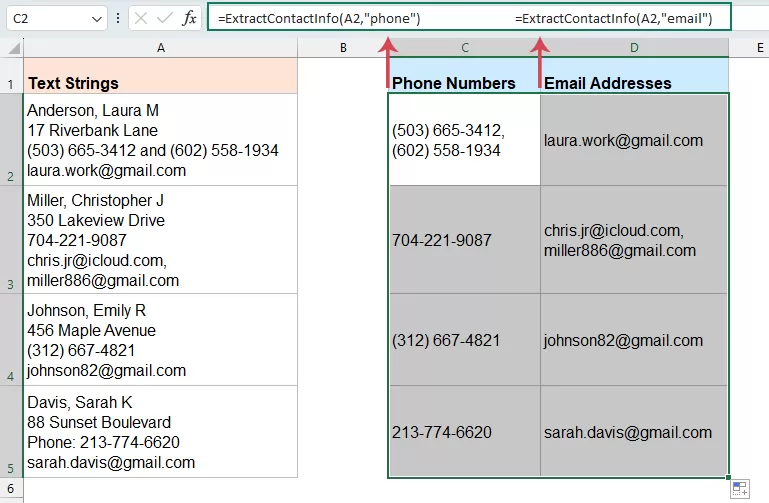
Vantaggi:
- Funziona in quasi tutte le versioni di Excel
- Più semplice da riutilizzare rispetto a formule lunghe e complesse nel foglio di lavoro.
- Ideale per attività ripetitive e set di dati di grandi dimensioni.
Limitazioni:
- Richiede competenze in VBA.
- Le macro potrebbero essere disabilitate per impostazione predefinita.
- Alcune organizzazioni bloccano VBA per motivi di sicurezza
- Non è ideale per utenti non familiari con l'editor VBA
- I file devono generalmente essere salvati come cartelle di lavoro abilitate alle macro (.xlsm)
Estrai informazioni di contatto (Numero di telefono, Indirizzo Email) con KUTOOLS AI
Se preferisci un metodo che non richieda di scrivere formule o codice VBA, Cells Aide di KUTOOLS AI offre un modo molto più semplice per estrarre numeri di telefono e indirizzi email dalle celle.
Con KUTOOLS AI puoi estrarre non solo numeri di telefono e indirizzi email, ma anche nomi e altri tipi di informazioni. Basta inserire un prompt che descriva esattamente ciò che desideri estrarre per ottenere praticamente qualsiasi contenuto necessario dalle celle selezionate.
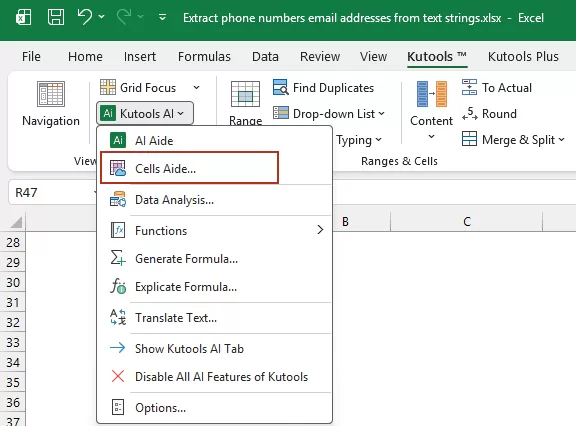
- Fai clic su Kutools>KUTOOLS AI>Cells Aide, vedi screenshot:
- Nella finestra di dialogo Cells AI All-in-One Aide, specifica le seguenti opzioni:
- Nella casella Intervallo di origine, seleziona le celle che contengono le stringhe di testo da elaborare;
- Fai clic sul menu a discesa Libreria di Suggerimenti e seleziona Estrai informazioni di contatto come prompt predefinito.
- Nella casella Prompt contenuto, rivedi o modifica il prompt in base alle tue esigenze. Ad esempio:
Estrai nome, numero/i di telefono e indirizzo/i email dal testo della cella. Se vengono trovati più numeri di telefono o indirizzi email, restituiscili in un’unica cella separati da virgole. Se non viene trovata alcuna corrispondenza, restituisci un valore vuoto. - Fai clic sul pulsante Genera. KUTOOLS AI analizzerà i dati selezionati e visualizzerà le date estratte nel pannello Risultato a destra.
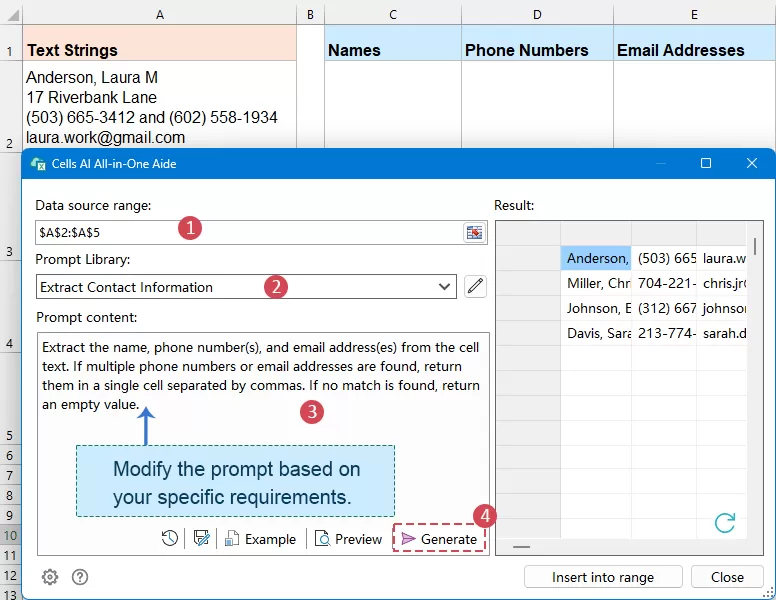
- Dopo aver ottenuto il risultato, fai clic sul pulsante Inserisci nell’intervallo e seleziona una cella vuota in cui inserire le informazioni estratte. Infine, fai clic su OK.
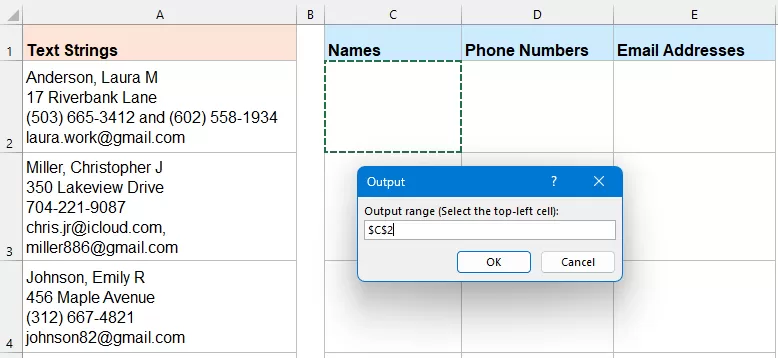
Risultato: Tutti i dettagli di contatto specificati—come nome, numero di telefono e indirizzo email—vengono estratti in celle separate per una visualizzazione e un utilizzo più agevoli.
Vantaggi:
- Non devi ricordare formule né scrivere codice VBA.
- Supporta i formati numero di telefono sia statunitensi che internazionali.
- Facile da usare, perfetto anche per i principianti.
- Può gestire testi più naturali e non strutturati.
- Risparmia tempo nell’elaborazione di grandi volumi di dati.
Limitazioni:
- Richiede l’installazione di Kutools
- Potrebbe richiedere Configurazione AI (Chiave API, ecc.)
- I risultati possono variare leggermente in base al prompt e alla complessità del testo.
Estrai informazioni di contatto più velocemente con KUTOOLS AI
Estrai all’istante nomi, numeri di telefono, indirizzi email e altri dettagli da celle Excel disordinate con semplici prompt. Niente formule. Niente VBA. Basta descrivere ciò che cerchi e Cells Aide penserà al resto.
- Estrai nomi, Numero di telefono, Indirizzo Email e altro ancora
- Gestisci facilmente sia testo strutturato che non strutturato
- Supporta i formati Numero di telefono statunitensi e internazionali
- Risparmia tempo durante l'elaborazione di grandi quantità di dati
Applicazioni avanzate
Dopo aver estratto Numero di telefono e Indirizzo Email da stringhe di testo, potresti dover organizzare ulteriormente i risultati per un uso reale. In molti casi, estrarre semplicemente le informazioni di contatto da una cella non è sufficiente. Potresti voler inserire più contatti in celle distinte per analizzarli più facilmente o standardizzare i risultati estratti in un formato coerente per un foglio di lavoro più ordinato e professionale.
Estrazione di più contatti in celle separate
A volte una singola cella può contenere più numeri di telefono o indirizzi email. In questi casi, combinare tutti i dati in un’unica cella potrebbe non essere la soluzione più pratica, soprattutto se in seguito devi ordinare, filtrare, importare o analizzare le informazioni.
Le seguenti formule potrebbero esserti utili:
Estrai Numero di telefono in celle separate:
=REGEXEXTRACT(A2,"\(?\d{3}\)?[-\s]?\d{3}[-\s]?\d{4}",1)
Estrai indirizzi email in celle separate:
=REGEXEXTRACT(A2,"[A-Za-z0-9._%+-]+@[A-Za-z0-9.-]+\.[A-Za-z]{2,}",1)
Standardizzazione della formattazione di Numero di telefono
Le formule sopra estraggono il numero di telefono nel suo formato originale. Per risultati più puliti e coerenti, puoi formattarli ulteriormente in uno stile standard, ad esempio (555) 123-4567, utilizzando le formule riportate di seguito.
=LET(
nums,REGEXEXTRACT(A2,"\(?\d{3}\)?[-\s]?\d{3}[-\s]?\d{4}",1),
TEXTJOIN(", ",TRUE,
MAP(nums,LAMBDA(x,
LET(
d,TEXTJOIN("",TRUE,IFERROR(MID(x,SEQUENCE(LEN(x)),1)*1,"")),
"("&LEFT(d,3)&") "&MID(d,4,3)&"-"&RIGHT(d,4)
)
))
)
)
Conclusione
In conclusione, estrarre numero di telefono e indirizzo email da stringhe di testo in Excel può migliorare notevolmente la chiarezza e l’utilizzabilità dei tuoi dati. Che tu scelga le formule di Excel 365, una funzione definita dall’utente per una compatibilità più ampia o Cells Aide di Kutools AI per un’esperienza più rapida e flessibile, ogni metodo ti offre un modo efficace per trasformare testi non strutturati in informazioni organizzate.
Ogni metodo presenta vantaggi e limiti specifici. La tabella comparativa qui sotto ti permetterà di individuare rapidamente quello più adatto alla tua versione di Excel, al tuo livello di competenza e alle tue esigenze di estrazione dati.
Migliori strumenti per la produttività in Office
Potenzia le tue competenze Excel con Kutools per Excel e sperimenta un’efficienza mai vista prima.Kutools per Excel offre oltre 300 funzionalità avanzate per aumentare la produttività e Risparmia tempo.Clicca qui per ottenere la funzionalità di cui hai più bisogno...
Office Tab Porta l’interfaccia a schede in Office e rende il tuo lavoro molto più facile
- Abilita la modifica e la lettura a schede in Word, Excel, PowerPoint, Publisher, Access, Visio e Project.
- Apri e crea più documenti in nuove schede all’interno della stessa finestra, invece che in finestre separate.
- Aumenta la tua produttività del 50 % e riduci centinaia di clic del mouse ogni giorno!
Tutti i componenti aggiuntivi di Kutools in un unico programma di installazione.
Kutools for Office è la suite che include componenti aggiuntivi per Excel, Word, Outlook e PowerPoint, oltre a Office Tab Pro: la soluzione ideale per i team che lavorano con più app di Office.





- Suite completa— componenti aggiuntivi per Excel, Word, Outlook e PowerPoint + Office Tab Pro
- Un programma di installazione, una licenza— configurazione in pochi minuti (pronto per MSI)
- Funziona meglio insieme— produttività ottimizzata tra le app di Office
- Prova gratuita di 30 giorni con tutte le funzionalità— senza registrazione, senza carta di credito
- Miglior rapporto qualità-prezzo— risparmia rispetto all’acquisto di singoli componenti aggiuntivi
Indice
- Estrai informazioni di contatto in Excel
- Metodo 1: Con formule (Excel 365)
- Metodo 2: Con funzione definita dall’utente
- Metodo 3: Con Cells Aide di KUTOOLS AI
- Applicazioni avanzate
- Estrazione di più contatti in celle separate
- Formattazione standardizzata di Numero di telefono
- Conclusione
- I migliori strumenti per la produttività in Office
Kutools per Excel
Porta funzionalità avanzate 300+ in Excel
- ⬇️ Scarica gratuitamente
- 🛒 Acquista ora
- 📘 Tutorial delle funzionalità
- 🎁 Prova gratuita di 30 giorni