Trova e seleziona la prima cella minima o Valore massimo in Excel
In Excel, trovare il valore più piccolo o più grande in un intervallo è semplice, ma individuare la prima cella corrispondente non è sempre altrettanto immediato, soprattutto quando lo stesso valore compare più volte. Se devi identificare la prima cella contenente il valore minimo o massimo per revisionarla, formattarla o elaborarla ulteriormente, esistono un paio di metodi pratici per farlo. Questo articolo presenta due approcci: uno utilizza le formule di Excel per restituire l’indirizzo della cella, l’altro sfrutta Kutools per Excel per selezionare direttamente la cella desiderata in pochi clic.
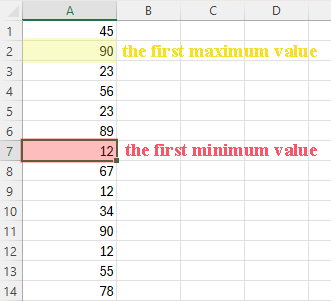
Metodo 1: utilizza le formule di Excel per individuare la prima cella minima o Valore massimo
Le formule di Excel possono aiutarti a individuare la prima cella contenente il valore minimo o massimo, restituendone l’indirizzo. Tuttavia, la formula fornisce soltanto l’indirizzo — ad esempio A4 — e non può selezionare direttamente tale cella in Excel.
Individua la prima cella Valore minimo
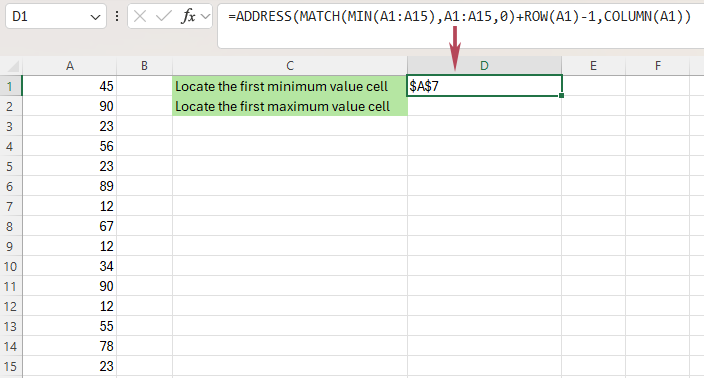
Se i tuoi valori si trovano in A1:A15, utilizza la formula seguente per ottenere l’indirizzo della prima cella Valore minimo:
=ADDRESS(MATCH(MIN(A1:A15),A1:A15,0)+ROW(A1)-1,COLUMN(A1))Questa formula restituisce l’indirizzo della prima cella con il valore minimo, ad esempio A7.
Individua la prima cella Valore massimo
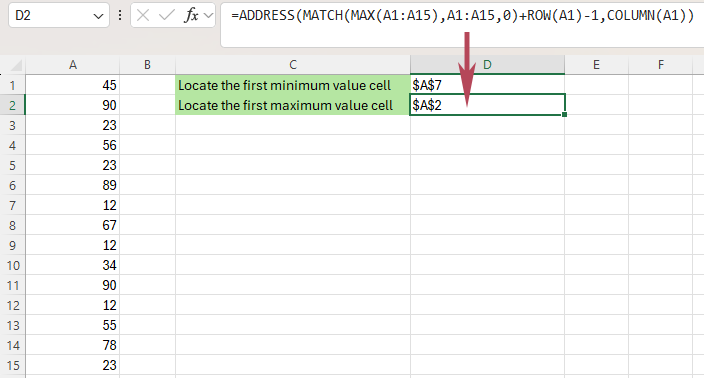
Per ottenere l’indirizzo della prima cella Valore massimo, utilizza questa formula:
=ADDRESS(MATCH(MAX(A1:A15),A1:A15,0)+ROW(A1)-1,COLUMN(A1))Questa formula restituisce l’indirizzo della prima cella contenente il valore massimo.
- Restituisce soltanto l'indirizzo della cella, non la cella selezionata.
- Non è possibile selezionare direttamente la prima cella con il valore minimo o massimo in Excel.
- Dovrai comunque recarti manualmente all'indirizzo restituito.
- È meno pratico per attività rapide e ripetitive.
Metodo 2: seleziona la prima cella minima o Valore massimo con Kutools
Se desideri selezionare direttamente la prima cella con il valore minimo o la prima cella con il valore massimo senza utilizzare formule, Kutools per Excel offre una soluzione molto più semplice. La sua funzionalità Seleziona celle Max/Min ti permette di individuare rapidamente la prima cella minima o massima in un intervallo e, se necessario, può selezionare anche tutte le celle con i valori minimi o massimi.
- Nessuna formula da inserire o modificare
- Seleziona direttamente la cella di destinazione
- Ti permette di scegliere Prima cellao Tutte le celle
- Funziona bene con intervalli, righe o colonne
- Seleziona l’intervallo in cui desideri individuare la prima cella con il valore minimo o massimo.
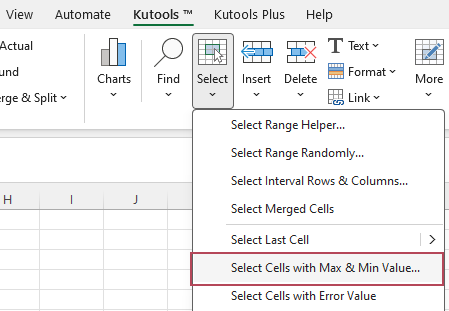
- Fai clic su Kutools > Seleziona > Seleziona celle Max/Min.
- Nella finestra di dialogo Seleziona celle Max/Min, procedi come segue:
- ① Scegli Valore minimo o Valore massimo in Vai a.
- ② Seleziona la Cella in Base.
- ③ Scegli Prima cella in Seleziona e fai clic su OK.
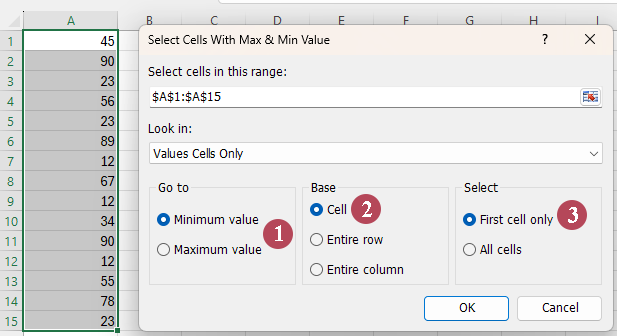
Risultato: Kutools selezionerà immediatamente la prima cella con il valore minimo o massimo nell’intervallo.
- Seleziona direttamente la prima cella minima o Valore massimo senza utilizzare formule
- Consente di selezionare Prima cellao Tutte le celle corrispondenti
- Funziona per un Seleziona intervallo, ogni riga o ogni colonna
- Evidenzia immediatamente il risultato, senza dover cercare manualmente la cella
- Riduce i passaggi aggiuntivi dopo aver trovato il risultato
- Più efficiente per set di dati ampi e attività ripetute
- Facile da usare grazie a una finestra di dialogo chiara e guidata
Confronto tra Excel e Kutools
| Funzionalità | Formule di Excel | Kutools per Excel |
|---|---|---|
| Trova la prima cella Valore minimo | ✅ Sì | ✅ Sì |
| Trova la prima cella Valore massimo | ✅ Sì | ✅ Sì |
| Seleziona direttamente la cella di destinazione | ❌ No | ✅ Sì |
| Nessuna formula richiesta | ❌ No | ✅ Sì |
| Seleziona la cella Prima cella o tutte le celle corrispondenti | ⚠️ Limitato | ✅ Sì |
| Facile per i principianti | ⚠️ Moderato | ✅ Eccellente |
Suggerimenti per scegliere il metodo giusto
- Hai bisogno soltanto della posizione o dell'indirizzo della prima cella minima o Valore massimo
- Sei a tuo agio nell'utilizzo delle formule
- Non ti serve che la cella venga selezionata automaticamente
- Desideri selezionare direttamente la prima cella minima o Valore massimo
- Preferisci un flusso di lavoro visivo basato sui clic
- Hai bisogno di una soluzione più rapida per attività ripetute in Excel
Domande Frequenti
Excel può selezionare direttamente la cella con il valore minimo o massimo?
No. Le formule di Excel possono restituire l’indirizzo della prima cella con valore minimo o massimo, ma non riescono a selezionarla direttamente. Per una selezione immediata, Kutools per Excel è la soluzione più comoda.
Perché Excel non seleziona automaticamente la cella contenente il valore minimo o massimo?
Le formule di Excel possono restituire l’indirizzo della prima cella con il valore minimo o massimo, ma non riescono a selezionarla direttamente. Se hai bisogno di selezionare immediatamente tale cella, Kutools per Excel ti offre una soluzione più rapida e diretta.
Qual è la differenza tra individuare e selezionare la prima cella con il valore minimo o massimo in Excel?
Con le formule di Excel puoi individuare la prima cella contenente il valore minimo o massimo e ottenerne l’indirizzo, ma la cella non viene selezionata automaticamente. Kutools per Excel, invece, ti permette di selezionare direttamente la cella desiderata, rendendo l’operazione più rapida e comoda.
Kutools può selezionare tutte le celle con il valore minimo o massimo, anziché soltanto la prima?
Sì. Nella finestra di dialogo Seleziona celle Max/Min puoi scegliere Prima cella oppure Tutte le celle in base alle tue esigenze.
Posso individuare la prima cella con il valore minimo o massimo per riga o per colonna utilizzando Kutools?
Sì. Kutools ti permette di basare la selezione sull’intero intervallo selezionato, su ciascuna riga o su ciascuna colonna, offrendoti maggiore flessibilità per adattarti a diversi layout di foglio di lavoro.
Se devi semplicemente identificare la prima cella con il valore minimo o massimo in Excel, le formule sono sufficienti. Ma se desideri selezionarla rapidamente e facilmente, Kutools per Excel è la scelta migliore.
Pronto a risparmiare tempo? Prova Kutools per Excel e seleziona la prima cella con il valore minimo o massimo in pochi clic.
I migliori strumenti per la produttività in Office
Potenzia le tue competenze in Excel con Kutools per Excel e sperimenta un livello di efficienza mai visto prima.Kutools per Excel offre oltre 300 funzionalità avanzate per aumentare la produttività e Risparmia tempo.Clicca qui per ottenere la funzionalità di cui hai più bisogno...
Office Tab Porta l'interfaccia a schede in Office e Rende il Tuo Lavoro Molto Più Facile
- Abilita la modifica e la lettura a schede in Word, Excel, PowerPoint, Publisher, Access, Visio e Project.
- Apri e crea più documenti in nuove schede della stessa finestra, invece che in finestre separate.
- Aumenta la tua produttività del 50 % e riduci centinaia di clic del mouse ogni giorno!
Tutti i componenti aggiuntivi di Kutools in un unico programma di installazione.
Kutools for Office è la suite che include componenti aggiuntivi per Excel, Word, Outlook e PowerPoint, oltre a Office Tab Pro: la soluzione ideale per i team che lavorano con diverse app di Office.





- Suite tutto in uno— componenti aggiuntivi per Excel, Word, Outlook e PowerPoint + Office Tab Pro
- Un solo programma di installazione, una sola licenza— configurazione in pochi minuti (pronto per MSI)
- Funziona meglio insieme— produttività semplificata tra le app di Office
- Prova gratuita di 30 giorni con tutte le funzionalità— nessuna registrazione, nessuna carta di credito
- Miglior rapporto qualità-prezzo— risparmia rispetto all’acquisto dei singoli componenti aggiuntivi
Indice
- Metodo 1: utilizza le formule di Excel per individuare la prima cella minima o Valore massimo
- Metodo 2: seleziona la prima cella minima o Valore massimo con Kutools
- Confronto tra Excel e Kutools
- Suggerimenti per scegliere il metodo giusto
- Domande Frequenti
- I migliori strumenti per la produttività in Office
Kutools per Excel
Porta funzionalità avanzate 300+ in Excel
- 🧩 Panoramica
- 📥 Scarica Gratuitamente
- 🎁 Prova Gratuita di 30 Giorni disponibile