Duplica uno o più fogli di lavoro in Excel – Guida passo passo
Quando lavori con Excel, capita spesso di dover riutilizzare lo stesso layout di foglio, formule, formattazione o struttura dati. Invece di creare un nuovo foglio da zero ogni volta, duplicare un foglio di lavoro esistente è una soluzione molto più rapida ed efficiente. Che tu voglia copiare un singolo foglio, duplicarne più contemporaneamente o generare copie ripetute per report, modelli o fogli mensili, Excel ti offre diversi metodi semplici per ottenere subito il risultato desiderato.
In questa guida scoprirai come duplicare uno o più fogli di lavoro in Excel e riceverai utili suggerimenti per gestire al meglio i fogli duplicati.

Perché duplicare un foglio di lavoro in Excel?
Duplica uno o più fogli di lavoro in Excel
- Metodo 1: utilizzando la funzione Sposta o Copia
- Metodo 2: trascinando con il tasto Ctrl
- Metodo 3: con Kutools per Excel
Duplica uno o più fogli di lavoro più volte in Excel
Perché duplicare un foglio di lavoro in Excel?
Duplicare un foglio di lavoro in Excel può farti risparmiare tempo e ridurre il lavoro ripetitivo, risultando particolarmente utile quando devi riutilizzare più volte la stessa struttura.
Ecco alcune ragioni comuni per cui gli utenti duplicano i fogli di lavoro:
- Riutilizza lo stesso layout di report o modulo
- Conserva il foglio di lavoro originale prima di modificarlo
- Crea fogli di report settimanali, mensili o annuali
- Copia istantaneamente formule, formattazione, grafici e tabelle
- Crea più fogli con la stessa struttura per diversi reparti, prodotti o membri del team
Invece di ricreare manualmente intestazioni, formule, colori, bordi e layout di pagina, duplicare un foglio di lavoro ti permette di mantenere il tutto perfettamente coerente con pochi semplici clic.
Duplica uno o più fogli di lavoro in Excel
Duplicare i fogli di lavoro in Excel può accelerare notevolmente il tuo lavoro, soprattutto quando devi creare report ricorrenti, modelli o copie di backup. Invece di ricreare manualmente lo stesso foglio più e più volte, puoi sfruttare metodi rapidi e intuitivi per copiare uno o più fogli con pochi clic. In questa sezione ti presenteremo tre soluzioni efficaci per duplicare uno o più fogli di lavoro in Excel.
Metodo 1: utilizzando la funzione Sposta o Copia
La funzione Sposta o Copia è il metodo integrato più comune per duplicare un foglio di lavoro in Excel. È perfetta quando devi copiare uno o più fogli all’interno della stessa cartella di lavoro o in un’altra.
- Apri la cartella di lavoro in Excel. Fai clic con il pulsante destro del mouse sulla scheda del foglio che desideri copiare.Suggerimento: Se desideri duplicare più fogli contemporaneamente, tieni premuto Ctrl mentre selezioni le schede dei fogli necessari. Poi fai clic con il pulsante destro su una delle schede selezionate per continuare.
- Seleziona Sposta o Copia dal menu contestuale.
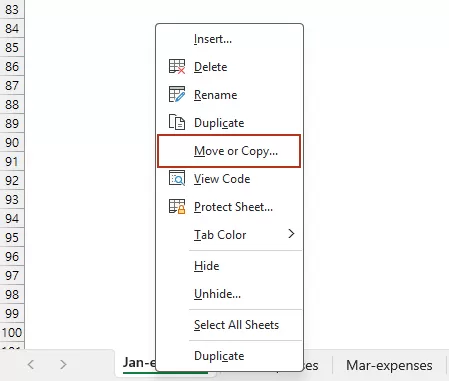
- Nella finestra di dialogo Sposta o Copia:
- Seleziona la cartella di destinazione, se necessario
- Scegli dove desideri posizionare il foglio di lavoro copiato
- Seleziona l'opzione Crea una copia.
- Fai clic su OK.
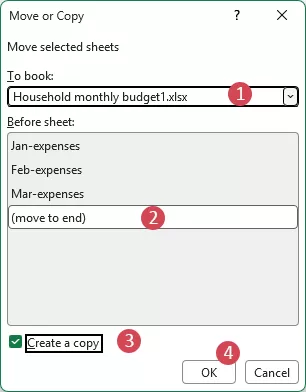
Risultato: Excel creerà ora una copia del foglio selezionato.
Vantaggi:
- Integrato in Excel
- Facile da usare
- Adatto per copiare fogli in un'altra cartella di lavoro
- Funziona sia per fogli singoli che multipli
Limitazione:
Se devi duplicare ripetutamente i fogli di lavoro molte volte, farlo manualmente può comunque rivelarsi dispendioso in termini di tempo.
Metodo 2: trascinando con il tasto Ctrl
Oltre alla funzione Sposta o Copia, puoi duplicare i fogli di lavoro in Excel trascinando la scheda del foglio mentre tieni premuto il tasto Ctrl. Questo metodo è ideale per creare copie in modo rapido e senza dover eseguire passaggi aggiuntivi.
- Fai clic sulla scheda del foglio che desideri copiare. Tieni premuto il tasto Ctrl e trascina la scheda del foglio a sinistra o a destra.
- Rilascia il mouse quando vedi il piccolo triangolo nero nella posizione desiderata, quindi rilascia il tasto Ctrl.
Risultato: Verrà creata istantaneamente una copia del foglio di lavoro.
Vantaggi:
- Molto veloce
- Nessuna finestra di dialogo necessaria
- Ideale per copiare fogli all'interno della stessa cartella di lavoro
Limitazione:
Sebbene questo metodo sia rapido e semplice, è adatto principalmente per duplicare un singolo foglio di lavoro all'interno della stessa cartella, piuttosto che copiare fogli in un'altra cartella o creare molte copie in blocco.
Metodo 3: con Kutools per Excel
Kutools per Excel’s Duplica ti permette di copiare uno o più fogli di lavoro con un solo clic, senza dover eseguire passaggi complicati o ripetitivi.
Seleziona uno o più fogli di lavoro nella cartella, fai clic con il pulsante destro del mouse sulle Schede foglio selezionate e scegli Duplica dal menu contestuale. Guarda lo screenshot:
Risultato: Tutti i fogli di lavoro selezionati vengono duplicati simultaneamente, rendendo la copia in blocco molto più rapida e semplice.
Vantaggi:
- Molto veloce
- Nessuna finestra di dialogo necessaria
- Ideale per copiare più fogli all'interno della stessa cartella di lavoro
Prova Kutools per Excel
Semplifica la duplicazione dei fogli di lavoro e gestisci in modo più efficiente le attività ripetitive in Excel.
Duplica uno o più fogli di lavoro più volte in Excel
A volte, copiare un foglio di lavoro una sola volta non basta. Potrebbe servire duplicare lo stesso foglio più volte, ad esempio per creare 12 fogli mensili, diversi fogli per reparto o modelli ripetuti di report. In questi casi, i metodi seguenti sono decisamente più efficienti.
Metodo 1: Duplicare Foglio di lavoro corrente più volte tramite codice VBA
Quando è necessario creare diverse copie del foglio attivo, VBA rappresenta un metodo molto più efficiente rispetto alla copia manuale. Con una semplice macro, è possibile duplicare rapidamente il Foglio di lavoro corrente più volte, risultando ideale per gestire attività ripetitive di configurazione della cartella di lavoro.
- Premi Alt + F11 per aprire la finestra di Microsoft Visual Basic, Applications Edition.
- Fai clic su Inserisci>Modulo. Quindi copia e incolla il codice sopra riportato nella finestra del modulo.
Sub DuplicateActiveSheetMultipleTimes() Dim i As Long, copyCount As Variant copyCount = Application.InputBox("Enter the number of copies to create:", "Duplicate Worksheet", Type:=1) If copyCount = False Then Exit Sub If copyCount < 1 Or copyCount <> Int(copyCount) Then MsgBox "Please enter a valid whole number greater than 0.", vbExclamation Exit Sub End If For i = 1 To copyCount ActiveSheet.Copy After:=Sheets(Sheets.Count) Next i End Sub - Premi F5 per eseguire il codice. Apparirà quindi una finestra di dialogo che ti chiederà quante copie del foglio di lavoro corrente desideri creare.
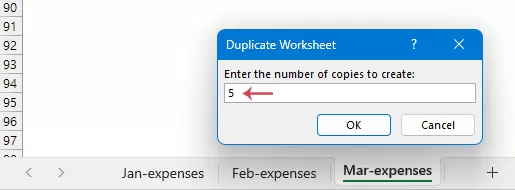
- Fai clic su OK: il foglio attivo verrà duplicato il numero di volte specificato.
Vantaggi:
- Ideale per compiti di copia ripetuti
- Risparmia tempo quando sono necessarie molte copie
Limitazione:
Questo approccio permette di duplicare soltanto un foglio alla volta, e deve essere selezionato singolarmente.
Metodo 2: Duplicare uno o più fogli più volte con Kutools per Excel
Se si desidera duplicare fogli di lavoro più volte senza scrivere codice, Kutools per Excel offre una soluzione molto più semplice. Con Kutools è possibile duplicare uno o più fogli di lavoro diverse volte tramite un’interfaccia intuitiva, risultando particolarmente utile per gli utenti che preferiscono non utilizzare VBA.
- Fai clic su KUTOOLS PLUS > Foglio di lavoro > Copia Schede di Lavoro, vedi screenshot:
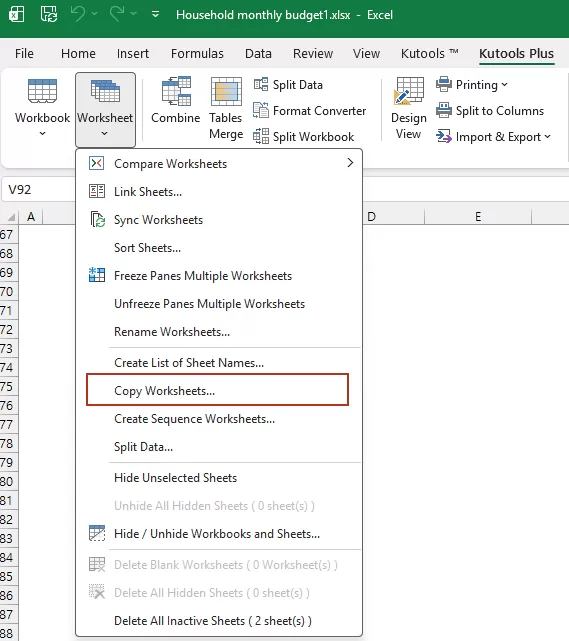
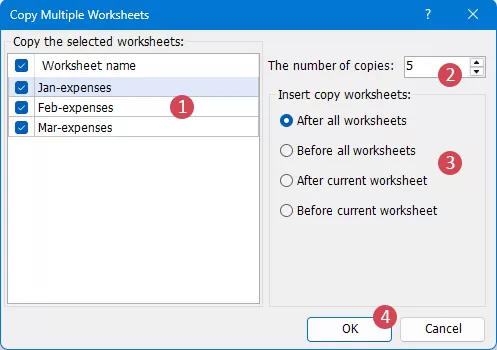
- Nella finestra di dialogo Copia Schede di Lavoro in Blocco:
①Seleziona il nome del foglio di lavoro che desideri duplicare nel riquadro a sinistra.
②Inserisci il Numero di Copie che desideri creare per ogni foglio selezionato nel campo Numero di Copie
③In Inserisci, scegli dove posizionare i fogli duplicati.
④Fai clic su OK per avviare la copia.
Risultato:
Kutools duplicherà tutti i fogli di lavoro selezionati in base al numero di copie specificato e li inserirà nella cartella di lavoro nella posizione selezionata.
Vantaggi:
- Non richiede codifica
- Molto più semplice per i principianti
- Più rapido per la duplicazione in blocco
- Ideale per attività ricorrenti di creazione di fogli di lavoro
Prova Kutools per Excel
Semplifica la duplicazione dei fogli di lavoro e gestisci in modo più efficiente le attività ripetitive in Excel.
Suggerimenti per gestire i fogli di lavoro duplicati
Dopo aver duplicato i fogli di lavoro, specialmente in cartelle di grandi dimensioni, è essenziale gestirli in modo efficace. Ecco alcuni suggerimenti pratici per mantenere tutto perfettamente organizzato.
1. Rinomina subito i fogli appena copiati
Dopo la duplicazione, Excel assegna ai fogli copiati nomi come Foglio1 (2) o Foglio1 (3). Questi nomi predefiniti possono diventare rapidamente confusionari: rinominali subito in base al loro scopo, ad esempio Gennaio, Febbraio o Report Vendite.
3. Mantieni un foglio modello sempre ordinato
È consigliabile conservare un foglio originale come modello principale, completo di layout corretto, formule, formattazione e segnaposto. Ogni volta che ne hai bisogno, duplica questo modello anziché copiare fogli già modificati.
4. Controlla formule e riferimenti
Dopo aver duplicato i fogli di lavoro, controlla attentamente le formule: alcune potrebbero continuare a fare riferimento al foglio originale o a una cartella esterna. Verifica che tutti i riferimenti siano corretti per il foglio appena copiato.
5. Usa colori nelle schede per organizzare meglio il tuo lavoro
Se la cartella di lavoro contiene numerosi fogli duplicati, applicare colori diversi alle schede ti aiuta a distinguere più facilmente le varie categorie.
6. Rimuovi i dati non necessari, se richiesto
A volte potresti voler duplicare solo la struttura, non i dati effettivamente inseriti. In questi casi, cancella il contenuto dopo aver copiato, mantenendo intatte formule e formattazione.
Conclusione
Duplicare fogli di lavoro in Excel è un’operazione semplice ma estremamente utile per risparmiare tempo e migliorare la produttività. Che tu debba copiare un singolo foglio, duplicare più fogli contemporaneamente o creare lo stesso foglio molte volte, Excel offre diverse soluzioni pratiche.
Scegliendo il metodo più adatto alle tue esigenze e gestendo correttamente i fogli copiati, potrai rendere il tuo flusso di lavoro in Excel molto più veloce, ordinato e organizzato.
| Metodo | Ideale per | Vantaggi | Limitazioni |
|---|---|---|---|
| Sposta o Copia | Copia manuale dei fogli | Integrato in Excel, facile da usare, supporta un'altra cartella di lavoro | Richiede più passaggi manuali, non ideale per copie ripetute |
| Ctrl + trascina | Copia rapida all'interno della stessa cartella di lavoro | Veloce, semplice, nessuna finestra di dialogo necessaria | Funziona solo all'interno della stessa cartella di lavoro |
| VBA | Duplicazione ripetuta dei fogli | Automatizzata, efficiente per copie multiple | Richiede conoscenze di VBA, solitamente un foglio alla volta |
| Kutools per Excel | Duplicazione rapida e flessibile | Facile da usare, senza codice, supporta la copia in blocco | Richiede uno strumento aggiuntivo |
Migliori strumenti per la produttività in Office
Potenzia le tue competenze in Excel con Kutools per Excel e sperimenta un'efficienza mai vista prima.Kutools per Excel offre oltre 300 funzionalità avanzate per aumentare la produttività e Risparmia tempo.Fai clic qui per ottenere la funzionalità di cui hai più bisogno...
Office Tab Porta l'interfaccia a schede in Office e rende il tuo lavoro molto più semplice
- Abilita la modifica e la lettura a schede in Word, Excel, PowerPoint, Publisher, Access, Visio e Project.
- Apri e crea più documenti in nuove schede della stessa finestra, anziché in finestre nuove.
- Aumenta la tua produttività del 50 % e riduce per te centinaia di clic del mouse ogni giorno!
Tutti i componenti aggiuntivi Kutools. Un unico programma di installazione
Kutools for Office è la suite che include componenti aggiuntivi per Excel, Word, Outlook e PowerPoint, oltre a Office Tab Pro: la soluzione ideale per i team che lavorano con diverse app di Office.





- Suite completa— componenti aggiuntivi per Excel, Word, Outlook e PowerPoint + Office Tab Pro
- Un unico programma di installazione, una sola licenza— configurazione in pochi minuti (pronto per MSI)
- Funzionano meglio insieme— produttività ottimizzata tra le app di Office
- Prova gratuita di 30 giorni con tutte le funzionalità— senza registrazione, senza carta di credito
- Miglior rapporto qualità-prezzo— risparmia rispetto all'acquisto dei singoli componenti aggiuntivi
Indice
- Perché duplicare un foglio di lavoro in Excel?
- Duplica uno o più fogli di lavoro
- Metodo 1: utilizzando la funzione Sposta o Copia
- Metodo 2: trascinando con il tasto Ctrl
- Metodo 3: con Kutools per Excel
- Duplica uno o più fogli di lavoro più volte
- Metodo 1: con codice VBA
- Metodo 2: con Kutools per Excel
- Suggerimenti per gestire i fogli di lavoro duplicati
- Conclusione
- I migliori strumenti per la produttività in Office
Kutools per Excel
Porta 300+ funzionalità avanzate in Excel
- ⬇️ Scarica gratuitamente
- 🛒 Acquista ora
- 📘 Guide alle funzionalità
- 🎁 Prova gratuita di 30 giorni