Crea un Elenco a discesa da Inserisci manualmente i valori in Excel
Un elenco a discesa in Excel è un modo semplice ed efficace per controllare l’inserimento dei dati e garantire coerenza nei valori del foglio di lavoro. Quando gli elementi dell’elenco sono brevi e fissi, non è necessario prepararli in anticipo nelle celle del foglio. Puoi invece creare l’elenco a discesa inserendo manualmente i valori di origine durante la configurazione, il che è particolarmente utile per elenchi come Alto, Medio, Basso, Sì, No o In attesa, Approvato, Rifiutato.

Anche se i valori di origine vengono inseriti manualmente, il risultato è comunque un normale elenco a discesa di Excel: gli utenti possono selezionare esclusivamente le opzioni predefinite, mentre i valori esterni all’elenco vengono bloccati grazie alle impostazioni predefinite di convalida.
In questa guida ti mostreremo due metodi affidabili per creare questo tipo di elenco a discesa in Excel. Il primo utilizza la funzione integrata di Excel Convalida dati, mentre il secondo sfrutta Kutools per Excel per velocizzare il processo con un’interfaccia più guidata.
Crea un Elenco a discesa con Inserisci manualmente i valori tramite Convalida dati
La funzione integrata Convalida dati di Excel è il metodo standard per creare un elenco a discesa. Se il tuo elenco è breve e fisso, puoi digitare direttamente i valori di origine nella casella Origine anziché prepararli nelle celle del foglio.
- Seleziona la cella o l’intervallo in cui desideri aggiungere il Elenco a discesa.
- Vai alla scheda Dati, quindi fai clic su Convalida Datinel gruppo Strumenti Dati.

- Nella finestra di dialogo Convalida Dati, rimani nella scheda Impostazioni.
- Nel campo Consenti elenco a discesa, scegli Elenco.
- Nel campo Origine, digita gli elementi dell'elenco separati da virgole. Ad esempio:
- Alto, Medio, Basso
- Sì, No, Forse
- Approvato, Rifiutato, In Attesa
- Assicurati che l’opzione Casella a discesa nella cella rimanga selezionata.
- Fai clic su OK.
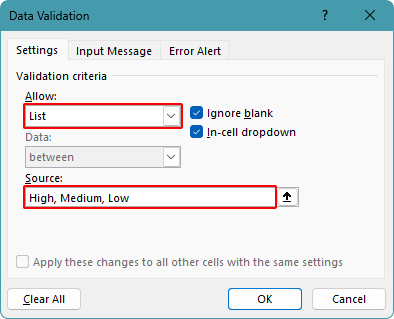
Excel creerà immediatamente un normale elenco a discesa nella cella o nell’intervallo selezionato. Gli utenti potranno fare clic sulla freccia per scegliere uno degli elementi dell’elenco e, con le impostazioni predefinite di convalida, non saranno accettati valori esterni all’elenco.
Nota:
Quando si inseriscono manualmente i valori di origine, utilizzare le virgole per separare ciascun elemento. Questo metodo è perfetto per elenchi brevi che non richiedono aggiornamenti frequenti.
Crea rapidamente un Elenco a discesa con Inserisci manualmente i valori tramite Kutools per Excel
Se preferisci una configurazione più guidata, Kutools per Excel offre una funzione dedicata per creare Elenco a discesa da Inserisci manualmente i valori. Oltre alla creazione base di elenchi, fornisce anche funzionalità avanzate per i menu a discesa, risultando una scelta ideale per chi desidera facilità d’uso e funzionalità aggiuntive.
- Dopo aver scaricato Kutools per Excel, seleziona la cella o l’intervallo in cui desideri aggiungere il Elenco a discesa.
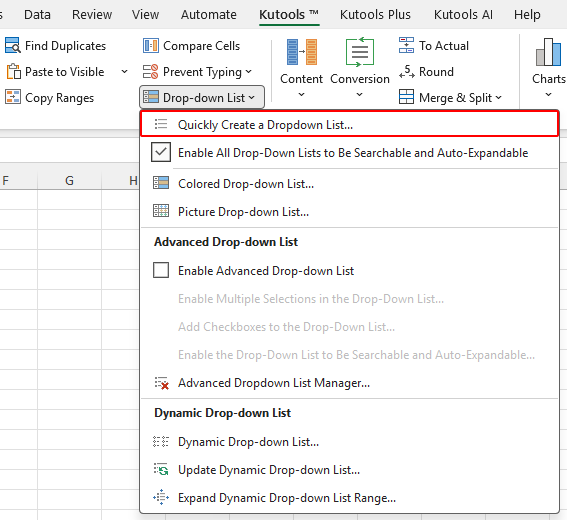
- Fai clic su Kutools>Elenco a discesa>Crea rapidamente un elenco a discesa.
- Nella finestra di dialogo Crea rapidamente un elenco a discesa, seleziona Inserisci manualmente i valori.
- Nel campo Inserisci il contenuto, digita i valori di origine separati da virgole. Ad esempio:
- Alto, Medio, Basso
- Sì, No, Forse
- Approvato, Rifiutato, In Attesa
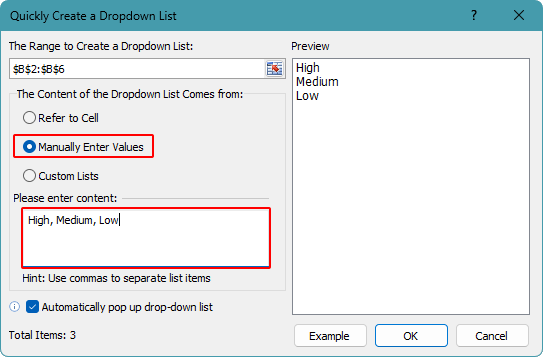
- Fai clic su OK.
Kutools creerà istantaneamente l’elenco a discesa per l’intervallo limitato. Proprio come un normale elenco a discesa di Excel, è progettato per consentire esclusivamente i valori predefiniti presenti nell’elenco.
Nota:
Utilizza le virgole per separare ogni elemento dell’elenco quando inserisci manualmente i valori: un metodo ideale per elenchi brevi e fissi.
Opzionale: abilita l’apparizione automatica per il Elenco a discesa
Kutools per Excel offre anche l’opzione per far aprire automaticamente il Elenco a discesa quando si fa clic su una cella contenente l’elenco, come mostrato nell’immagine seguente. Allo stesso tempo, aggiunge anche una funzione di ricerca, che semplifica l’individuazione e la selezione degli elementi. Ciò è particolarmente utile quando si lavora con più celle a discesa o con elenchi più lunghi in un intervallo.

- Quando crei il Elenco a discesa nella finestra di dialogo Crea rapidamente un elenco a discesa, seleziona l’opzione Popup automatico della lista a discesa.
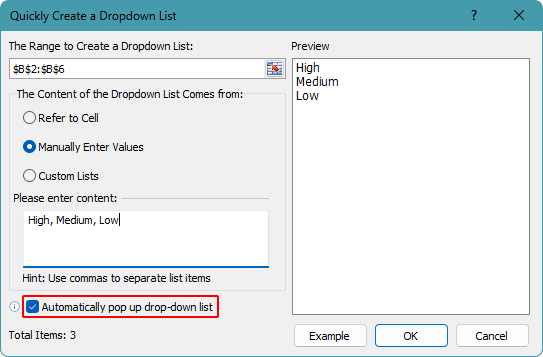
- Per far funzionare correttamente questa funzionalità, devi anche andare alla scheda Kutools, fare clic su Elenco a discesae quindi selezionare Rendi tutte le liste a discesa ricercabili e auto-apribili.
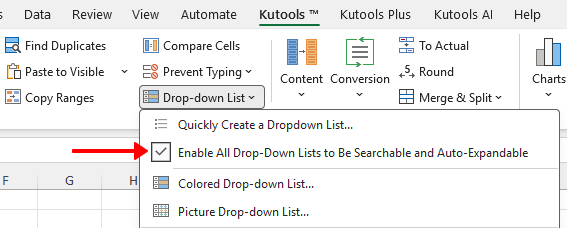
Dopo aver abilitato entrambe le opzioni, l’elenco a discesa apparirà automaticamente ogni volta che si seleziona una cella contenente l’elenco, permettendoti di cercare un elemento o selezionarlo direttamente in modo più efficiente.
Vantaggi
- Offre un’interfaccia più guidata rispetto alla funzionalità integrata di Excel
- Supporta l’apparizione automatica e il comportamento ricercabile degli elenchi a discesa
- Più semplice da usare rispetto alla configurazione manuale in Excel
Kutools per Excel – Include oltre 300 strumenti essenziali per Excel, rendendo le tue attività più veloci, semplici ed efficienti.Scarica ora!
Domande frequenti sui Elenco a discesa di Excel
Per quali tipi di elenchi è più indicato inserire manualmente i dati?
L’inserimento manuale è ideale per elenchi brevi e fissi che non subiscono frequenti modifiche, come livelli di priorità, stati di approvazione o opzioni sì/no.
Gli utenti possono inserire valori non presenti nell’elenco a discesa?
No. Un Elenco a discesa in Excel consente soltanto valori provenienti dall’elenco predefinito. Se un utente digita un valore non incluso, Excel non lo accetterà a meno che le impostazioni di convalida non vengano modificate.
Il Elenco a discesa fa distinzione tra maiuscole e minuscole?
Sì, per il metodo descritto in questa guida. Quando i valori del menu a discesa vengono inseriti manualmente, Excel richiede una corrispondenza esatta. Ad esempio, se l’elenco contiene Basso, digitando basso il valore non verrà accettato perché la capitalizzazione non corrisponde. Questo differisce da un elenco a discesa basato su un intervallo di celle, in cui la distinzione tra maiuscole e minuscole non viene applicata allo stesso modo.
Cosa succede se in seguito devo modificare l’elemento dell’elenco?
Dovrai aggiornare manualmente l’origine del menu a discesa: riapri le impostazioni di convalida o la finestra di dialogo di Kutools e modifica gli elementi dell’elenco.
Posso copiare una cella contenente un elenco a discesa in altre celle?
Sì. Puoi copiare la cella e incollarla in altre celle per applicare lo stesso elenco a discesa: un modo rapido per riutilizzarlo senza doverlo ricreare ogni volta.
L’elenco a discesa integrato di Excel può apparire automaticamente o supportare la ricerca?
No. L’elenco a discesa integrato di Excel non si attiva automaticamente alla selezione di una cella e non include una funzione di ricerca per gli elementi dell’elenco. Se desideri queste funzionalità avanzate, strumenti come Kutools per Excel possono offrirtele.
Conclusione
Quando serve un normale Elenco a discesa di Excel che consenta soltanto valori predefiniti, l’inserimento manuale degli elementi di origine è un approccio semplice ed efficace. Funziona particolarmente bene con elenchi brevi poco soggetti a modifiche, come etichette di stato, livelli di priorità o opzioni di approvazione.
Se preferisci gli strumenti integrati di Excel, Convalida dati ti offre un metodo affidabile per creare l’elenco direttamente. Se invece cerchi funzionalità avanzate per i menu a discesa, Kutools per Excel ti propone una soluzione ancora più potente, con capacità aggiuntive rispetto al metodo standard.
Spero che questa guida ti sia stata utile! Se desideri esplorare altri suggerimenti pratici per Excel, clicca qui per consultare la nostra raccolta completa di tutorial su Excel.
I Migliori Strumenti per la Produttività in Office
Kutools per Excel – Aiuta a Farti Emergere dalla Massa
Kutools per Excel Offre Oltre 300 Funzionalità,Garantendo che ciò di cui hai bisogno sia a portata di un clic...
Office Tab – Abilita Lettura e Modifica a Schede in Microsoft Office (incluso Excel)
- Passa in un secondo tra decine di documenti aperti!
- Riduci centinaia di clic del mouse ogni giorno e dì addio al “mouse hand”.
- Aumenta la tua produttività del 50 % quando visualizzi e modifichi più documenti.
- Porta un’efficienza simile a quella di Chrome, Edge e Firefox nell’ambiente Office (incluso Excel).
Indice
- Crea un Elenco a discesa con inserimento manuale utilizzando la Convalida Dati
- Crea rapidamente un Elenco a discesa con inserimento manuale utilizzando Kutools
- Opzionale: abilita l’apparizione automatica per il Elenco a discesa
- Domande Frequenti
- Conclusione
- I Migliori Strumenti per la Produttività in Office
Kutools per Excel
Porta a Excel funzionalità avanzate 300+
- 🧩 Panoramica
- 📥 Scarica Gratuitamente
- 🎁 Prova Gratuita di 30 Giorni disponibile