Eliminare i pulsanti di opzione (controlli modulo) in Excel – 3 metodi
I pulsanti di opzione (noti anche come Pulsante di Opzione) in Excel fanno parte dei controlli modulo e sono Comunemente usato in sondaggi, moduli e fogli per l’inserimento strutturato di dati. Consentono agli utenti di selezionare un’unica opzione all’interno di un gruppo, risultando particolarmente utili nei fogli di lavoro interattivi.
Tuttavia, quando un foglio di lavoro contiene numerosi pulsanti di opzione, eliminarli uno a uno può diventare rapidamente noioso e dispendioso in termini di tempo. Excel non offre un modo semplice per rimuovere esclusivamente i pulsanti di opzione in blocco, rendendo le operazioni di pulizia inefficienti. In questo articolo ti presenteremo tre metodi pratici per eliminare i pulsanti di opzione in Excel: tramite funzionalità integrate, VBA e una soluzione ancora più semplice con Kutools per Excel.

- Elimina i pulsanti di opzione utilizzando le funzionalità integrate di Excel
- Elimina i pulsanti di opzione utilizzando VBA
- Elimina istantaneamente i pulsanti di opzione con Kutools per Excel
Elimina i pulsanti di opzione utilizzando le funzionalità integrate di Excel
Excel offre alcuni strumenti di base per rimuovere oggetti, tra cui i pulsanti di opzione. Questi metodi sono efficaci quando si lavora con pochi controlli o quando non è richiesta un’elevata precisione. Tuttavia, mostrano alcune limitazioni nella gestione di un gran numero di pulsanti di opzione.
Se il tuo foglio di lavoro contiene diversi pulsanti di opzione, puoi eliminarli in blocco con lo strumento di selezione oggetti di Excel.
Passaggi:
- Vai alla scheda Home.
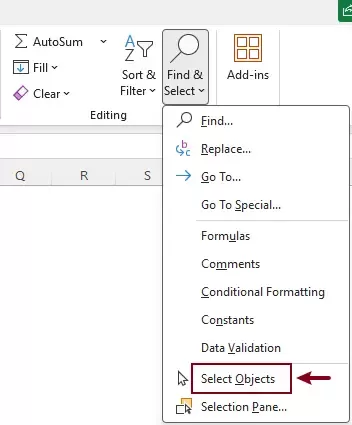
- Fai clic su Trova e seleziona>Seleziona oggetti.
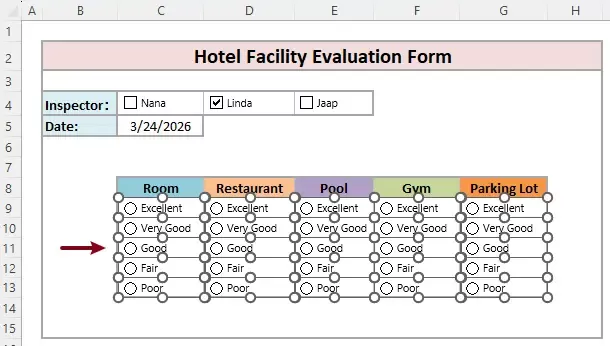
- Fai clic e trascina il mouse sull’intervallo per selezionare i pulsanti di opzione desiderati.
- Premi il tasto Canc.
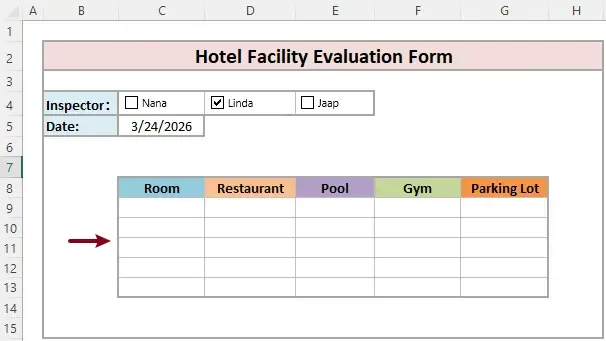
Risultato
Tutti i pulsanti di opzione selezionati vengono rimossi all’istante.
- Questo metodo seleziona tutti gli oggetti presenti, non soltanto i pulsanti di opzione. Se nell’intervallo sono inclusi diversi tipi di elementi, trascinando il mouse verrà selezionato tutto quanto, con il rischio di eliminare accidentalmente forme, grafici o immagini. In fogli di lavoro complessi, controllare con precisione la selezione può rivelarsi particolarmente difficoltoso.
- Dopo aver eliminato i pulsanti di opzione, disattiva la funzione **Seleziona oggetti** facendo doppio clic su qualsiasi cella del foglio di lavoro. In caso contrario, non potrai selezionare o modificare normalmente le celle, poiché ogni clic selezionerà gli oggetti anziché le celle stesse.
A causa di queste limitazioni, il metodo integrato di Excel non è la soluzione ideale quando devi rimuovere esclusivamente i pulsanti di opzione all’interno di un intervallo specifico.
Elimina i pulsanti di opzione utilizzando VBA
Se desideri un controllo più preciso ed eliminare esclusivamente i pulsanti di opzione all’interno di un intervallo selezionato, VBA offre una soluzione più flessibile—ideale per utenti esperti o per attività ripetitive.
Come utilizzare questo codice VBA
- Premi Alt+F11 per aprire l’editor VBA.
- Fai clic su Inserisci>Modulo.
- Incolla il seguente codice nella finestra del modulo.
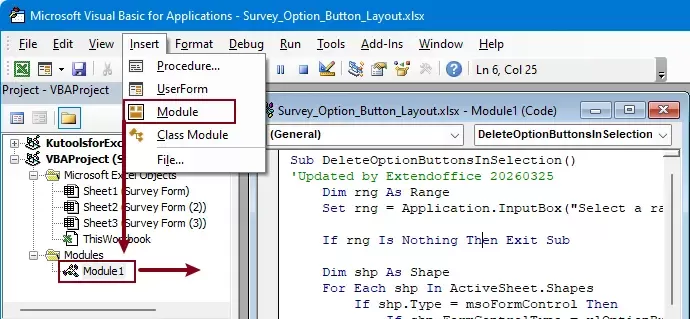 Codice VBA per eliminare i pulsanti di opzione in una selezione
Sub DeleteOptionButtonsInSelection() 'Updated by Extendoffice 20260325 Dim rng As Range Set rng = Application.InputBox("Select a range:", "Kutools for Excel", Selection.Address, Type:=8) If rng Is Nothing Then Exit Sub Dim shp As Shape For Each shp In ActiveSheet.Shapes If shp.Type = msoFormControl Then If shp.FormControlType = xlOptionButton Then If Not Intersect(shp.TopLeftCell, rng) Is Nothing Then shp.Delete End If End If End If Next shp End Sub - Premi F5 per eseguire il codice.
- Nella finestra di dialogo visualizzata, seleziona l’intervallo in cui desideri rimuovere i pulsanti di opzione, quindi fai clic su OK.
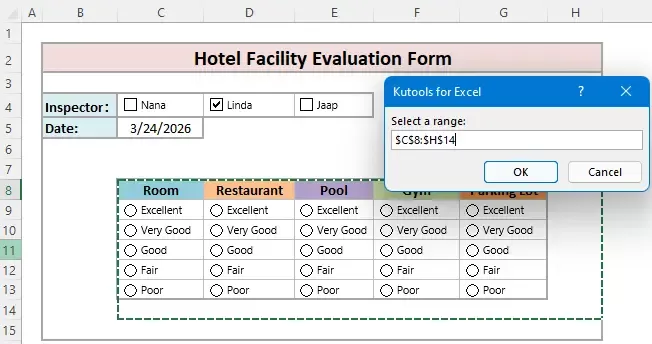
Risultato
Excel eliminerà tutti i pulsanti di opzione (controlli modulo) presenti nell’intervallo selezionato.
Elimina istantaneamente i pulsanti di opzione con Kutools per Excel
Se cerchi un modo più rapido e semplice per rimuovere i pulsanti di opzione senza scrivere codice, Kutools per Excel offre una funzionalità dedicata che ti permette di eliminare soltanto i pulsanti di opzione in un Seleziona intervallo senza influire su altri oggetti, il tutto con un solo clic.
Kutools per Excel – Dotato di oltre 300 strumenti essenziali per Excel, rende le tue attività più veloci, semplici ed efficienti.Scarica ora!
Passaggi:
- Seleziona l’intervallo in cui desideri eliminare i pulsanti di opzione.
- Seleziona Kutools>Elimina>Elimina in blocco i pulsanti di opzione.
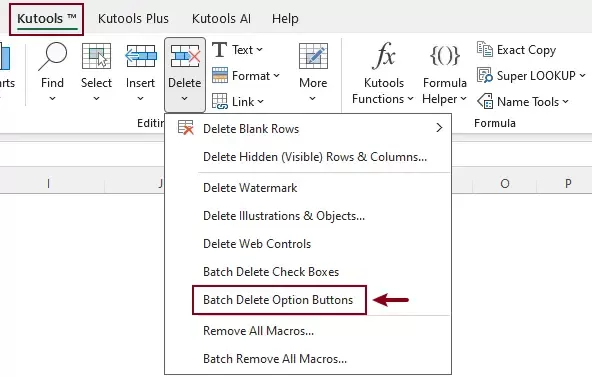
Risultati
Tutti i pulsanti di opzione (controlli modulo) all’interno del Seleziona intervallo verranno eliminati immediatamente.
Kutools per Excel- Potenzia Excel con oltre 300 strumenti essenziali, rendendo il tuo lavoro più rapido e semplice, e sfrutta le funzionalità basate sull’intelligenza artificiale per elaborare i dati in modo più intelligente e aumentare la produttività.Ottienilo ora
Perché utilizzare Kutools per Excel
- Elimina esclusivamente i pulsanti di opzione, senza alcun rischio di rimuovere altri oggetti.
- Funziona all’interno di un Seleziona intervallo (controllo preciso).
- Non è richiesta alcuna conoscenza tecnica né di VBA.
- Veloce ed efficiente anche con fogli di lavoro di grandi dimensioni.
Questo metodo si rivela particolarmente utile quando si lavora con moduli complessi o dati di sondaggi che includono numerosi controlli.
Conclusione
L’eliminazione dei pulsanti di opzione in Excel può rivelarsi semplice o complessa, a seconda del numero di controlli presenti e delle tue esigenze specifiche.
- I metodi integrati sono ideali per compiti di piccole dimensioni, ma non offrono la massima precisione.
- Il metodo VBA offre grande flessibilità, ma richiede competenze tecniche.
- Kutools per Excel offre la soluzione più rapida e intuitiva, permettendoti di eliminare in blocco i pulsanti di opzione con un solo clic.
Se lavori spesso con i controlli modulo in Excel, Kutools può migliorare notevolmente la tua efficienza e semplificare il tuo flusso di lavoro.
Migliori strumenti per la produttività in Office
Potenzia le tue competenze Excel con Kutools per Excel e sperimenta un'efficienza mai vista prima.Kutools per Excel offre oltre 300 funzionalità avanzate per aumentare la produttività e Risparmia tempo.Clicca qui per ottenere la funzionalità di cui hai più bisogno...
Office Tab Aggiunge l’interfaccia a schede a Office e rende il tuo lavoro molto più semplice
- Abilita la modifica e la lettura a schede in Word, Excel, PowerPoint, Publisher, Access, Visio e Project.
- Apri e crea più documenti in nuove schede della stessa finestra, invece che in finestre separate.
- Aumenta la tua produttività del 50 % e riduce centinaia di clic del mouse ogni giorno!
Tutti i componenti aggiuntivi Kutools. Un unico programma di installazione
Kutools for Office è la suite che include componenti aggiuntivi per Excel, Word, Outlook e PowerPoint, oltre a Office Tab Pro: la soluzione ideale per i team che lavorano su diverse applicazioni Office.





- Suite completa— componenti aggiuntivi per Excel, Word, Outlook e PowerPoint + Office Tab Pro
- Un programma di installazione, una licenza— configurazione in pochi minuti (pronto per MSI)
- Funziona meglio insieme— produttività ottimizzata tra le applicazioni Office
- Prova gratuita di 30 giorni con tutte le funzionalità— nessuna registrazione, nessuna carta di credito
- Miglior rapporto qualità-prezzo— risparmia rispetto all’acquisto dei singoli componenti aggiuntivi
Indice
- Elimina i pulsanti di opzione con le funzionalità integrate di Excel
- Elimina i pulsanti di opzione con VBA
- Elimina istantaneamente i pulsanti di opzione con Kutools
- I migliori strumenti per la produttività in Office
Kutools per Excel
Porta le potenti funzionalità di oltre 300 strumenti per ottimizzare i tuoi compiti in Excel.
- ⬇️ Scarica gratuitamente
- 🛒 Acquista ora
- 📘 Tutorial sulle funzionalità
- 🎁 Prova gratuita di 30 giorni