Contare celle con due o più condizioni in Excel (Guida passo passo)
Vuoi contare le celle in Excel solo quando sono soddisfatte due condizioni o più condizioni? È un’operazione comune nei report di vendita, negli elenchi del personale, nei dati dei sondaggi e nelle tabelle di inventario. Excel esegue questa operazione con la funzione CONTA.PIÙ.SE, che conta soltanto le celle che soddisfano tutti i criteri. Se preferisci un’opzione più rapida e semplice, Kutools per Excel offre anche un metodo visuale per contare le celle corrispondenti a due condizioni (logica AND) senza dover scrivere manualmente la formula.

Conta celle con condizioni utilizzando formule (CONTA.PIÙ.SE)
Metodo più rapido per contare celle con due condizioni in Excel (senza formula)
CONTA.PIÙ.SE vs. Kutools per Excel: quale metodo è il migliore?
Conta celle con condizioni utilizzando formule (CONTA.PIÙ.SE)
In Excel, il modo più comune per contare le celle in base a condizioni è utilizzare CONTA.PIÙ.SE. Questa funzione è progettata per contare le celle che soddisfano più criteri e utilizza la logica AND, il che significa che ogni condizione deve essere vera contemporaneamente.
La sintassi di base è:
=COUNTIFS(criteria_range1, criteria1, criteria_range2, criteria2, ...)Ogni coppia aggiuntiva introduce un’ulteriore condizione, rendendo CONTA.PIÙ.SE uno strumento ancora più flessibile e potente per fogli di lavoro strutturati.
Conta celle con due condizioni
Supponiamo di avere una tabella delle vendite in cui la colonna A contiene i nomi dei prodotti e la colonna B le aree. Per contare quante righe soddisfano entrambe le condizioni Prodotto = Apple e Area = Est, utilizza questa formula:
=COUNTIFS(A2:A13,"Apple",B2:B13,"East")Risultato: Questa formula conta solo le righe in cui entrambe le condizioni sono vere contemporaneamente.
Se si preferisce mantenere i criteri in celle, ad esempio con Applein F1e Estin F2, utilizzare questa formula:
=COUNTIFS(A2:A13,F1,B2:B13,F2)Questo è uno degli utilizzi più comuni di CONTA.PIÙ.SE in Excel, soprattutto quando si devono contare record in base a due campi, come prodotto e area, reparto e stato, nome e punteggio.
Nota: L’uso di riferimenti di cella come F1 e F2 rende la formula più facile da riutilizzare. Puoi modificare i criteri direttamente nel foglio di lavoro senza dover aggiornare ogni volta la formula.
Conta celle con condizioni multiple
È possibile utilizzare CONTA.PIÙ.SE anche per contare righe in base a tre o più condizioni. Ad esempio, se la colonna A contiene i prodotti, la colonna B le aree e la colonna C le quantità, la seguente formula conta le righe in cui:
- Prodotto = Apple
- Area = Est
- Quantità > 200
=COUNTIFS(A2:A13,"Apple",B2:B13,"East",C2:C13,">200")Risultato: Questa formula conta soltanto le righe che soddisfano tutte e tre le condizioni.
Se si preferisce mantenere i criteri in celle, ad esempio con Applein F1,Estin F2, e >200in F3, utilizzare questa formula:
=COUNTIFS(A2:A13,F1,B2:B13,F2,C2:C13,F3)Utilizzare riferimenti di cella rende la formula più semplice da aggiornare, soprattutto quando devi testare criteri diversi senza doverla riscrivere ogni volta.
CONTA.PIÙ.SE è la scelta ideale quando serve una soluzione integrata basata su formule. Tuttavia, all’aumentare del numero di condizioni, le formule diventano sempre più complesse da leggere, modificare e risolvere—soprattutto per utenti meno esperti o quando i criteri devono essere aggiornati frequentemente.
- Integrato in Excel: Non richiede strumenti aggiuntivi.
- Supporta criteri multipli: Puoi contare le celle in base a due o più condizioni.
- Preciso e flessibile: Funziona perfettamente per l’analisi dei dati strutturati.
- Richiede conoscenza delle formule: I principianti potrebbero trovare difficile ricordare CONTA.PIÙ.SE.
- Diventa più complesso con più criteri: Le formule più lunghe sono più difficili da leggere e modificare.
- Meno pratico per cambiamenti frequenti: aggiornare manualmente i criteri può rallentare le analisi ripetute.
Metodo più rapido per contare celle con due condizioni in Excel (senza formula)
Se devi contare celle in base a due condizioni ma non vuoi ricordare la sintassi di CONTA.PIÙ.SE, Kutools per Excel ti offre un’opzione molto più semplice. La sua funzione Contare celle con due condizioni (e) ti permette di impostare intervalli e criteri in modo visuale e ottenere il risultato con pochi clic.
- Seleziona una cella vuota in cui desideri visualizzare il risultato.
- Fai clic su Kutools > Assistente formula > Statistica > Contare celle con due condizioni (e).
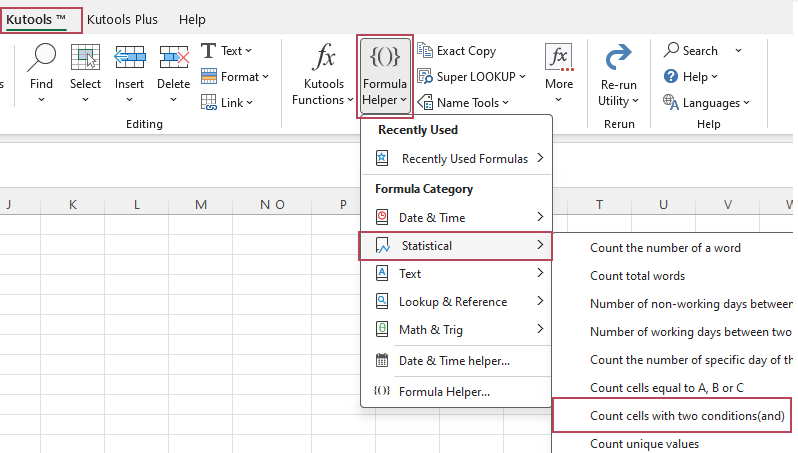
- Nella finestra di dialogo Assistente formula, procedere come segue:
- In Intervallo 1, seleziona il primo intervallo da valutare.
- In Criteri 1, specifica la prima condizione.
- In Intervallo 2, seleziona il secondo intervallo da valutare.
- In Criteri 2, specifica la seconda condizione.
- Fai clic su OK per ottenere il risultato.
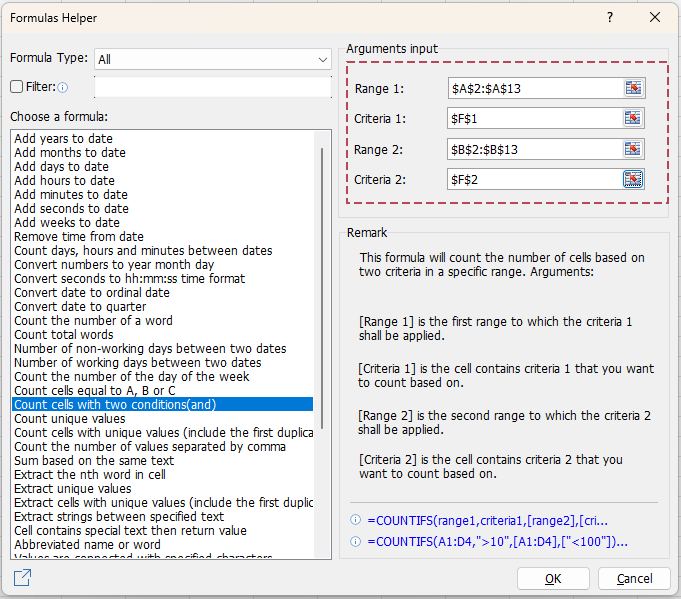
Risultato: Ottieni subito il conteggio in base alle due condizioni selezionate, senza dover digitare manualmente una formula.
- Non richiede formule
- Configurazione visiva semplice
- Più veloce rispetto alla creazione manuale di una formula CONTA.PIÙ.SE
- Aiuta a ridurre gli errori nelle formule
- Facile da riutilizzare con criteri diversi
- Adatto ai principianti
CONTA.PIÙ.SE vs. Kutools per Excel: quale metodo è migliore?
Entrambi i metodi funzionano bene, ma sono pensati per utenti e scenari differenti.
- Integrato in Excel:nessuno strumento aggiuntivo necessario
- Più flessibile:supporta due o più condizioni
- Preciso:ideale per Analisi dei dati strutturati
- Svantaggio:richiede conoscenza delle formule
- Non richiede formule:più semplice per i principianti
- Configurazione visiva:più veloce rispetto alla creazione manuale di CONTA.PIÙ.SE
- Riutilizzabile:facile testare criteri diversi
- Svantaggio:focalizzato sul conteggio con due condizioni
In sintesi, utilizza CONTA.PIÙ.SE quando hai bisogno della massima flessibilità, specialmente con criteri multipli. Opta invece per Kutools per Excel se cerchi un metodo più rapido e semplice per contare celle con due condizioni.
Domande Frequenti
Qual è la differenza tra CONTA.SE e CONTA.PIÙ.SE in Excel?
CONTA.SE conta le celle in base a una singola condizione, mentre CONTA.PIÙ.SE conta le celle in base a due o più condizioni. Se devi contare righe solo quando sono soddisfatti più criteri, CONTA.PIÙ.SE è la funzione giusta da usare.
CONTA.PIÙ.SE utilizza la logica AND o OR?
CONTA.PIÙ.SE utilizza la logica AND. Ciò significa che ogni condizione nella formula deve essere vera affinché una riga venga conteggiata.
È possibile contare celle in Excel in base a più di due condizioni?
Sì. CONTA.PIÙ.SE supporta più coppie di criteri, quindi è possibile contare celle con tre, quattro o più condizioni, a seconda delle necessità.
Esiste un modo per contare celle con due condizioni senza utilizzare una formula?
Sì. Kutools per Excel offre la funzione Contare celle con due condizioni (e), che ti permette di contare le celle corrispondenti tramite una comoda finestra di dialogo, senza dover inserire manualmente una formula CONTA.PIÙ.SE.
I migliori strumenti per la produttività in ufficio
Potenzia le tue competenze in Excel con Kutools per Excel e sperimenta un’efficienza mai vista prima.Kutools per Excel offre oltre 300 funzionalità avanzate per aumentare la produttività e Risparmia tempo.Clicca qui per ottenere la funzione di cui hai più bisogno...
Office Tab Porta l'interfaccia a schede in Office e Rende il Tuo Lavoro Molto Più Semplice
- Abilita la modifica e la lettura a schede in Word, Excel, PowerPoint, Publisher, Access, Visio e Project.
- Apri e crea più documenti in nuove schede della stessa finestra, anziché in nuove finestre.
- Aumenta la tua produttività del 50 % e riduce centinaia di clic del mouse ogni giorno!
Tutti i componenti aggiuntivi Kutools. Un unico programma di installazione
Kutools for Office è la suite che include componenti aggiuntivi per Excel, Word, Outlook e PowerPoint, oltre a Office Tab Pro: la soluzione ideale per i team che lavorano su diverse applicazioni Office.





- Suite completa— componenti aggiuntivi per Excel, Word, Outlook e PowerPoint + Office Tab Pro
- Un unico programma di installazione, una sola licenza— configurazione in pochi minuti (pronto per MSI)
- Funziona meglio insieme— produttività ottimizzata tra le applicazioni Office
- Prova gratuita di 30 giorni con tutte le funzionalità— nessuna registrazione, nessuna carta di credito
- Miglior rapporto qualità-prezzo— risparmia rispetto all’acquisto di singoli componenti aggiuntivi
Indice
- Conta celle con condizioni utilizzando formule (CONTA.PIÙ.SE)
- Conta celle con due condizioni
- Conta celle con condizioni multiple
- Metodo più rapido per contare celle con due condizioni in Excel (senza formula)
- CONTA.PIÙ.SE vs. Kutools per Excel: qual è il metodo migliore?
- Domande Frequenti
- I migliori strumenti per la produttività in ufficio
Kutools per Excel
Porta funzionalità avanzate di 300+ in Excel
- 🧩 Panoramica
- 📥 Scarica Gratuitamente
- 🎁 Prova Gratuita di 30 Giorni disponibile