Confrontare due intervalli in Excel: trovare valori corrispondenti o non corrispondenti
In Excel capita spesso di dover confrontare un intervallo con un altro per identificare rapidamente quali valori corrispondono e quali no. Questa operazione si rivela utile per verificare voci rispetto a un elenco approvato, individuare valori imprevisti, esaminare dati importati o convalidare informazioni distribuite su più colonne.
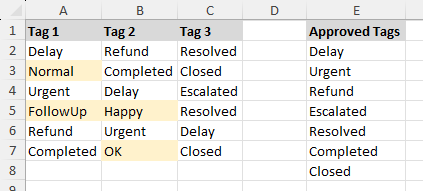
Excel non offre un singolo comando integrato per questo tipo di confronto, ma puoi comunque eseguirlo in modo efficace utilizzando la formattazione condizionale. Se preferisci un approccio più diretto, Kutools per Excel mette a disposizione uno strumento dedicato che confronta gli intervalli e seleziona automaticamente i risultati corrispondenti o non corrispondenti.
In questa guida ti mostreremo entrambi i metodi, così potrai scegliere quello più adatto al tuo foglio di lavoro e al tuo flusso operativo.
Trova valori corrispondenti o non corrispondenti utilizzando Utilizza la formattazione condizionale
La formattazione condizionale offre un metodo integrato per evidenziare i valori presenti in un altro intervallo. È la scelta ideale per confrontare direttamente intervalli in Excel senza dover ricorrere a componenti aggiuntivi e può essere adattata sia per controlli di corrispondenza esatta che parziale, a seconda della formula utilizzata.
Passaggio 1: Prepara il foglio di lavoro
Imposta il foglio di lavoro con:
- Un intervallo dati contenente i valori da verificare, ad esempio A1:C7.
- Un intervallo di riferimento contenente i valori con cui confrontare, ad esempio E1:E8.
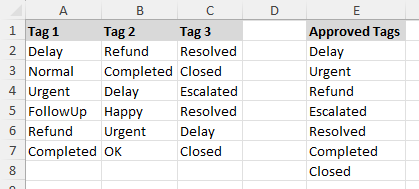
Nota:
Sia l’intervallo dati che l’intervallo di riferimento possono comprendere una singola colonna o più colonne.
Passaggio 2: Crea una regola per trovare valori corrispondenti
- Seleziona l'intervallo che contiene i valori da confrontare, ad esempio A2:C7.
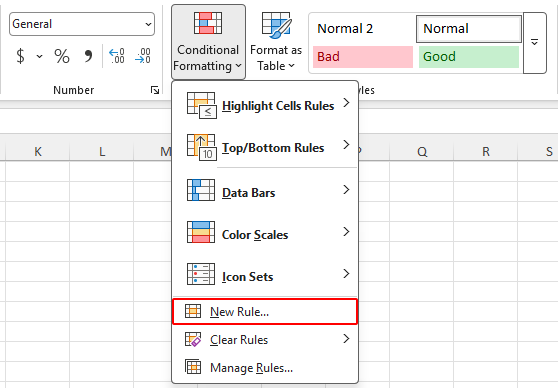
- Fai clic su Home>Utilizza la formattazione condizionale>Nuova regola.
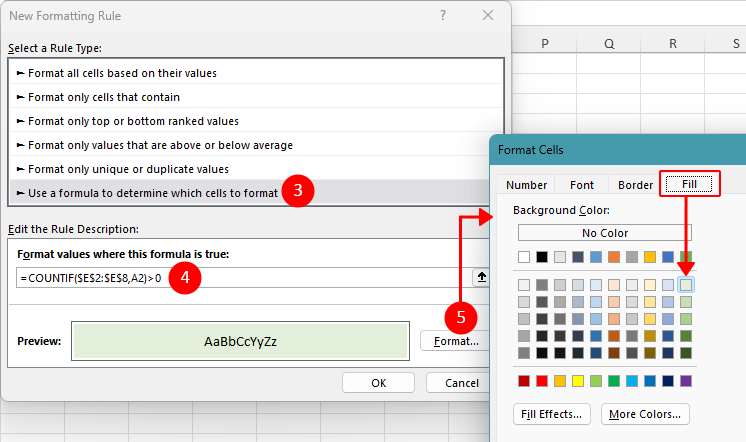
- Seleziona Utilizza una formula per determinare le celle da formattare.
- Inserisci la seguente formula:
=COUNTIF($E$2:$E$8,A2)>0Nota:
Nella formula sopra, $E$2:$E$8 è l’elenco di riferimento e A2 è la prima cella dell’intervallo selezionato. Adatta i riferimenti agli intervalli in base al tuo foglio di lavoro.
- Fai clic su Formato, scegli il Colore di riempimento desiderato e fai clic su OK.
- Fai nuovamente clic su OK per applicare la regola.
Excel evidenzierà ora le celle nell'intervallo selezionato i cui valori sono presenti anche nell'elenco di riferimento.
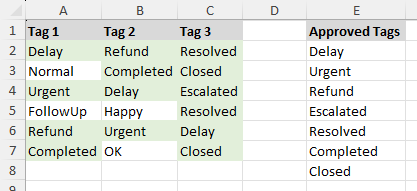
Passaggio 3: Crea una regola per trovare valori non corrispondenti
Se desideri evidenziare i valori che nonsono presenti nell'elenco di riferimento, utilizza invece questa formula:
=COUNTIF($E$2:$E$8,A2)=0Applicala in modo analogo tramite la formattazione condizionale.
Nota:
La funzione CONTA.SE valuta tutte le celle nell'intervallo di riferimento per corrispondenze esatte. Per eseguire una corrispondenza parziale, modifica la formula utilizzando funzioni come RICERCA al posto della corrispondenza esatta. Ad esempio, la formula seguente evidenzia una cella se contiene del testo presente nell'elenco di riferimento.
=SUMPRODUCT(--($E$2:$E$8<>""),--ISNUMBER(SEARCH($E$2:$E$8,A2)))>0Vantaggi
- Integrato direttamente in Excel, senza necessità di componenti aggiuntivi
- Offre una corrispondenza flessibile consentendoti di personalizzare la formula in base ai tuoi dati
- Ideale per una rapida validazione visiva
Svantaggi
- Richiede l’impostazione manuale delle formule
- Meno pratico per gli utenti non esperti di formule Utilizza la formattazione condizionale
Seleziona ed evidenzia valori corrispondenti o non corrispondenti utilizzando Kutools per Excel
Se cerchi un metodo più rapido e flessibile per confrontare i valori tra intervalli, Kutools per Excel offre una funzionalità dedicata chiamata Seleziona celle uguali/diverse. Questa funzione non solo individua valori corrispondenti o differenti senza l’uso di formule, ma seleziona direttamente i risultati per azioni successive, come formattazione, copia o eliminazione. Oltre al confronto tra singole celle, permette anche di identificare intere righe corrispondenti o non corrispondenti.
Passaggio 1: Apri la funzionalità Seleziona celle uguali/diverse
Dopo aver installato Kutools per Excel, fai clic su Kutools > Seleziona > Seleziona celle uguali/diverse.
Passaggio 2: Imposta le opzioni per trovare valori corrispondenti o non corrispondenti
- Seleziona il primo intervallo contenente i valori da confrontare nella casella Trova valori in.
- Seleziona l'intervallo da confrontare nella casella In base a.
- Scegli Singola cella in Base a.
- Scegli Valori uguali se desideri trovare corrispondenze oppure scegli Valore diverso se desideri individuare celle non corrispondenti.
- Specifica un colore di riempimento o un colore del carattere per evidenziare immediatamente i risultati.
- Fai clic su OK.
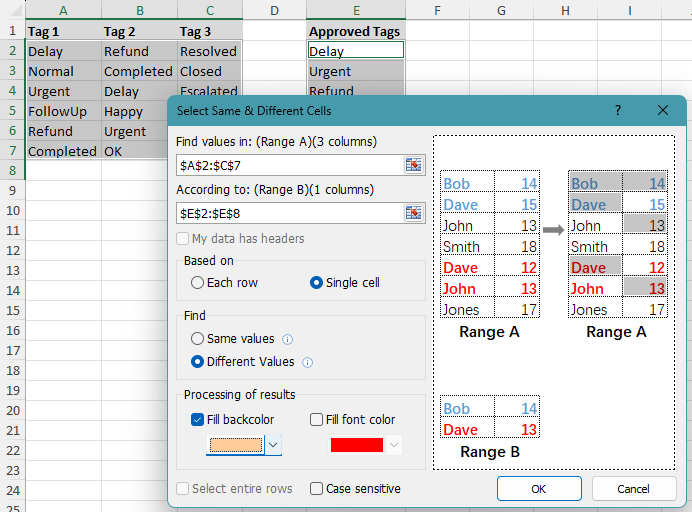
Kutools selezionerà immediatamente, e se richiesto evidenzierà, le celle i cui valori corrispondono o non corrispondono all’intervallo di confronto.
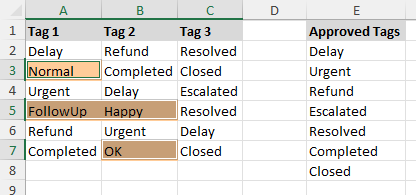
Note:
- Questo metodo è pensato per corrispondenze esatte. Se una cella contiene un testo più lungo e solo una parte corrisponde a un valore nell’intervallo di confronto, non verrà considerata una corrispondenza.
- Sia l’intervallo da selezionare che l’intervallo di confronto possono contenere una o più colonne.
- Puoi selezionare l’opzione Maiuscole/minuscole per rendere il confronto sensibile alle lettere maiuscole e minuscole. Ad esempio, Excel e excel saranno considerati valori diversi.
Vantaggi
- Non sono necessarie formule
- Seleziona direttamente risultati corrispondenti o non corrispondenti per ulteriori azioni
- Supporta il confronto sia cella per cella che riga per riga
- Fornisce un modo più rapido e visivo per confrontare intervalli
Svantaggi
- Richiede Kutools per Excel
- Funziona con corrispondenze esatte tra celle, non con corrispondenze parziali nel testo
Kutools per Excel – Include oltre 300 strumenti essenziali per Excel, rendendo le tue attività più veloci, semplici ed efficienti.Scarica ora!
Quale metodo funziona meglio per te?
| Metodo | Ideale per | Limitazioni |
|---|---|---|
| Utilizza la formattazione condizionale | Evidenziazione di valori corrispondenti o non corrispondenti tramite una funzionalità integrata di Excel | Richiede formule e configurazione manuale |
| Kutools per Excel | Seleziona rapidamente celle o righe corrispondenti o non corrispondenti per ulteriori azioni, senza scrivere formule | Richiede Kutools per Excel Scarica |
Conclusione
Se desideri evidenziare valori corrispondenti o non corrispondenti con una funzionalità integrata di Excel, la formattazione condizionale è un’ottima scelta: offre un controllo flessibile tramite formule e si adatta perfettamente sia ai controlli di corrispondenza esatta che a quelli di corrispondenza parziale.
Se preferisci un metodo più rapido e diretto, Kutools per Excel semplifica il lavoro. La sua funzionalità Seleziona celle uguali/diverse ti permette di confrontare gli intervalli, selezionare immediatamente i risultati e procedere subito con ulteriori azioni.
Speriamo che questa guida ti sia stata utile! Se desideri esplorare altri suggerimenti pratici per Excel, fai clic qui per consultare tutta la nostra raccolta di tutorial su Excel.
I Migliori Strumenti per la Produttività in Office
Kutools per Excel – Aiuta Te a Distinguerti dalla Massa
Kutools per Excel Offre Oltre 300 Funzionalità,Garantendo che ciò di cui hai bisogno sia a portata di un solo clic...
Office Tab – Abilita Lettura e Modifica a Schede in Microsoft Office (incluso Excel)
- Passa tra decine di documenti aperti in un secondo!
- Riduci centinaia di clic del mouse ogni giorno e dì addio al “mouse hand”.
- Aumenta la tua produttività del 50 % visualizzando e modificando più documenti contemporaneamente.
- Porta l’efficienza delle schede in Office (incluso Excel) allo stesso livello di Chrome, Edge e Firefox.
Indice
- Evidenzia utilizzando Utilizza la formattazione condizionale
- Seleziona ed evidenzia utilizzando Kutools per Excel
- Quale metodo funziona meglio per te?
- Conclusione
- I Migliori Strumenti per la Produttività in Office
Kutools per Excel
Porta funzionalità avanzate di 300+ in Excel
- 🧩 Panoramica
- 📥 Scarica Gratuitamente
- 🎁 Prova Gratuita di 30 Giorni disponibile