Come contare le celle uguali ad A, B o C in Excel
Quando si lavora con Excel, capita spesso di dover contare quante celle contengono valori specifici, come A, B o C, all’interno di un intervallo. Si tratta di un’esigenza comune in scenari quali sistemi di valutazione, risultati di sondaggi o classificazioni per l’analisi dei dati.
Tuttavia, Excel non dispone di una funzione integrata diretta per contare più valori specifici in un unico passaggio. Di solito è necessario combinare formule o ricorrere a tecniche più avanzate. In questo articolo ti presenteremo tre metodi pratici per contare le celle uguali ad A, B o C: utilizzando formule Excel, VBA e un approccio molto più semplice con Kutools per Excel.
- Conta Celle Uguali ad A, B o C Utilizzando Formule di Excel
- Conta Celle Uguali ad A, B o C Istantaneamente con Kutools per Excel
- Conta Celle Uguali ad A, B o C Utilizzando VBA

Conta Celle Uguali ad A, B o C Utilizzando Formule di Excel
Le formule Excel offrono un modo flessibile per contare le celle corrispondenti a più valori, come A, B o C. Anche se non esiste una singola funzione integrata per contare contemporaneamente più valori specifici, puoi ottenere facilmente questo risultato utilizzando la funzione CONTA.SE.
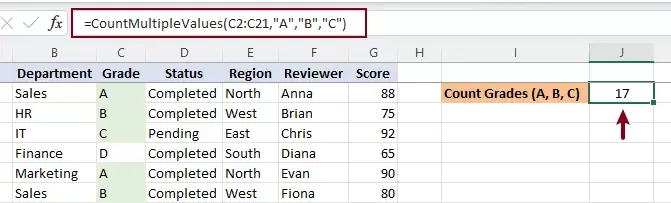
Ad esempio, nel foglio di lavoro seguente, la colonna “Voto” contiene valori come A, B, C e D. Per contare quante celle corrispondono ad A, B o C, puoi utilizzare le formule seguenti.

Un approccio comune e immediato consiste nell’utilizzare più funzioni CONTA.SE e sommarne i risultati.
Passaggi:
- Seleziona una cella vuota in cui visualizzare il risultato.
- Inserisci la seguente formula:
=COUNTIF(A1:A10,"A") + COUNTIF(A1:A10,"B") + COUNTIF(A1:A10,"C") - Premi Invio.
Risultato:
Questa formula conta separatamente ciascun valore (A, B e C) e somma i risultati per ottenere il conteggio totale.

Sebbene questo metodo sia semplice da comprendere e compatibile con tutte le versioni di Excel, la formula può diventare molto lunga quando si devono includere numerosi valori.
Per rendere la formula più breve ed efficiente, puoi anche utilizzare una costante matriciale all’interno di CONTA.SE:
=SUM(COUNTIF(A2:A100,{"A","B","C"}))
- In questa formula, la matrice {«A»;«B»;«C»} consente a CONTA.SE di valutare più valori contemporaneamente, mentre la funzione SOMMA unisce i risultati in un unico totale.
- Puoi modificare facilmente i valori (A, B, C) in base alle tue esigenze.
Conta istantaneamente le celle uguali ad A, B o C con Kutools per Excel
Se preferisci evitare formule o cerchi una soluzione più rapida, Kutools per Excel mette a disposizione uno strumento integrato che rende questa operazione incredibilmente semplice.
Kutools include un Assistente formule che ti permette di contare le celle uguali ad A, B o C senza dover digitare manualmente alcuna formula.
Kutools per Excel include oltre 300 strumenti essenziali per Excel, rendendo le tue attività più veloci, semplici ed efficienti. Scaricalo ora!
Passaggi:
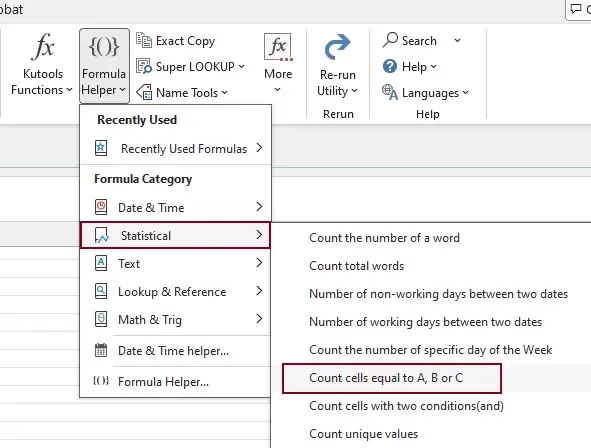
- Seleziona una cella per visualizzare il risultato, fai clic su Kutools>Assistente formula>Statistica>Conta il numero di celle in un intervallo che sono uguali a A, B o C.
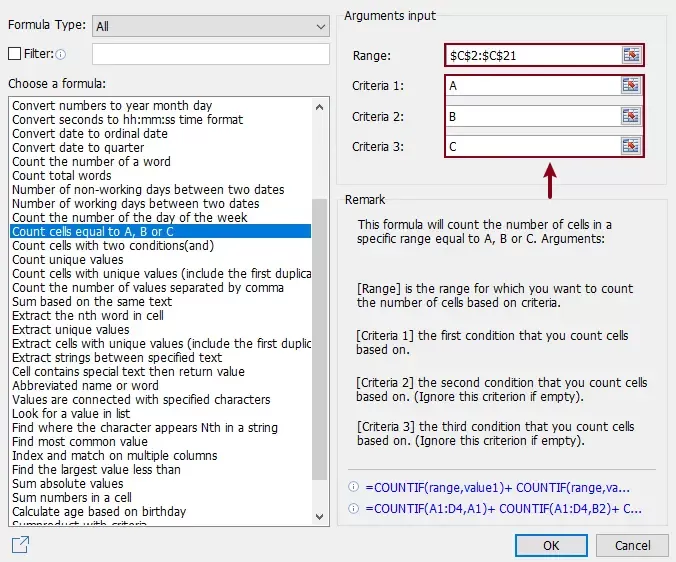
- Nella finestra di dialogo Assistente Formule, configura gli argomenti della formula:
- Nel campo Intervallo, seleziona l’intervallo di dati in cui desideri contare le celle.
- 2) Inserisci nei tre campi criterio i valori che desideri contare (ad esempio A, B e C).
- Fai clic su OK.
Risultato:
Il risultato viene restituito all’istante, senza dover ricordare o digitare alcuna formula.

Kutools per Excel- Potenzia Excel con oltre 300 strumenti essenziali, rendendo il tuo lavoro più rapido e semplice, e sfrutta le funzionalità basate sull’IA per un’elaborazione dati più intelligente e una maggiore produttività.Ottienilo Ora
Perché usare Kutools:
- Non c’è bisogno di memorizzare formule.
- Interfaccia facile da usare.
- Supporta l’inserimento di più criteri.
- Ideale sia per principianti che per utenti esperti.
Questo metodo si rivela particolarmente utile quando si lavora con set di dati complessi o quando serve una soluzione rapida e affidabile.
Conta Celle Uguali ad A, B o C Utilizzando VBA
Per chi preferisce l’automazione o ha bisogno di una soluzione riutilizzabile, è possibile sfruttare VBA per creare una funzione personalizzata che conti valori multipli.
Passaggi per utilizzare la funzione VBA:
- Premi Alt+F11 per aprire l’editor VBA.
- Fai clic su Inserisci>Modulo.
- Incolla il codice nella finestra del modulo.
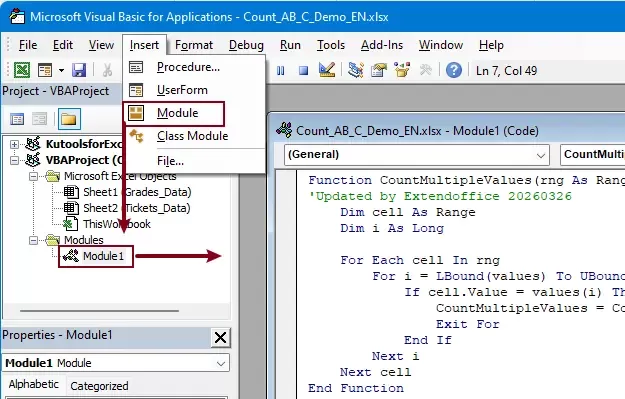 Codice VBA: Conta celle uguali ad A, B o C
Function CountMultipleValues(rng As Range, ParamArray values() As Variant) As Long Dim cell As Range Dim i As Long For Each cell In rng For i = LBound(values) To UBound(values) If cell.Value = values(i) Then CountMultipleValues = CountMultipleValues + 1 Exit For End If Next i Next cell End Function - Torna a Excel e applica la seguente funzione.
=CountMultipleValues(C2:C21,"A","B","C") - Premere Invioper ottenere il risultato.
Conclusione
Contare le celle uguali ad A, B o C in Excel può essere fatto in diversi modi, a seconda delle proprie esigenze e del proprio livello di esperienza.
- I metodi basati su formule Excel sono affidabili e ampiamente supportati, ma possono diventare complessi con criteri multipli
- Il metodo VBA offre flessibilità e personalizzazione, ma richiede conoscenze tecniche
- Kutools per Excel fornisce la soluzione più semplice e rapida, consentendoti di completare l'attività senza scrivere alcuna formula
Se lavori spesso con operazioni di conteggio basate su più condizioni, Kutools può semplificare notevolmente il tuo flusso di lavoro e aumentarne l’efficienza.
Migliori strumenti per la produttività in ufficio
Potenzia le tue competenze Excel con Kutools per Excel e sperimenta un’efficienza mai vista prima.Kutools per Excel offre oltre 300 funzionalità avanzate per aumentare la produttività e Risparmia tempo.Clicca qui per ottenere la funzionalità di cui hai più bisogno...
Office Tab Porta l’interfaccia a schede in Office e Rende il Tuo Lavoro Molto Più Facile
- Abilita la modifica e la lettura a schede in Word, Excel, PowerPoint, Publisher, Access, Visio e Project.
- Apri e crea più documenti in nuove schede della stessa finestra, invece che in finestre separate.
- Aumenta la tua produttività del 50 % e riduci centinaia di clic del mouse ogni giorno!
Tutti i componenti aggiuntivi di Kutools in un unico programma di installazione.
Kutools for Office è la suite che include componenti aggiuntivi per Excel, Word, Outlook e PowerPoint, oltre a Office Tab Pro: la soluzione ideale per i team che lavorano su diverse applicazioni Office.





- Suite completa— componenti aggiuntivi per Excel, Word, Outlook e PowerPoint + Office Tab Pro
- Un unico programma di installazione, una sola licenza— configurazione in pochi minuti (pronto per MSI)
- Funzionano meglio insieme— produttività ottimizzata tra le applicazioni Office
- Prova gratuita di 30 giorni con tutte le funzionalità— nessuna registrazione, nessuna carta di credito
- Miglior rapporto qualità-prezzo— risparmia rispetto all’acquisto dei singoli componenti aggiuntivi
Indice
- Conta Celle Uguali ad A, B o C Utilizzando Formule di Excel
- Conta Celle Uguali ad A, B o C Istantaneamente con Kutools
- Conta Celle Uguali ad A, B o C Utilizzando VBA
- I Migliori Strumenti per la Produttività in Office
Kutools per Excel
Porta le potenti funzionalità di oltre 300 strumenti per ottimizzare le tue attività in Excel.
- ⬇️ Scarica Gratuitamente
- 🛒 Acquista Ora
- 📘 Tutorial sulle Funzionalità
- 🎁 Prova Gratuita di 30 Giorni