Come creare rapidamente un Elenco a discesa da Elenco personalizzato in Excel
Se utilizzi spesso le stesse opzioni in Excel—come Alta, Media, Bassa, In attesa, Approvato, Rifiutato o nomi di reparti—creare un elenco a discesa da Elenco personalizzato può farti risparmiare tempo e garantire coerenza nell’inserimento dei dati. Mentre il metodo integrato di Excel richiede di inserire prima gli elementi sorgente nelle celle del foglio di lavoro, Kutools per Excel ti consente di creare il menu a discesa direttamente da Elenco personalizzato, rendendo la configurazione ripetuta molto più rapida e semplice.
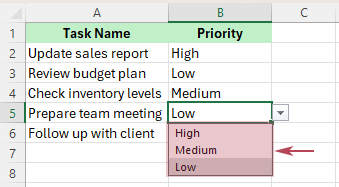
- Perché utilizzare un elenco personalizzato per il menu a discesa di Excel?
- Metodo 1: crea un Elenco a discesa da un elenco predefinito con le funzionalità integrate di Excel
- Metodo 2: crea rapidamente un Elenco a discesa da Elenco personalizzato con Kutools per Excel
- Funzionalità integrate di Excel vs. Kutools: qual è il metodo più veloce?
- Casi d’uso ideali per Elenco a discesa riutilizzabili in Excel
- Domande Frequenti
Perché utilizzare un elenco personalizzato per un elenco a discesa in Excel?
Gli elenchi personalizzati rendono i menu a discesa di Excel molto più pratici quando devi utilizzare ripetutamente le stesse opzioni. Aiutano a garantire coerenza nelle voci, risparmiare tempo nella configurazione e semplificare la creazione ripetuta di elenchi a discesa su fogli di lavoro, moduli e modelli.
- 📝Mantieni l’inserimento dati più coerente – assicurati che gli utenti scelgano tra le stesse opzioni predefinite, invece di digitare varianti come In progress, In Progress o in-progress.
- 🔁Riutilizza più facilmente le stesse opzioni – applica scelte identiche ai menu a discesa su più fogli, moduli, tracker e modelli senza dover ricreare ogni volta lo stesso elenco.
- ⚡Risparmia tempo nella creazione di fogli di lavoro ricorrenti – gli elenchi personalizzati sono perfetti per voci utilizzate ripetutamente, soprattutto in file routinari e modelli standardizzati.
- 🚀Riduci il lavoro di configurazione con Kutools per Excel – se l’elenco è già presente in Elenco personalizzato, Kutools ti permette di selezionarlo direttamente e creare il menu a discesa in modo molto più rapido.
- 📂Rendi più pratico l’uso ripetuto di elenchi – Kutools per Excel trasforma le voci personalizzate salvate in un flusso di lavoro con menu a discesa più efficiente, particolarmente utile per report ricorrenti e progettazione di moduli.
- ✅Usa un metodo più diretto rispetto a Excel da solo – con Kutools per Excel puoi creare un elenco a discesa da un elenco personalizzato senza dover prima inserire gli elementi sorgente nelle celle del foglio di lavoro.
Metodo 1: crea un Elenco a discesa da un elenco predefinito con le funzionalità integrate di Excel
Excel può creare un Elenco a discesa da un elenco predefinito nelle celle del foglio di lavoro, risultando una soluzione pratica per usi semplici o occasionali. Tuttavia, devi prima preparare gli elementi sorgente prima di creare il menu a discesa.
1. In una colonna o riga vuota, inserisci gli elementi dell'elenco che desideri visualizzare nel menu a discesa, ad esempio Alta, Media e Bassa.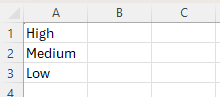
Suggerimento: per risultati ottimali, tieni l’elenco in un’unica colonna o riga ed evita celle vuote.
2. Seleziona la cella o l’intervallo in cui desideri creare il Elenco a discesa.
3. Vai alla scheda Dati e fai clic su Convalida dati.
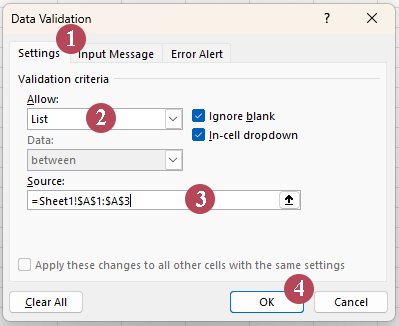
4. Nella finestra di dialogo Convalida dati, procedi come segue:
- ① Fai clic sulla scheda Impostazioni.
- ② Scegli Elenco dal menu a discesa Consenti.
- ③ Fai clic all’interno del campo Origine, quindi seleziona le celle contenenti il tuo elemento dell’elenco.
- ④ Fai clic su OK.
Suggerimento: se il tuo elenco è piccolo e fisso, puoi digitare direttamente gli elementi nel campo Origine, separandoli con le virgole.
Risultato: Ora hai un elenco a discesa integrato in Excel, basato su un elenco predefinito di voci.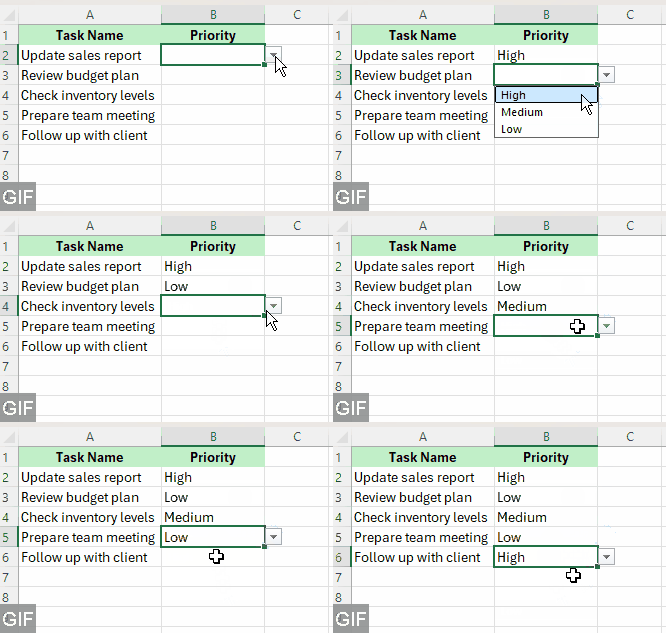
- Integrato in Excel: Non è necessario alcuno strumento aggiuntivo.
- Ideale per una configurazione una tantum: Perfetto quando ti serve solo un semplice elenco a discesa.
- Richiede una preparazione basata sul foglio di lavoro: È necessario prima digitare o inserire l’elemento dell’elenco nelle celle.
- Richiede passaggi manuali aggiuntivi: la configurazione non è altrettanto rapida o immediata.
- Non puoi usare direttamente un Elenco personalizzato: Excel non ti permette di creare un elenco a discesa direttamente dagli elenchi personalizzati salvati.
- Meno efficiente per un uso ripetuto: Riapplicare lo stesso elenco in altri fogli di lavoro richiede ulteriore impegno.
Metodo 2: crea rapidamente un Elenco a discesa da Elenco personalizzato con Kutools per Excel
Se il tuo obiettivo è velocità e riutilizzo, questo metodo è decisamente più efficiente. Kutools per Excel include uno strumento Crea rapidamente un elenco a discesa che ti permette di selezionare direttamente nella finestra di dialogo Elenco personalizzato, senza dover prima digitare gli elementi nelle celle del foglio di lavoro.
1. Fai clic su Kutools > Elenco a discesa > Crea rapidamente un elenco a discesa.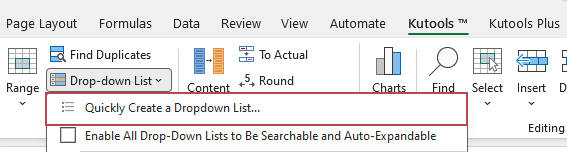
2. Nella finestra di dialogo Crea rapidamente un elenco a discesa, procedi come segue:
- ① Specifica la cella o l’intervallo in cui desideri aggiungere il Elenco a discesa.
- ② Seleziona l’opzione Elenco personalizzato e scegli l’elenco che desideri utilizzare.
- ③ Fai clic su OK.
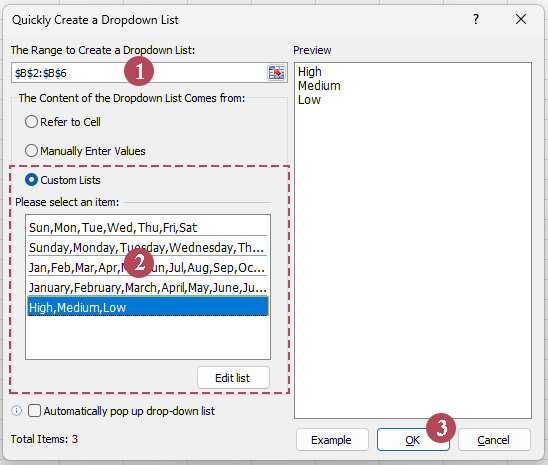
Risultato: Le celle selezionate ricevono immediatamente un elenco a discesa basato sull’elenco personalizzato scelto.
Suggerimento: se l’elenco desiderato non è ancora disponibile, fai clic su Modifica Lista nella finestra di dialogo Crea rapidamente un elenco a discesa per aggiungere manualmente le voci o importarle dalle celle del foglio di lavoro e riutilizzarle in futuro. Questo rende Kutools particolarmente utile quando crei frequentemente gli stessi menu a discesa in modelli, report o fogli di lavoro ricorrenti.
- Crea un Elenco a discesa direttamente da Elenco personalizzatosalvati, cosa che Excel non può fare direttamente
- Non è necessario inserire prima gli elementi sorgente nelle celle del foglio di lavoro
- Rende più rapida e semplice la creazione ripetuta di elenchi a discesa
- Consente di riutilizzare più facilmente lo stesso elenco tra fogli di lavoro e modelli
- Supporta la modifica o l’importazione di Elemento dell'elenco per il riutilizzo
- Riduce la configurazione manuale rispetto alla soluzione integrata di Excel
- Facile da usare grazie a una finestra di dialogo semplice e guidata
Funzionalità integrate di Excel vs. Kutools: qual è il metodo più rapido?
| Funzionalità | Integrato in Excel | Kutools per Excel |
|---|---|---|
| Richiede prima gli elementi sorgente nelle celle | ⚠️ Richiesto | ✅ Non richiesto quando si utilizza Elenco personalizzato |
| Può utilizzare direttamente Elenco personalizzato riutilizzabili | ❌ Non direttamente per la creazione di elenchi a discesa | ✅ Sì |
| Velocità di configurazione | ⚠️ Adatto per un uso occasionale | ✅ Più veloce per un uso ripetuto |
| Ideale per il riutilizzo | ⚠️ Moderato | ✅ Eccellente |
| Comodità del flusso di lavoro | ⚠️ Passaggi multipli | ✅ Più centralizzato |
Se devi creare un elenco a discesa solo occasionalmente, il metodo integrato di Excel va benissimo. Ma se applichi regolarmente gli stessi elenchi in più punti, Kutools è l’opzione più veloce e riutilizzabile.
Casi d’uso ideali per Elenco a discesa riutilizzabili in Excel
• Monitoraggio dello stato
Usa elenchi come In attesa, In corso, Completato e Annullato nei tracker di progetti o nei fogli di flusso di lavoro.
• Etichette di priorità
Usa Alta, Media e Bassa in fogli di pianificazione, registri dei problemi o modelli per la gestione delle attività.
• Nomi di reparti o team
Usa elenchi fissi di reparti come HR, Finanza, Vendite e IT per moduli interni e file di reporting.
• Fasi di approvazione
Gli elenchi come Bozza, Inviato, Approvato e Rifiutato sono utili nei flussi di revisione o approvazione.
• Mesi, giorni della settimana e turni
Gli elenchi riutilizzabili sono perfetti anche per orari, fogli presenze e modelli aziendali ricorrenti.
Domande Frequenti
Posso creare un Elenco a discesa in Excel senza digitare gli elementi uno per uno?
Sì! In Excel puoi utilizzare un intervallo di origine direttamente dalle celle del foglio di lavoro. Con Kutools, puoi anche creare un elenco a discesa direttamente da Elenco personalizzato.
Il metodo integrato di Excel si basa davvero su Elenco personalizzato?
Non esattamente. La funzione integrata di Excel per gli elenchi a discesa utilizza la Convalida dati con un elenco sorgente, solitamente memorizzato nelle celle del foglio di lavoro. La funzione ufficiale di Excel Elenco personalizzato è invece una funzionalità separata, pensata principalmente per ordinare e compilare i dati.
Qual è il vantaggio di Kutools per questa operazione?
Il vantaggio principale è la velocità: se l’elenco esiste già in Elenco personalizzato, puoi selezionarlo direttamente nello strumento e creare il menu a discesa senza dover prima inserire gli elementi sorgente nelle celle del foglio di lavoro.
Posso riutilizzare lo stesso elenco in più fogli di lavoro?
Sì, è proprio uno dei principali vantaggi degli elenchi riutilizzabili, specialmente con Kutools.
Excel aggiornerà automaticamente il menu a discesa quando l’elenco di origine viene modificato?
Sì, se il menu a discesa integrato di Excel si basa su una tabella, si aggiorna automaticamente non appena si aggiungono o rimuovono elementi.
Migliori strumenti per la produttività in ufficio
Potenzia le tue competenze in Excel con Kutools per Excel e sperimenta un’efficienza mai vista prima.Kutools per Excel offre oltre 300 funzionalità avanzate per aumentare la produttività e Risparmia tempo.Fai clic qui per ottenere la funzionalità di cui hai più bisogno...
Office Tab Porta l’interfaccia a schede in Office e rende il tuo lavoro molto più semplice
- Abilita la modifica e la lettura a schede in Word, Excel, PowerPoint, Publisher, Access, Visio e Project.
- Apri e crea più documenti in nuove schede della stessa finestra, anziché in finestre nuove.
- Aumenta la tua produttività del 50 % e riduce centinaia di clic del mouse ogni giorno!
Tutti i componenti aggiuntivi Kutools. Un unico programma di installazione
Kutools for Office è la suite che include componenti aggiuntivi per Excel, Word, Outlook e PowerPoint, oltre a Office Tab Pro: la soluzione ideale per i team che lavorano su diverse app di Office.





- Suite completa— Componenti aggiuntivi per Excel, Word, Outlook e PowerPoint + Office Tab Pro
- Un unico programma di installazione, una sola licenza— configurazione in pochi minuti (pronto per MSI)
- Funziona meglio insieme— produttività semplificata tra le app Office
- Prova gratuita di 30 giorni con tutte le funzionalità— nessuna registrazione, nessuna carta di credito
- Miglior rapporto qualità-prezzo— risparmia rispetto all’acquisto di singoli componenti aggiuntivi
Indice
- Perché utilizzare un elenco personalizzato per il menu a discesa di Excel?
- Metodo 1: Crea un Elenco a discesa con le funzionalità integrate di Excel
- Metodo 2: Crea rapidamente un Elenco a discesa da Elenco personalizzato con Kutools
- Funzionalità integrate di Excel vs. Kutools: qual è il metodo più veloce?
- Casi d’uso ideali per Elenco a discesa riutilizzabili in Excel
- Domande Frequenti
- I Migliori Strumenti per la Produttività in Office
Kutools per Excel
Porta funzionalità avanzate 300+ in Excel
- 🧩 Panoramica
- 📥 Scarica Gratuitamente
- 🎁 Prova Gratuita di 30 Giorni disponibile