Come ottenere la calcolatrice in Excel (accesso rapido e alternativa migliore)
Quando lavori in Excel, ti capita spesso di dover eseguire calcoli rapidi, come sommare numeri, controllare totali o verificare risultati. Anche se Excel offre un potente supporto per le formule, a volte hai semplicemente bisogno di una calcolatrice senza dover scrivere formule manualmente. Tuttavia, molti utenti non sanno che Excel non mostra una calcolatrice per impostazione predefinita: sebbene ne includa una integrata, dev’essere aggiunta manualmente prima dell’uso.
In questa guida ti mostreremo come ottenere e utilizzare la calcolatrice in Excel, quindi ti presenteremo un’alternativa ancora più comoda: Kutools per ExcelCalcolatrice, che offre un’esperienza più rapida e fluida.

- Aggiungi Calcolatrice alla Barra di Accesso Rapido di Excel
- Usa la Calcolatrice in modo più efficiente in Excel con Kutools
Aggiungi Calcolatrice alla Barra di Accesso Rapido di Excel
Excel include una calcolatrice integrata, ma è nascosta per impostazione predefinita. Per utilizzarla, aggiungila manualmente alla Barra di accesso rapido.
Passaggi:
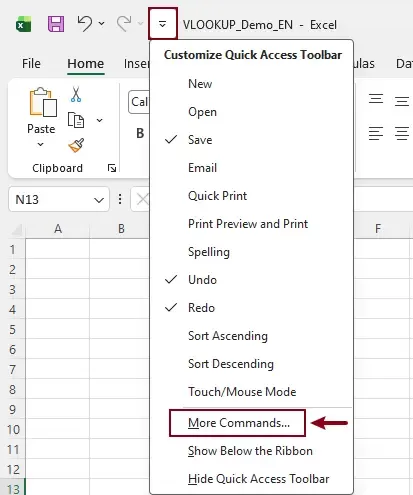
- Fare clic sulla freccia a discesa della Barra di Accesso Rapido, quindi selezionare Altri comandi.
- Nella finestra Opzioni di Excelaperta, procedere come segue:
- Nel menu a discesa “Scegli comandi da”, seleziona Comandi non presenti nella Barra multifunzione.
- Scorrere verso il basso e selezionare Calcolatrice.
- Fai clic su Aggiungi >>.
- Fare clic su OK.
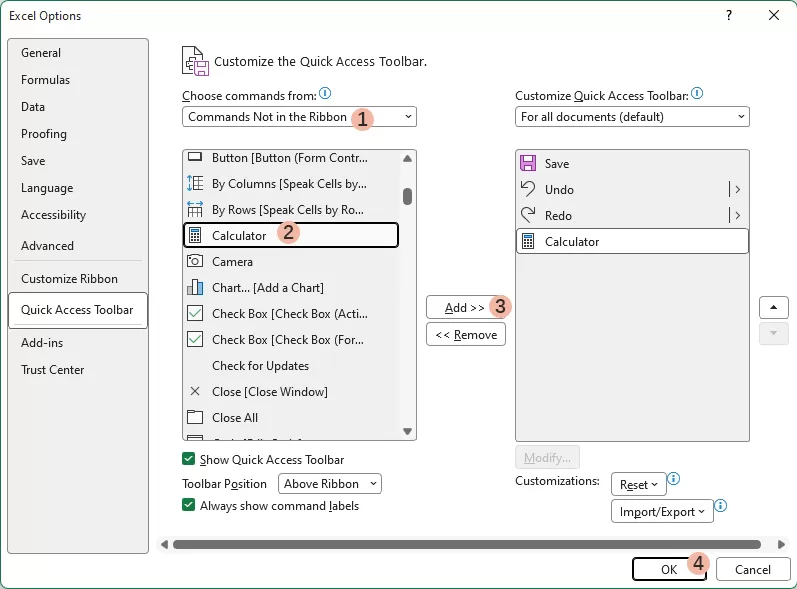
Al termine di questi passaggi, l’icona della calcolatrice apparirà nella Barra di accesso rapido.

Come usare la calcolatrice in Excel
Una volta aggiunta, potrai accedere alla calcolatrice in qualsiasi momento mentre lavori in Excel.
Passaggi:
- Fai clic sull’icona Calcolatrice nella Barra di Accesso Rapido.
- Si aprirà la Calcolatrice di Windows.
- Esegui i calcoli necessari.
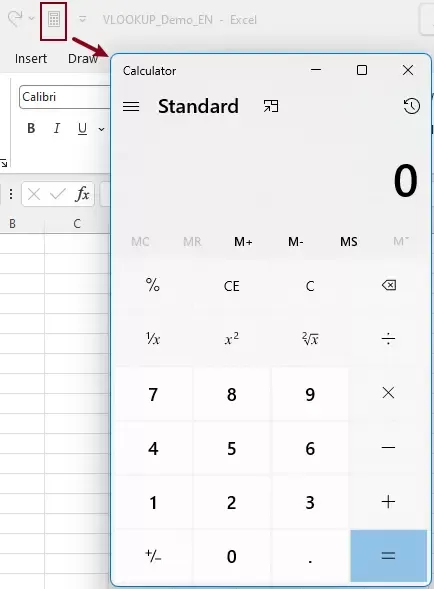
Questo ti consente di calcolare valori in modo rapido senza mai uscire da Excel.
Limitazioni della calcolatrice integrata di Excel
Sebbene la calcolatrice integrata sia pratica, presenta alcune limitazioni che potrebbero rallentare il tuo flusso di lavoro.
- Richiede una configurazione manuale prima dell’uso.
- Si apre in una finestra separata, non integrata in Excel.
- Interrompe il flusso di lavoro a causa del continuo passaggio tra finestre.
- Non può interagire direttamente con le celle selezionate.
- Non è adatto per un utilizzo frequente o ripetitivo.
A causa di queste limitazioni, la calcolatrice integrata non rappresenta l’opzione più pratica per le attività quotidiane in Excel.
Usa la Calcolatrice in modo più efficiente in Excel con Kutools
Se desideri un modo più rapido e fluido per eseguire calcoli, Kutools per Excel offre uno strumento Calcolatrice integrato che funziona direttamente all’interno di Excel.
A differenza della calcolatrice predefinita di Excel, Kutools offre un’esperienza più integrata e intuitiva.
Passaggi:
- Fare clic su Kutools>Altro>Calcolatrice.
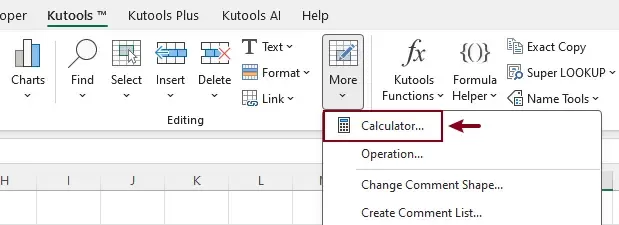
- Il pannello Calcolatore Kutoolssi aprirà istantaneamente all’interno di Excel.
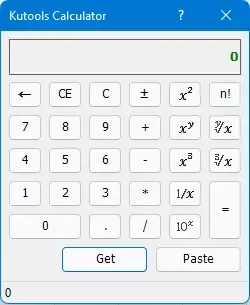
Tieni la calcolatrice sempre a portata di mano mentre lavori in Excel, per eseguire calcoli rapidi in qualsiasi momento!
Rispetto alla calcolatrice integrata di Excel, Kutools offre diversi vantaggi:
- Nessuna configurazione richiesta: pronto all’uso da subito.
- Si apre direttamente in Excel, senza passaggi tra finestre.
- Accesso più rapido mentre lavori.
- Include funzioni avanzate, come potenze, radici e molto altro.
- Offre le opzioni Ottienie Incollaper un utilizzo più semplice dei risultati.Ad esempio:Fare clic su Ottieniper acquisire i valori nelle celle selezionate.Fare clic su Incollaper inserirli direttamente in una cella tramite Risultato.
Ciò la rende molto più pratica quando si lavora con i dati di Excel.
Conclusione
Excel include una calcolatrice integrata, ma è nascosta e richiede una configurazione manuale. Pur gestendo calcoli di base, non si integra bene nel flusso di lavoro di Excel e può interrompere la produttività.
Kutools per Excel offre un’alternativa molto più efficiente grazie al suo strumento integrato Calcolatrice, che ti permette di eseguire calcoli direttamente in Excel senza dover cambiare finestra o ricordare formule.
Se hai spesso bisogno di eseguire calcoli rapidi mentre lavori in Excel, Calcolatore Kutools è la soluzione più comoda e pratica per ottimizzare il tuo flusso di lavoro.
Migliori Strumenti per la Produttività in Office
Potenzia le tue competenze in Excel con Kutools per Excel e scopri un’efficienza mai provata prima.Kutools per Excel offre oltre 300 funzionalità avanzate per aumentare la produttività e Risparmia tempo.Clicca qui per ottenere la funzione di cui hai più bisogno...
Office Tab Porta l’interfaccia a schede in Office e rende il tuo lavoro molto più semplice
- Abilita la modifica e la lettura a schede in Word, Excel, PowerPoint, Publisher, Access, Visio e Project.
- Apri e crea più documenti in nuove schede della stessa finestra, invece che in finestre separate.
- Aumenta la tua produttività del 50 % e riduci centinaia di clic del mouse ogni giorno!
Tutti i componenti aggiuntivi di Kutools in un unico programma di installazione.
Kutools for Office è la suite che include componenti aggiuntivi per Excel, Word, Outlook e PowerPoint, oltre a Office Tab Pro: la soluzione ideale per i team che lavorano su diverse app di Office.





- Suite completa— componenti aggiuntivi per Excel, Word, Outlook e PowerPoint + Office Tab Pro
- Un unico programma di installazione, una sola licenza— configurazione in pochi minuti (pronto per MSI)
- Funziona meglio insieme— produttività ottimizzata tra le applicazioni Office
- Prova gratuita di 30 giorni con tutte le funzionalità— nessuna registrazione, nessuna carta di credito
- Miglior rapporto qualità-prezzo— risparmia rispetto all’acquisto dei singoli componenti aggiuntivi
Indice
- Aggiungi Calcolatrice alla Barra di Accesso Rapido di Excel
- Usa la Calcolatrice in modo più efficiente in Excel con Kutools
- I Migliori Strumenti per la Produttività in Office
Kutools per Excel
Porta le potenti funzionalità di oltre 300 strumenti per semplificare le tue attività in Excel.
- ⬇️ Scarica Gratuitamente
- 🛒 Acquista Ora
- 📘 Tutorial sulle Funzionalità
- 🎁 Prova Gratuita di 30 Giorni