Come Aggiungi testo tra le parole in Excel
Hai bisogno di inserire virgole, trattini, barre o altro testo tra le parole in Excel? È un’operazione comune quando si formattano parole chiave, tag, nomi di prodotti o stringhe di testo pulite. In questa guida imparerai innanzitutto un metodo integrato in Excel basato su una formula e, successivamente, un metodo ancora più veloce con Kutools per Excel per aggiungere testo tra ogni parola nelle celle selezionate.

Perché Aggiungi testo tra le parole in Excel
Potresti voler Aggiungi testo tra le parole in Excel quando hai bisogno di:
- Inserisci virgole tra le parole per tag o elenchi di parole chiave
- Aggiungi trattini, barre o altri separatori per una formattazione più pulita
- Prepara il testo per l’importazione in un altro sistema
- Standardizza i dati in più celle contemporaneamente
Ad esempio, potresti voler trasformare mela arancia banana in mela, arancia, banana oppure rosso blu verde in rosso / blu / verde.
Metodo 1: Aggiungi testo tra le parole con una formula di Excel
Se desideri usare un metodo integrato in Excel, la funzione SOSTITUISCI è un’ottima scelta: sostituisce ogni spazio in una cella con il testo che vuoi inserire, risultando perfetta per aggiungere virgole, trattini, barre o altri separatori tra le parole.
Formule di esempio
Supponendo che il Testo Originale si trovi nella cella A2:
- Aggiungi virgole tra le parole
=SUBSTITUTE(A2,« »,", ") - Aggiungi trattini tra le parole
=SUBSTITUTE(A2,« »," - ") - Aggiungi barre tra le parole
=SUBSTITUTE(A2,« »,« / ») - Aggiungi testo personalizzato tra le parole
=SUBSTITUTE(A2,« »,« | »)
Passaggi
- Seleziona una cella vuota in cui desideri visualizzare il risultato.
- Inserisci la formula in base al separatore o al testo che desideri utilizzare, quindi premi Invio per ottenere il Testo Nuovo.
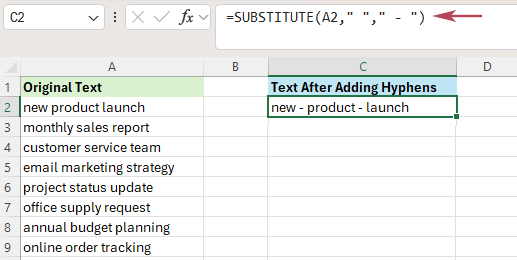
- Se necessario, trascina il quadratino di riempimento verso il basso per estendere la formula alle celle sottostanti.
- Per sostituire i valori originali, copia i risultati della formula e incollali come valori.
Risultato: Excel sostituisce ogni spazio nella stringa di testo con il testo specificato, così il nuovo contenuto appare con il separatore inserito tra ogni parola.
- Utilizza una funzione integrata di Excel
- Flessibile per virgole, simboli o testo personalizzato
- Funziona bene nei fogli di lavoro basati su formule
- Restituisce il risultato in un'altra cella invece di modificare direttamente Testo Originale
- Richiede l'uso di formule, che potrebbero non essere ideali per i principianti
- Di solito richiede un ulteriore passaggio di copia e incolla come valori
Metodo 2: Aggiungi testo tra ogni parola con un clic usando Kutools per Excel
Se cerchi un modo più rapido e diretto, Kutools per Excel offre la funzione Aggiungi testo con l’opzione Aggiungi solo tra ogni parola. Questo ti permette di inserire testo tra ogni parola nelle celle selezionate senza dover scrivere formule.
Perché questo metodo è più conveniente:
- Non è necessario ricordare o modificare formule
- Puoi lavorare direttamente sulle celle selezionate
- Puoi visualizzare in anteprima il risultato prima di applicarlo
- È particolarmente utile quando devi modificare rapidamente più celle in blocco
- Seleziona le celle contenenti il testo in cui vuoi inserire del testo tra le parole.
- Vai a Kutools > Testo > Aggiungi testo.
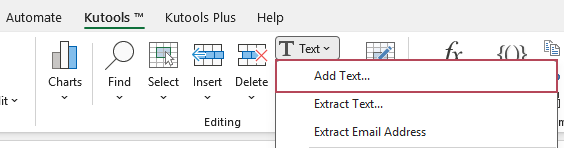
- Nella finestra di dialogo Aggiungi testo, procedi come segue:
- ① Inserisci il testo che desideri aggiungere, ad esempio ,, - oppure /.
- ② Seleziona l'opzione Aggiungi solo a, quindi scegli Tra ogni parola dall’elenco a discesa.
- ③ Visualizza l'anteprima del risultato e fai clic su OK.
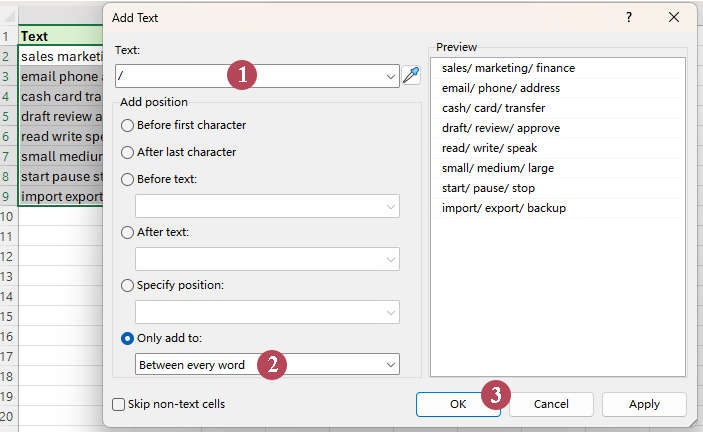
Risultato: Il testo specificato viene inserito istantaneamente tra ogni parola nelle celle selezionate, senza colonne di formule né passaggi aggiuntivi di Incolla speciale.
- Operazione in un clic senza necessità di formule
- Funziona direttamente sulle celle selezionate
- Facile da usare per attività batch di formattazione
- L'anteprima aiuta a ridurre gli errori prima di applicare le modifiche
Esempi comuni di Aggiungi testo tra le parole in Excel
Ecco alcuni esempi pratici in cui potresti voler inserire testo tra le parole:
- Aggiungi virgole:mela arancia banana→mela, arancia, banana
- Aggiungi barre verticali:alto medio basso→alto | medio | basso
- Aggiungi barre:rosso blu verde→rosso / blu / verde
- Aggiungi trattini:Nord Sud Est Ovest→Nord - Sud - Est - Ovest
Questi formati sono ideali per tag, etichette, descrizioni prodotto, esportazioni e la presentazione di testi puliti e ben strutturati.
Excel vs. Kutools per Excel: qual è il metodo migliore?
Entrambi i metodi ti permettono di aggiungere testo tra le parole in Excel, adattandosi però a flussi di lavoro diversi. Il metodo basato sulle formule di Excel è ideale se preferisci una soluzione integrata direttamente nel foglio, mentre Kutools per Excel si rivela la scelta migliore quando cerchi un approccio più rapido e diretto per modificare le celle selezionate.
| Funzionalità | Integrata in Excel | Kutools per Excel |
|---|---|---|
| Aggiungi virgole, trattini, barre o altro testo tra le parole | ✅ Sì | ✅ Sì |
| Funziona direttamente sulle celle selezionate | ❌ No | ✅ Sì |
| Facile da usare senza passaggi manuali aggiuntivi | ⚠️ Limitato | ✅ Sì |
| Anteprima prima di applicare le modifiche | ❌ No | ✅ Sì |
| Ideale per un flusso di lavoro rapido e intuitivo | ⚠️ Limitato | ✅ Sì |
Domande Frequenti
Come posso aggiungere virgole tra le parole in Excel?
Puoi utilizzare una formula come =SUBSTITUTE(A2,« »,", ") per sostituire gli spazi con virgole seguite da uno spazio. Se preferisci un metodo più rapido e intuitivo, Kutools per Excel ti permette di inserire virgole tra ogni parola nelle celle selezionate grazie alla sua funzione Aggiungi testo.
Come posso inserire testo personalizzato tra le parole in Excel?
Puoi utilizzare la funzione SOSTITUISCI per sostituire gli spazi con qualsiasi testo desideri, ad esempio una barra, un trattino o un altro separatore. Kutools per Excel offre anche un’opzione diretta per inserire testo personalizzato tra ogni parola.
Posso aggiungere testo tra le parole in più celle contemporaneamente?
Sì. Puoi estendere una formula a più celle in Excel. Se invece preferisci modificare direttamente le celle selezionate senza ricorrere alle formule, Kutools per Excel si rivela un’opzione ancora più efficiente per l’elaborazione in blocco.
Qual è il modo più semplice per aggiungere del testo tra ogni parola in Excel?
Se cerchi il modo più rapido e intuitivo, Kutools per Excel è la soluzione più semplice: inserisci il testo, seleziona Aggiungi solo tra ogni parola, visualizza in anteprima il risultato e applicalo direttamente.
Conclusione: Ora sai come aggiungere testo tra le parole in Excel, sia con una formula integrata che con un metodo più veloce a un solo clic grazie a Kutools per Excel. Scegli l’approccio che meglio si adatta al tuo flusso di lavoro e alla quantità di dati da elaborare.
Migliori strumenti per la produttività in ufficio
Potenzia le tue competenze in Excel con Kutools per Excel e sperimenta un’efficienza mai vista prima.Kutools per Excel offre oltre 300 funzionalità avanzate per aumentare la produttività e Risparmia tempo.Clicca qui per ottenere la funzione di cui hai più bisogno...
Office Tab Porta l'interfaccia a schede in Office e Rende il Tuo Lavoro Molto Più Facile
- Abilita la modifica e la lettura a schede in Word, Excel, PowerPoint, Publisher, Access, Visio e Project.
- Apri e crea più documenti in nuove schede della stessa finestra, invece che in finestre separate.
- Aumenta la tua produttività del 50 % e riduci centinaia di clic del mouse ogni giorno!
Tutti i componenti aggiuntivi di Kutools in un unico programma di installazione.
Kutools for Office è la suite che include componenti aggiuntivi per Excel, Word, Outlook e PowerPoint, oltre a Office Tab Pro: la soluzione ideale per i team che lavorano su diverse applicazioni Office.





- Suite completa— Componenti aggiuntivi per Excel, Word, Outlook e PowerPoint + Office Tab Pro
- Un programma di installazione, una licenza— configurazione in pochi minuti (compatibile con MSI)
- Funziona meglio insieme— produttività ottimizzata tra le app di Office
- Prova gratuita di 30 giorni con tutte le funzionalità— nessuna registrazione, nessuna carta di credito
- Miglior rapporto qualità-prezzo— risparmia rispetto all'acquisto di singoli componenti aggiuntivi
Indice
- Perché Aggiungi testo tra le parole in Excel
- Metodo 1: Aggiungi testo tra le parole con una formula di Excel
- Metodo 2: Aggiungi testo tra ogni parola con un clic tramite Kutools per Excel
- Casi d’uso comuni
- Confronto tra Excel e Kutools
- Domande Frequenti
- I Migliori Strumenti per la Produttività in Office
Kutools per Excel
Porta funzionalità avanzate 300+ in Excel
- 🧩 Panoramica
- 📥 Download Gratuito
- 🎁 Prova Gratuita di 30 Giorni disponibile