Se Restituisci un valore in base al testo specificato in Excel (3 metodi semplici)
Quando lavori con Excel, potrebbe capitarti spesso di dover verificare se una cella contiene un testo specifico e restituire un valore corrispondente. Ad esempio, se una cella contiene la parola «multiple», potresti voler restituire «Sì»; in caso contrario, una cella vuota o un altro valore a tua scelta.

Tuttavia, Excel non offre una funzionalità integrata diretta per questa operazione. È necessario quindi ricorrere a formule, VBA o strumenti di terze parti. In questo articolo ti presenteremo tre metodi pratici per raggiungere l’obiettivo: l’uso di formule di Excel, VBA e una soluzione molto più semplice con Kutools per Excel.
- Valore restituito Se la Cella Contiene un Testo Specifico Utilizzando una Formula
- Valore restituito Se la Cella Contiene un Testo Specifico Istantaneamente con Kutools
- Valore restituito Se la Cella Contiene un Testo Specifico Utilizzando una Funzione Definita dall’Utente
Valore restituito Se la cella contiene testo specifico usando una formula Excel
Le formule Excel offrono un modo flessibile per verificare se una cella contiene un testo specifico. Anche se non esiste una funzione dedicata espressamente a questo scopo, puoi combinare funzioni come SE, TROVA e VAL.NUMERO per ottenere il risultato desiderato.
Ad esempio, nel foglio di lavoro seguente, se una cella nella colonna A contiene il testo "multiple«, vogliamo che la colonna B restituisca »Sì".

Passaggi:
- Seleziona una cella vuota in cui visualizzare il risultato, ad esempio B3.
- Inserisci la seguente formula e premi Invioper ottenere il primo risultato.
=IF(ISNUMBER(SEARCH("multiple",A2)),"Yes","") - Trascina il quadratino di riempimento verso il basso per estendere la formula alle celle sottostanti.
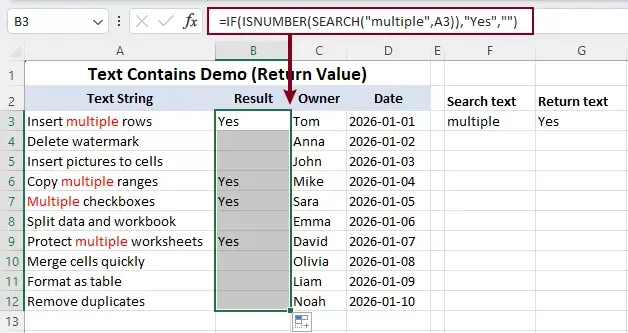
Spiegazione della formula:
- RICERCA(«multiple»; A3)→ verifica se il testo «multiple» è presente nella cella A3.
- VAL.NUMERO(...) → restituisce VERO se il valore è un numero.
- SE(...)→ restituisce «Sì» se VERO, altrimenti lascia il campo vuoto.
- Questo metodo supporta la corrispondenza parziale (testo contenuto).
- Non fa distinzione tra maiuscole e minuscole (RICERCA ignora maiuscole e minuscole).
- La formula può diventare sempre più complessa all’aumentare delle condizioni.
Valore restituito Se la cella contiene testo specifico istantaneamente con Kutools per Excel
Se cerchi una soluzione più rapida e intuitiva, Kutools per Excel offre uno strumento integrato per le formule che ti permette di eseguire questa operazione senza dover scrivere alcuna formula.
Con Kutools, l’Assistente formula ti permette di completare l’intero processo tramite un’interfaccia visiva, rendendolo la scelta ideale per principianti e per chi vuole risparmiare tempo.
Kutools per Excel include oltre 300 strumenti essenziali per Excel, rendendo le tue attività più veloci, semplici ed efficienti.Scarica ora!
Passaggi:
- Seleziona una cella in cui restituire il risultato.
- Fai clic su Kutools>Assistente formula>Testo>Restituisci un valore in base al testo specificato.
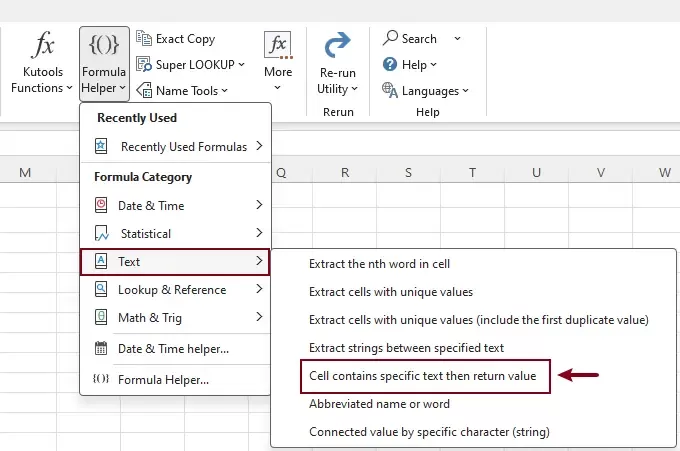
- Nella finestra di dialogo Assistente formulaconfigura gli argomenti:
- Cella: Seleziona la cella in cui vuoi verificare il testo.
- Valore di ricerca: Inserisci il testo che vuoi cercare (ad esempio, «multiple»).
- Valore restituito: Inserisci il valore da restituire (ad esempio, «Sì»).
- Fai clic su OK.
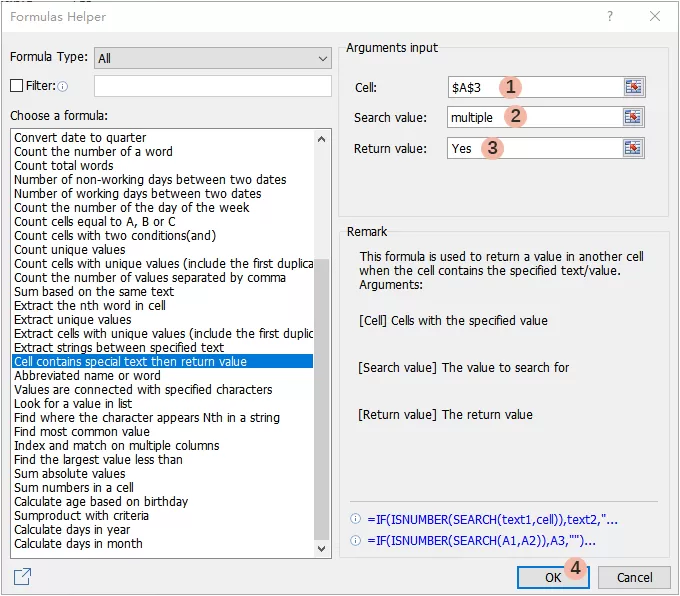
Risultato:
Il risultato viene restituito all’istante nella cella selezionata, con una formula generata automaticamente – nessuna formula da memorizzare! Basta poi trascinare il quadratino di riempimento verso il basso per applicarla alle celle successive.

Kutools per Excel- Potenzia Excel con oltre 300 strumenti essenziali, rendendo il tuo lavoro più rapido e semplice, e sfrutta le funzionalità basate sull’IA per un’elaborazione dati più intelligente e una maggiore produttività.Ottienilo Ora
Perché usare Kutools per questa operazione
- Non devi ricordare le formule a memoria.
- Nessun errore di sintassi.
- Interfaccia visiva e intuitiva.
- Ideale per principianti e utenti non tecnici.
Valore restituito Se la cella contiene testo specifico usando una funzione definita dall'utente
Se hai bisogno di una soluzione più personalizzabile o automatizzata, puoi anche utilizzare VBA per eseguire questa operazione. Tuttavia, questo metodo richiede conoscenze di base di programmazione ed è meno adatto alla maggior parte degli utenti.
Passaggi per utilizzare VBA:
- Premere Alt + F11 per aprire l'editor VBA.
- Fare clic su Inserisci>Modulo.
- Incollare il codice nella finestra del modulo.Codice VBA: Valore restituito se la cella contiene testo specifico
Function ContainsText(rng As Range, txt As String) As String
    If InStr(1, rng.Value, txt, vbTextCompare) > 0 Then
        ContainsText = "Yes"
    Else
        ContainsText = ""
    End If
End Function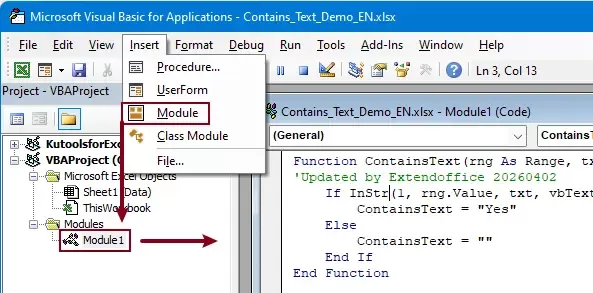
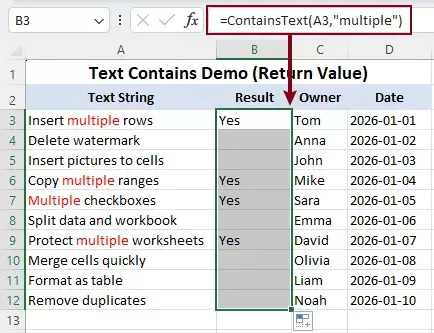
- Premere Alt + Q per tornare a Excel. Quindi, inserire la seguente formula nella cella in cui si desidera visualizzare il risultato:
=ContainsText(A2,"multiple") - Premere Invioe trascinare verso il basso per applicare.
Limitazioni:
- Richiede competenze in VBA.
- Le macro devono essere abilitate.
- Non adatto alla maggior parte degli utenti.
Conclusione
Restituire un valore quando una cella contiene un testo specifico è un’operazione comune in Excel, e ci sono diversi modi per farlo.
- Il metodo basato sulle formule di Excel è flessibile e ampiamente utilizzato, ma richiede una buona comprensione delle funzioni nidificate.
- Il metodo VBA offre un controllo superiore, ma non è adatto alla maggior parte degli utenti.
- Kutools per Excel offre la soluzione più semplice, permettendoti di completare l'operazione senza dover scrivere nemmeno una formula.
Se cercate un modo rapido, affidabile e privo di errori per gestire questa operazione, Kutools Assistente Formula è la scelta più efficiente.
Migliori strumenti per la produttività in Office
Potenzia le tue competenze Excel con Kutools per Excel e sperimenta un’efficienza mai vista prima.Kutools per Excel offre oltre 300 funzionalità avanzate per aumentare la produttività e Risparmia tempo.Clicca qui per ottenere la funzionalità di cui hai più bisogno...
Office Tab Porta l’interfaccia a schede in Office e rende il tuo lavoro molto più semplice
- Abilita la modifica e la lettura a schede in Word, Excel, PowerPoint, Publisher, Access, Visio e Project.
- Apri e crea più documenti in nuove schede della stessa finestra, invece che in finestre separate.
- Aumenta la tua produttività del 50 % e risparmia centinaia di clic del mouse ogni giorno!
Tutti i componenti aggiuntivi di Kutools in un unico programma di installazione.
Kutools for Office è la suite che include componenti aggiuntivi per Excel, Word, Outlook e PowerPoint, oltre a Office Tab Pro: la soluzione ideale per i team che lavorano tra le diverse applicazioni di Office.





- Suite completa— componenti aggiuntivi per Excel, Word, Outlook e PowerPoint + Office Tab Pro
- Un solo programma di installazione, una sola licenza— configurazione in pochi minuti (pronto per MSI)
- Funzionano meglio insieme— produttività semplificata tra le app di Office
- Prova gratuita di 30 giorni con tutte le funzionalità— nessuna registrazione, nessuna carta di credito
- Miglior rapporto qualità-prezzo— risparmia rispetto all’acquisto dei singoli componenti aggiuntivi
Indice
- Valore restituito Se la Cella Contiene un Testo Specifico
- Utilizzo di una Formula
- Utilizzo di Kutools per Excel
- Utilizzo di una Funzione Definita dall’Utente
- I Migliori Strumenti per la Produttività in Office
Kutools per Excel
Porta oltre 300 potenti funzionalità per ottimizzare le tue attività in Excel.
- ⬇️ Scarica Gratuitamente
- 🛒 Acquista Ora
- 📘 Guide alle Funzionalità
- 🎁 Prova Gratuita di 30 Giorni