Come salvare e riutilizzare immagini in Excel
Loghi, clip art e icone sono elementi visivi frequentemente riutilizzati in Excel, specialmente in report, dashboard e modelli. Invece di cercare e inserire ogni volta le stesse immagini, puoi salvarle per averle sempre a portata di mano. Questa guida ti mostra due metodi pratici: il primo ti permette di conservare le immagini riutilizzabili in una libreria direttamente all’interno di Excel, mentre il secondo ti spiega come salvarle sul tuo computer per utilizzi futuri.
Salva e riutilizza immagini da una libreria in Excel
Se desideri salvare le immagini in una libreria di Excel e riutilizzarle in qualsiasi cartella di lavoro, la funzione Biblioteca di risorse offerta da Kutools per Excel è la soluzione ideale. Ti permette di archiviare immagini, clip art, grafici, formule e altri contenuti come elementi riutilizzabili, pronti per essere reinseriti ogni volta che ti servono.
Passo 1: Aggiungere un'immagine alla libreria
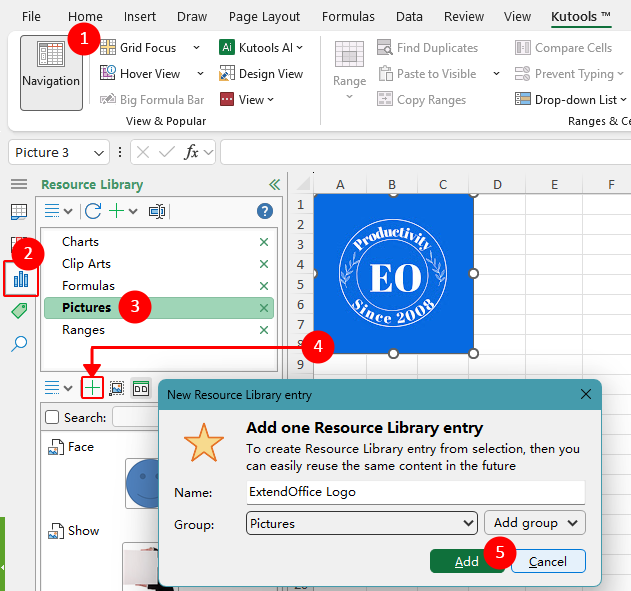
- Dopo aver installato Kutools per Excel, fai clic su Kutools > Navigazione per aprire Navigazione.
- Nella navigazione, fai clic sulla scheda Biblioteca di risorse.
- Seleziona il gruppo in cui desideri salvare l’immagine, ad esempio Immagini o Clip Art. Puoi anche creare un nuovo gruppo o un sottogruppo, se necessario.
- Seleziona l’immagine nel foglio di lavoro che desideri salvare, quindi fai clic sul pulsante Aggiungi contenuto selezionato ad AutoText (+) nel riquadro Biblioteca di risorse.
- Nella finestra di dialogo, inserisci un nome per l’immagine, quindi fai clic su Aggiungi.
Nota:
La Biblioteca di risorse ricorda lo stato originale del posizionamento dell’immagine. Se l’immagine era impostata su Posiziona nella cella, verrà reinserita in quel modo al riutilizzo. Se invece era impostata su Posiziona sopra celle, manterrà tale impostazione.
Passo 2: Riutilizzare un'immagine in Excel
Dopo aver salvato l'immagine nella Biblioteca di risorse, potrai riutilizzarla in qualsiasi momento con un semplice clic sull'elemento nel riquadro.

Questo metodo è perfetto se utilizzi spesso le stesse immagini e vuoi averle sempre a portata di mano direttamente in Excel, senza dover cercare tra le cartelle ogni volta.
Vantaggi
- Conserva immagini riutilizzabili in una libreria integrata in Excel
- Permette di inserire facilmente immagini salvate con un clic
- Può memorizzare anche altri contenuti riutilizzabili, come grafici, formule e clip art
Svantaggi
- Richiede Kutools per Excel
Kutools per Excel include oltre 300 strumenti essenziali per Excel, rendendo le tue attività più veloci, semplici ed efficienti.Scarica ora!
Salva un’immagine sul tuo computer
Se si desidera semplicemente conservare un’immagine per utilizzi futuri, il metodo più semplice e integrato è salvarla come file immagine separato. Una volta salvata, potrà essere inserita in qualsiasi cartella di lavoro quando necessario.
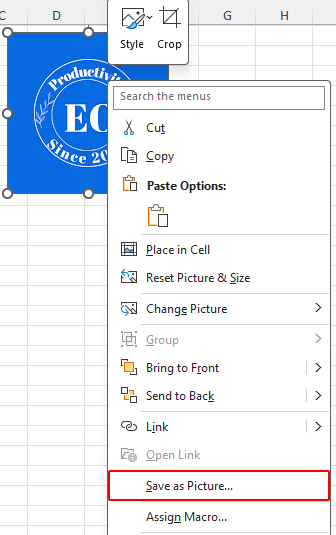
- In Excel, fai clic con il pulsante destro del mouse sull'immagine che desideri conservare.
- Fare clic su Salva come immagine.
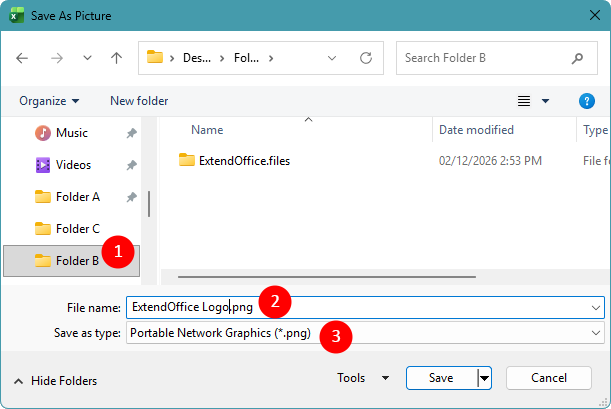
- Nella finestra di dialogo Salva come immagine:
- Scegli la cartella in cui vuoi salvare l’immagine.
- Inserisci un nome per il file.
- Seleziona un formato immagine come PNG,JPEG, oppure GIF, quindi fai clic su Salva.
Nota:
- PNG è generalmente la scelta ideale per loghi, clip art e immagini con sfondo trasparente.
- Se l’immagine è impostata su Posiziona nella cella, l’opzione Salva come Immagine non è disponibile direttamente. Prima cambiala in Posiziona sopra celle, quindi salvala.
Vantaggi
- Integrato in Excel
- Ti consente di riutilizzare l’immagine in qualsiasi cartella di lavoro o app Office
- Facile organizzare le immagini in cartelle sul tuo computer
Svantaggi
- Devi gestire manualmente i file salvati
- Meno comodo rispetto all’inserimento diretto da una libreria integrata
Domande Frequenti
Posso salvare direttamente le immagini in Excel per riutilizzarle in seguito?
Sì! Puoi utilizzare la funzione Biblioteca di risorse per salvare le immagini direttamente in Excel e riutilizzarle in qualsiasi cartella di lavoro. È l’opzione più simile a una libreria di immagini integrata!
Posso riutilizzare le immagini della Biblioteca risorse in diversi file di Excel?
Sì. Le immagini salvate nella Biblioteca di risorse non sono vincolate a una singola cartella di lavoro: puoi inserirle in qualsiasi file di Excel, purché la Biblioteca di risorse sia disponibile. È il modo più pratico per riutilizzare facilmente le stesse immagini, loghi o clip art in più cartelle di lavoro, senza doverle salvare separatamente sul computer.
Posso salvare o riutilizzare un'immagine impostata su «Posiziona nella cella»?
Sì, ma dipende dal metodo. Se salvi l'immagine nella Biblioteca di risorse, lo stato Posiziona nella cella verrà memorizzato e potrà essere riutilizzato. Tuttavia, se desideri salvarla come file immagine sul computer, l'opzione Salva come immagine non è disponibile quando è impostata su Posiziona nella cella. In tal caso, devi prima modificarla in Posiziona sopra celle.
Se ridimensiono un'immagine prima di salvarla o riutilizzarla, conserverà le nuove dimensioni?
Sì. Con entrambi i metodi, l'immagine mantiene le dimensioni che aveva al momento del salvataggio. Se ridimensioni l'immagine prima di salvarla nella Biblioteca di risorse o utilizzi l'opzione Salva come immagine, le dimensioni modificate verranno mantenute.
Quale metodo è il più adatto per un utilizzo frequente?
Se utilizzi spesso le stesse immagini, salvarle in una libreria è la scelta più efficiente: ti permette di inserirle rapidamente senza dover cercare tra le cartelle. Il salvataggio sul computer, invece, è ideale per un uso occasionale o quando devi condividere le immagini al di fuori di Excel.
Conclusione
Se stai cercando il modo più comodo per salvare e riutilizzare immagini in Excel, Kutools per Excel offre la soluzione ideale. La sua funzione Biblioteca di risorse ti permette di creare una libreria personalizzata di immagini riutilizzabili e di inserire rapidamente gli elementi salvati ogni volta che ti servono. Se invece preferisci le opzioni native di Excel, salvare un'immagine come file è la scelta migliore per massima flessibilità.
Scegliendo il metodo più adatto al proprio flusso di lavoro, è possibile tenere sempre a portata di mano le proprie immagini, clip art e loghi comunemente usati, pronti per il riutilizzo senza dover ripetere continuamente lo stesso lavoro.
Speriamo che questa guida ti sia stata utile! Se vuoi scoprire altri suggerimenti e soluzioni pratiche per Excel, clicca qui per esplorare la nostra raccolta completa di tutorial su Excel.
I Migliori Strumenti per la Produttività Office
Kutools per Excel – Ti Aiuta a Distinguerti dalla Massa
Kutools per Excel Offre Oltre 300 Funzionalità,Garantendo che Tutto Ciò di cui Hai Bisogno sia a Portata di Clic...
Office Tab – Abilita la Lettura e la Modifica a Schede in Microsoft Office (incluso Excel)
- Un secondo per passare tra decine di documenti aperti!
- Riduci centinaia di clic del mouse ogni giorno e dì addio al “mouse hand”.
- Aumenta la tua produttività del 50 % visualizzando e modificando più documenti contemporaneamente.
- Porta l’efficienza delle schede in Office (incluso Excel) allo stesso livello di Chrome, Edge e Firefox.
Indice
- Salva e riutilizza immagini da una libreria in Excel
- Salva un’immagine sul tuo computer
- Domande Frequenti
- Conclusione
- I Migliori Strumenti per la Produttività Office
Kutools per Excel
Porta funzionalità avanzate 300+ in Excel
- 🧩 Panoramica
- 📥 Download Gratuito
- 🎁 Prova Gratuita di 30 Giorni disponibile