Come Compilare Automaticamente la Password all’Apertura di un File Excel (2 Metodi)
Quando si lavora con file Excel protetti da password, dover inserire ripetutamente la stessa password può diventare rapidamente frustrante e dispendioso in termini di tempo, soprattutto se si aprono questi file più volte al giorno o si gestiscono diverse cartelle di lavoro protette. In questi casi, la possibilità di compilare automaticamente le password migliora notevolmente l’efficienza, riduce le interruzioni e ti aiuta a evitare di digitare ripetutamente password complesse.
Tuttavia, Excel non include una funzionalità integrata per il riempimento automatico delle password all’apertura dei file. Ogni volta che apri una cartella di lavoro protetta, devi inserire manualmente la password. Sebbene esistano alcuni metodi alternativi in grado di affrontare parzialmente questa sfida, spesso risultano limitati o poco pratici. In questo articolo esploreremo due possibili approcci e ti presenteremo poi una soluzione molto più efficiente e semplice da usare grazie a Kutools per Excel.

- Metodo 1: Usi VBA per Compilare Automaticamente la Password
- Metodo 2: Compili Automaticamente la Password con Kutools per Excel
Metodo 1: Usa VBA per Compilare Automaticamente la Password
Sebbene Excel non supporti direttamente la compilazione automatica delle password, alcuni metodi alternativi possono ridurre la necessità di inserirle ripetutamente, senza tuttavia offrire una soluzione completa.
Ad esempio, è possibile utilizzare VBA per aprire una cartella di lavoro con una password predefinita. Sebbene questo metodo funzioni, richiede una configurazione manuale, offre poca flessibilità e non è adatto per gestire in modo efficiente più file contemporaneamente.
Passaggi:
- Premere Alt + F11 per aprire l'editor VBA.
- Fare clic su Inserisci>Modulo.
- Incollare il seguente codice VBA nel modulo.C odice VBA: Riempi Automaticamente Password all'apertura di una cartella di lavoro protetta
Sub OpenWorkbookWithPassword() Workbooks.Open Filename:="C:\Users\AddinsVM001\Desktop\find_in_comments_large_demo.xlsx", Password:="123" End Sub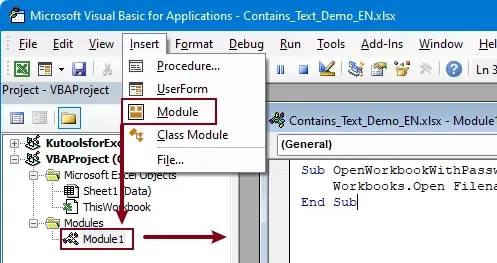 Nota:Nel codice VBA, sostituire «Filename» con il percorso della cartella di lavoro che si desidera aprire e «Password» con la password corrispondente per quel file.
 - Premere F5 per eseguire il codice.
Risultato
La cartella di lavoro specificata si apre immediatamente, senza richiedere l’inserimento manuale della password.
Limitazioni
- La password è memorizzata in chiaro (rischio per la sicurezza).
- Richiede competenze in VBA.
- Funziona esclusivamente con file specifici.
- Non è adatto per gestire più cartelle di lavoro.
- Per conservare il codice VBA e poterlo riutilizzare in futuro, è necessario abilitare le macro e salvare la cartella di lavoro come cartella di lavoro con macro abilitate di Excel.
A causa di questi svantaggi, questo metodo non è generalmente consigliato per l’uso quotidiano.
Metodo 2: Compila Automaticamente la Password con Kutools per Excel
Se cerchi una soluzione affidabile e facile da usare, Kutools per Excel offre una funzionalità dedicata di Gestione Password che ti permette di riempire automaticamente le password all’apertura dei file di Excel.
Kutools Gestione Password ti permette di salvare in anticipo le password di più cartelle di lavoro e di applicarle automaticamente all’apertura dei file.
Kutools per Excel include oltre 300 strumenti essenziali per Excel, rendendo le tue attività più veloci, semplici ed efficienti. Scaricalo ora!
Passaggio 1: Apri Gestione Password
Fai clic su KUTOOLS PLUS > Gestione Password > Gestione Password.

Passaggio 2: Aggiungi Password
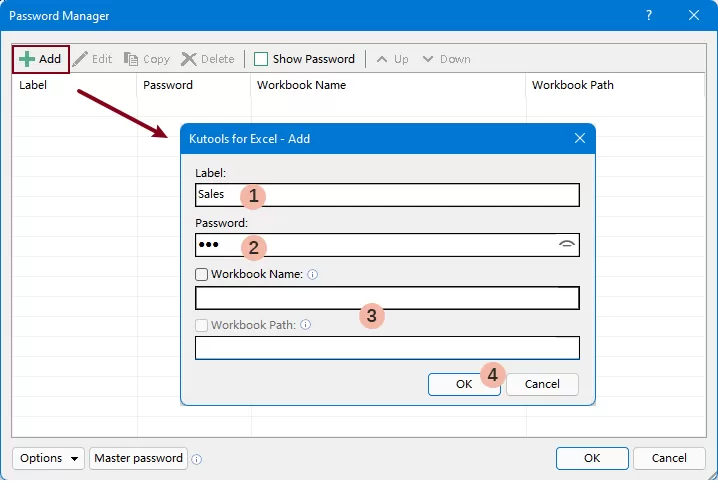
- Nella finestra di dialogo Gestione Password, fai clic su Aggiungi.
- Nella finestra di dialogo visualizzata, configurare le seguenti impostazioni:
- Etichetta: Inserisci un nome per la password (opzionale).
- Password: Inserisci la password per la cartella di lavoro.
- (Opzionale) Specificare la cartella di lavoro di destinazione:
- Nome cartella di lavoro: Seleziona questa opzione e scegli la cartella di lavoro a cui applicare la password per un file specifico.
- Percorso Workbook: Se sono presenti più file con lo stesso nome, selezioni questa opzione per assicurarsi che la password venga applicata alla cartella di lavoro corretta specificandone il percorso completo.Nota: se nessuna delle due opzioni viene selezionata, la password verrà applicata a tutte le cartelle di lavoro che utilizzano la stessa password.
- Faccia clic su OKper salvare la password.
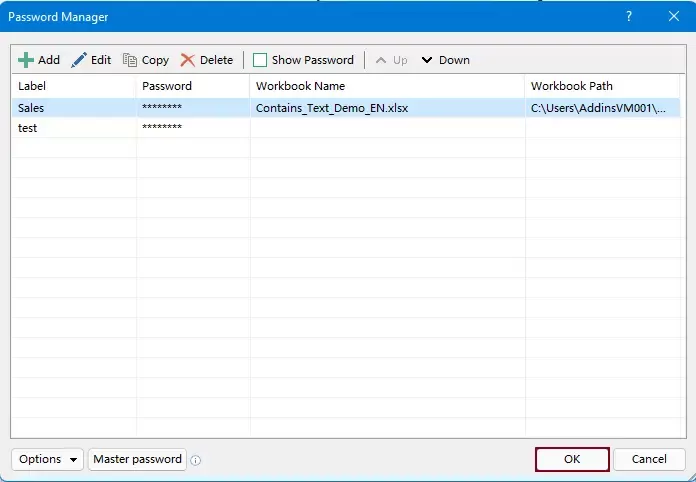
- Ripeti i passaggi sopra per aggiungere e gestire più password in Gestione Password. Quindi, fai clic su OK per salvare.
Passaggio 3: Abilita le Opzioni di Compilazione Automatica
Gestione Password offre due opzioni di compilazione automatica:
- Riempi Automaticamente la Password: Compila automaticamente la password, ma richiede comunque la conferma per aprire la cartella di lavoro.
- Riempi e Apri: Inserisci la password e la cartella di lavoro si aprirà automaticamente, senza alcun intervento manuale.
Per abilitare queste opzioni:
Nella scheda KUTOOLS PLUS, fai clic su Gestione Password e abilita quindi le opzioni di compilazione automatica desiderate.

Passaggio 4: Apri la Cartella di Lavoro
Ora, quando apri una cartella di lavoro protetta:
- La password corrispondente verrà inserita automaticamente.
- Oppure il file può essere aperto immediatamente, se è abilitata la seconda opzione.
Kutools per Excel– Potenzia Excel con oltre 300 strumenti essenziali, rendendo il tuo lavoro più veloce e semplice, e sfrutta le funzionalità basate sull’IA per un’elaborazione dati più intelligente e una maggiore produttività.Scaricalo Ora
Perché Kutools È la Soluzione Migliore
- Compilazione automatica con la password reale (non una soluzione alternativa).
- Non è necessario reinserire le password.
- Supporta più cartelle di lavoro.
- Gestione sicura delle password.
- Interfaccia intuitiva e facile da usare, senza necessità di programmazione.
- Migliora notevolmente l’efficienza del tuo flusso di lavoro.
Rispetto ai metodi VBA, Kutools offre una soluzione completa e pratica.
Conclusione
La compilazione automatica delle password all’apertura di file Excel può migliorare notevolmente la produttività, ma Excel non include questa funzionalità nativamente.
- Il metodo VBA funziona, ma è complesso e poco sicuro.
- Kutools per Excel offre la soluzione più efficiente e semplice da usare.
Con Kutools Gestione Password, puoi salvare le password una volta sola e applicarle automaticamente ogni volta che servono, risparmiando tempo ed eliminando le operazioni ripetitive.
Se lavori spesso con file Excel protetti da password, Kutools è la soluzione più pratica per ottimizzare il tuo flusso di lavoro.
I Migliori Strumenti per la Produttività in Office
Potenzia le Tue Competenze in Excel con Kutools per Excel e Sperimenta un’Efficienza Mai Vista Prima.Kutools per Excel Offre Oltre 300 Funzionalità Avanzate per Aumentare la Produttività e Risparmia tempo.Clicca Qui per Ottenere la Funzionalità di cui Hai Maggiormente Bisogno...
Office Tab Porta l'interfaccia a schede in Office e rende il Suo lavoro molto più semplice
- Abilita la modifica e la lettura a schede in Word, Excel, PowerPoint, Publisher, Access, Visio e Project.
- Apri e crea più documenti in nuove schede della stessa finestra, invece che in finestre separate.
- Aumenti la Sua produttività del 50 % e riduca centinaia di clic del mouse ogni giorno!
Tutti i componenti aggiuntivi di Kutools in un unico programma di installazione.
Kutools for Office è la suite che include componenti aggiuntivi per Excel, Word, Outlook e PowerPoint, oltre a Office Tab Pro: la soluzione ideale per i team che lavorano su diverse applicazioni di Office.





- Suite completa— componenti aggiuntivi per Excel, Word, Outlook e PowerPoint + Office Tab Pro
- Un solo programma di installazione, una sola licenza— configurazione in pochi minuti (pronto per MSI)
- Funziona meglio insieme— produttività ottimizzata tra le applicazioni Office
- Prova gratuita di 30 giorni con tutte le funzionalità— nessuna registrazione, nessuna carta di credito
- Miglior rapporto qualità-prezzo— risparmio rispetto all'acquisto dei singoli componenti aggiuntivi
Indice
- Usi VBA per Compilare Automaticamente la Password
- Compili Automaticamente la Password con Kutools
- I Migliori Strumenti per la Produttività in Office
Kutools per Excel
Porta oltre 300 potenti funzionalità per ottimizzare le tue attività in Excel.
- ⬇️ Scarica Gratuitamente
- 🛒 Acquista Ora
- 📘 Guide alle Funzionalità
- 🎁 Prova Gratuita di 30 Giorni