Come evidenziare celle con formati numerici diversi in Excel
Quando si lavora con i dati in Excel, può capitare che valori appartenenti alla stessa categoria vengano visualizzati con formati diversi. Ad esempio, alcune date potrebbero apparire come «01/01/2025», altre come "1-gen-2025"; oppure alcuni importi risultino formattati come «$100,00», mentre altri compaiono semplicemente come "100".
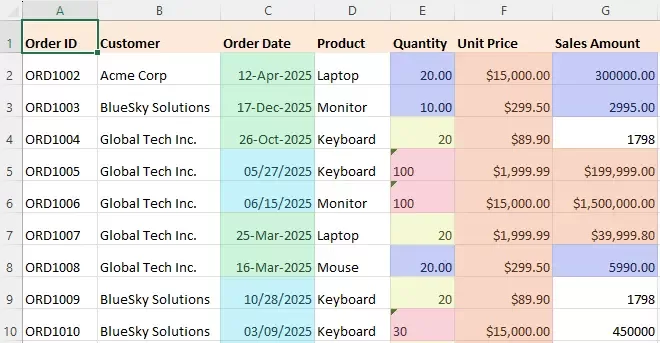
Sebbene questi valori rappresentino lo stesso tipo di dato, i formati numerici non uniformi rendono il set di dati disordinato e possono causare errori nell’ordinamento, nei filtri e nei calcoli — un problema particolarmente comune quando i dati provengono da fonti multiple o sono stati inseriti da utenti diversi.
Tuttavia, Excel non offre uno strumento integrato per distinguere visivamente a colpo d’occhio queste differenze di formattazione. In questo articolo ti mostreremo come evidenziare le celle con formati numerici diversi in Excel, grazie a un metodo VBA e a una soluzione molto più semplice basata su Kutools per Excel.
- Evidenzia i Formati Numerici con VBA
- Evidenzia Diversi Formati Numerici con Kutools per Excel
- Cosa Puoi Fare Dopo Aver Evidenziato i Formati Numerici
Evidenzia i Formati Numerici con VBA
Excel non dispone di una funzione diretta per evidenziare le celle in base ai loro formati numerici. Tuttavia, è possibile utilizzare VBA per rilevare formati diversi e Applica Colore automaticamente. Questo metodo è flessibile, ma richiede conoscenze di base di programmazione.
Passaggi per evidenziare i formati numerici con VBA
- Apri la tua cartella di lavoro Excel.
- Premi Alt + F11 per aprire l’editor VBA.
- Fai clic su Inserisci > Modulo per creare un nuovo modulo.
- Copia e incolla il seguente codice nella finestra del modulo:Codice VBA: evidenzia diversi Imposta formato cella numerici
Sub HighlightDifferentNumberFormats()
    Dim rng As Range
    Dim cell As Range
    Dim dict As Object
    Dim formatKey As String
    Dim colorIndex As Long
    On Error Resume Next
    Set rng = Application.InputBox( _
        "Select a range to highlight different number formats:", _
        "Kutools for Excel", Selection.Address, Type:=8)
    On Error GoTo 0
    If rng Is Nothing Then Exit Sub
    Set dict = CreateObject("Scripting.Dictionary")
    colorIndex = 3
    Application.ScreenUpdating = False
    For Each cell In rng
        formatKey = cell.NumberFormat
        If Not dict.exists(formatKey) Then
            dict.Add formatKey, colorIndex
            colorIndex = colorIndex + 1
            If colorIndex > 56 Then colorIndex = 3
        End If
        cell.Interior.ColorIndex = dict(formatKey)
    Next cell
    Application.ScreenUpdating = True
    MsgBox dict.Count & " different number formats highlighted.", vbInformation
End Sub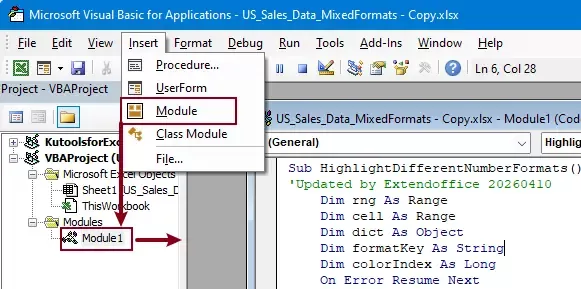
- Premi F5 per eseguire il codice.
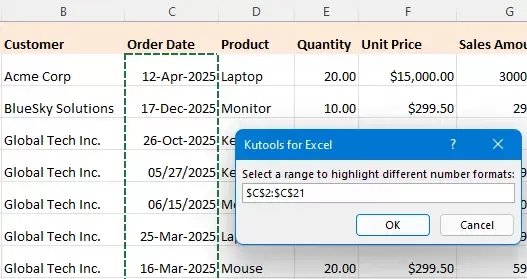
- Nella finestra di dialogo, seleziona l’intervallo in cui desideri applicare formati distinti. In particolare, scegli la colonna delle date per identificare diversi formati data.
- Fai clic su OK e Excel mostrerà un messaggio che indica quanti formati numerici univoci sono stati rilevati ed evidenziati nell’intervallo selezionato.Come mostrato nell’immagine seguente, la colonna delle date contiene due diversi formati data. Il codice VBA assegna un colore di riempimento diverso a ciascun formato, rendendo facile individuare le incongruenze.
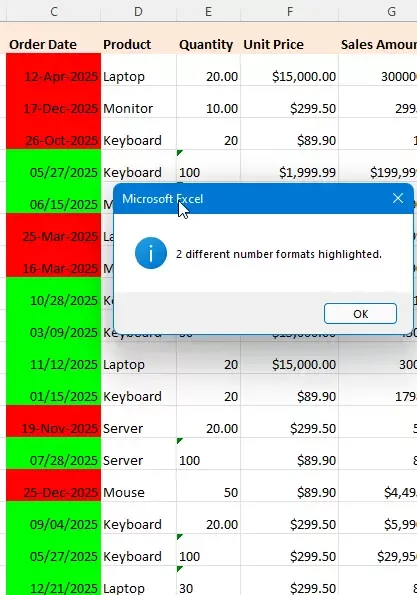
- A ogni formato numerico verrà assegnato automaticamente un colore distintivo.
- Più formati utilizzi, più colori verranno impiegati.
- I colori vengono assegnati in modo casuale e non sono facilmente personalizzabili.
- L’evidenziazione viene applicata in modo permanente alle celle, sovrascrivendo eventualmente la formattazione esistente e compromettendo il layout originale del foglio di lavoro.
Una volta applicati, i colori restano nel foglio di lavoro finché non vengono rimossi manualmente.
Sebbene questo metodo funzioni, potrebbe non essere adatto alla maggior parte degli utenti per la sua complessità e scarsa flessibilità.
Evidenzia formati numerici diversi con Kutools per Excel
Se desideri un metodo più rapido e intuitivo per evidenziare i formati numerici, Kutools per Excel offre una funzionalità dedicata che ti permette di visualizzare immediatamente le differenze di formato—senza dover ricorrere al codice VBA.
A differenza del codice VBA, questo approccio è non distruttivo e non altera in modo permanente la formattazione originale delle celle.
Kutools per Excel – Include oltre 300 strumenti essenziali per Excel. Rendi le tue attività in Excel più veloci, semplici ed efficienti.Scarica ora!
Passaggi per evidenziare i formati numerici con Kutools
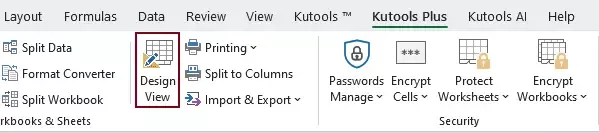
- Nel foglio di lavoro in cui si desidera distinguere formati diversi, andare alla KUTOOLS PLUSscheda e selezionare Visualizzazione Design.
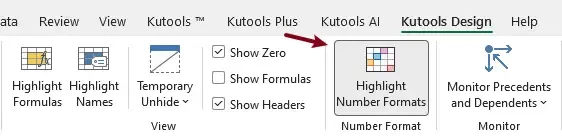
- Nella Design KUTOOLSscheda, selezionare Evidenzia formati numerici.
- Dopo aver fatto clic sull'opzione Evidenzia formati numerici:
- Una finestra di dialogo Evidenzia Formati Numerici apparirà sullo schermo.
- I diversi formati numerici nel foglio di lavoro corrente vengono automaticamente evidenziati con colori distinti.
- Ogni colore corrisponde a un formato specifico, visualizzato nella finestra di dialogo.Una volta attivata, l’evidenziazione rimane visibile, consentendoti di distinguere facilmente i diversi formati mentre lavori con i tuoi dati.
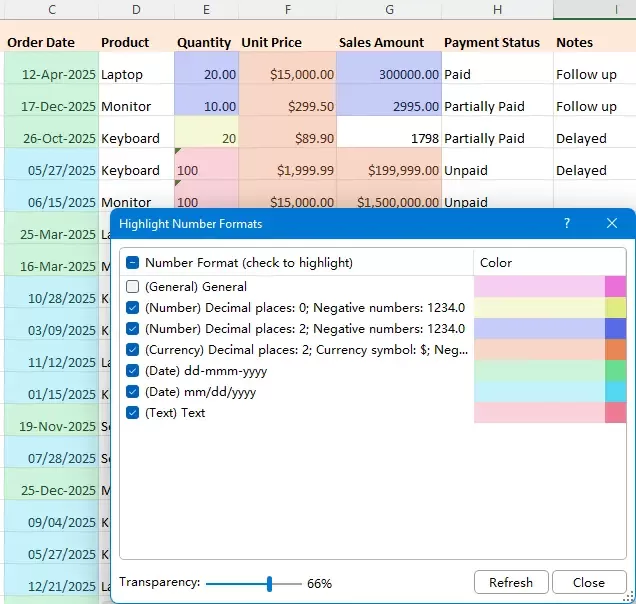
A differenza del VBA, questa evidenziazione è temporanea e non modifica in modo permanente il colore di riempimento delle celle: una volta disattivata la funzione, il foglio di lavoro torna al suo stato originale.
Kutools per Excel– Potenzia Excel con oltre 300 strumenti essenziali, rendendo il tuo lavoro più veloce e semplice, e sfrutta le funzionalità basate sull’IA per un’elaborazione dati più intelligente e una maggiore produttività.Scaricalo ora
Perché scegliere questo metodo?
- Non è necessaria alcuna programmazione.
- Evidenzia i formati con colori chiari e personalizzabili.
- Individua subito le incongruenze.
- Funziona in modo efficiente anche con set di dati di grandi dimensioni.
- Non modifica la formattazione originale delle celle (solo un’evidenziazione temporanea).
- L’evidenziazione è dinamica: se modifichi il formato numerico di una cella, il colore di evidenziazione si aggiorna automaticamente in tempo reale.
Cosa Puoi Fare Dopo Aver Evidenziato i Formati Numerici
Evidenziare i formati numerici non è l’obiettivo finale, ma il primo passo per pulire e preparare i tuoi dati. Una volta individuati i formati non uniformi, puoi intervenire per migliorarne l’accuratezza.
Ad esempio, puoi:
- Individua e correggi le celle formattate in modo errato
- Converti i numeri memorizzati come testo in valori numerici reali
- Standardizza Formato data per ordinamento e filtri
- Assicurati che percentuali e decimali siano utilizzati correttamente
- Prepara dati puliti per Tabella pivot e report
Individuare tempestivamente i problemi di formattazione può, in molti casi, evitare gravi errori di calcolo in seguito.
Oltre a evidenziare i formati, la funzione Evidenzia formato numerico di Kutools per Excel ti permette di individuare rapidamente le celle con formati numerici specifici e modificarle in blocco, semplificando notevolmente la pulizia e la standardizzazione dei dati.
Per ulteriori dettagli, consulta le guide correlate, ad esempio:
- Come trovare celle con formati numerici specifici in Excel
- Come modificare in blocco i formati numerici in Excel
Conclusione
I formati numerici non uniformi rappresentano un problema frequente in Excel, specialmente quando si gestiscono dati provenienti da fonti diverse. Sebbene Excel permetta di modificarne il formato, non include uno strumento integrato per identificarli visivamente.
Sebbene sia possibile usare VBA per evidenziare formati diversi, questa soluzione richiede competenze di programmazione e offre poca flessibilità. Al contrario, Kutools per Excel propone un’alternativa semplice ed efficiente che rende immediatamente visibili le incongruenze di formato.
Evidenziando i formati numerici, puoi individuare rapidamente problemi nascosti nei dati e garantire analisi accurate e affidabili.
Migliori strumenti per la produttività in Office
Potenzia le tue competenze in Excel con Kutools per Excel e scopri un livello di efficienza mai visto prima.Kutools per Excel offre oltre 300 funzionalità avanzate per aumentare la produttività e Risparmia tempo.Clicca qui per ottenere la funzionalità di cui hai più bisogno...
Office Tab Porta l’interfaccia a schede in Office e rende il tuo lavoro molto più semplice
- Abilita la modifica e la lettura a schede in Word, Excel, PowerPoint, Publisher, Access, Visio e Project.
- Apri e crea più documenti in nuove schede della stessa finestra, invece che in finestre separate.
- Aumenta la tua produttività del 50 % e risparmia centinaia di clic del mouse ogni giorno!
Tutti i componenti aggiuntivi di Kutools in un unico programma di installazione.
Kutools for Office è la suite che include componenti aggiuntivi per Excel, Word, Outlook e PowerPoint, oltre a Office Tab Pro: la soluzione ideale per i team che lavorano su diverse applicazioni Office.





- Suite completa— componenti aggiuntivi per Excel, Word, Outlook e PowerPoint + Office Tab Pro
- Un solo programma di installazione, una sola licenza— configurazione in pochi minuti (pronto per MSI)
- Funzionano meglio insieme— produttività ottimizzata tra le app Office
- Prova gratuita di 30 giorni con tutte le funzionalità— nessuna registrazione, nessuna carta di credito
- Il miglior rapporto qualità-prezzo— risparmia rispetto all’acquisto dei singoli componenti aggiuntivi
Indice
- Evidenzia i Formati Numerici con VBA
- Evidenzia i Formati Numerici con Kutools
- Cosa Puoi Fare Dopo Aver Evidenziato i Formati Numerici
- I Migliori Strumenti per la Produttività in Office
Kutools per Excel
Porta in Excel oltre 300 potenti funzionalità per semplificare le tue attività.
- ⬇️ Scarica Gratuitamente
- 🛒 Acquista Ora
- 📘 Guide alle Funzionalità
- 🎁 Prova Gratuita di 30 Giorni