Come inserire il contenuto delle note in una cella in Excel
Devi inserire il contenuto delle note nelle celle di Excel? Quando informazioni importanti sono memorizzate nelle note, può risultare difficile ordinare, confrontare, esportare o riutilizzare direttamente quel testo nel foglio di lavoro. Una soluzione pratica consiste nell’inserire il contenuto delle note nelle celle, rendendo così le informazioni più facili da visualizzare, modificare e analizzare. In questa guida imparerai come inserire il contenuto delle note in una cella in Excel utilizzando VBA, nonché un metodo più rapido con Kutools che consente, con un solo clic, di inserire il contenuto delle note di tutte le celle selezionate nelle rispettive celle contemporaneamente.
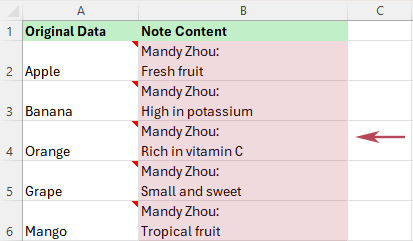
Perché inserire il contenuto delle note nelle celle in Excel
Le note sono utili per memorizzare informazioni aggiuntive, ma il testo al loro interno è più difficile da gestire rispetto al contenuto normale delle celle. Spostando il contenuto delle note direttamente nelle celle, rendi tali informazioni immediatamente visibili nel foglio di lavoro e ne semplifichi revisione, modifica, confronto ed esportazione.
Ad esempio, potresti voler:
- mostra il testo delle note direttamente nel foglio di lavoro per una revisione più semplice;
- inserisce il contenuto delle note nelle celle in un Seleziona intervallo tutto in una volta;
- confronta il testo delle note tra righe;
- esporta le informazioni sulle note insieme ai dati del foglio di lavoro; oppure
- Mantiene le note originali, mostrandone anche il testo direttamente nelle celle.
Ciò è particolarmente utile quando si desidera inserire il contenuto delle note di ogni cella selezionata direttamente nelle rispettive celle con un’unica operazione, senza doverle gestire manualmente una per una.
Metodo 1: inserire il contenuto delle note in una cella con VBA
Excel non include un comando integrato per inserire in blocco il contenuto delle note direttamente nelle celle del foglio di lavoro. Se hai dimestichezza con le macro, però, VBA ti permette di trasferire rapidamente il testo delle note da una colonna all’altra.
In questo esempio, le celle originali con le note si trovano nella colonna A, e il testo delle note verrà inserito nelle celle corrispondenti della colonna B.
Passaggio 1: aprire l’editor VBA
Premere Alt + F11 per aprire la finestra di Microsoft Visual Basic for Applications.
Passaggio 2: inserire un modulo
Fare clic su Inserisci>Modulo, quindi incollare il seguente codice nella finestra del modulo:
Sub InsertNoteContentIntoCell()
'Updated by Extendoffice 2026/4/13
    Dim rng As Range
    Dim cell As Range

    Set rng = Range("A2:A100")

    For Each cell In rng
        If Not cell.Comment Is Nothing Then
            cell.Offset(0, 1).Value = cell.Comment.Text
        End If
    Next cell
End Sub
✏️ Cosa fa questo codice:
- Verifica ogni cella nell’intervallo A2:A100.
- Se una cella contiene una nota, ne estrae il testo.
- Inserisce il testo della nota nella cella immediatamente a destra, nella colonna B.
Passaggio 3: eseguire il codice
Dopo aver incollato il codice, premere F5 nell’editor VBA per eseguire la macro oppure tornare al foglio Excel, premere Alt + F8 per aprire la finestra di dialogo Macro, selezionare la macro desiderata e fare clic su Esegui.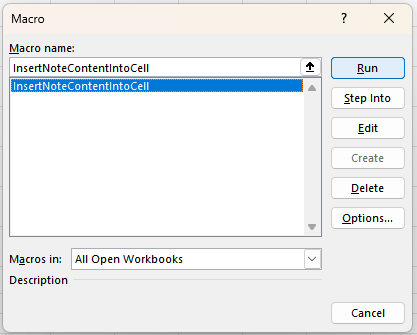
Risultato
Il testo delle note viene inserito nelle celle adiacenti, mentre le note originali restano invariate nelle celle di origine.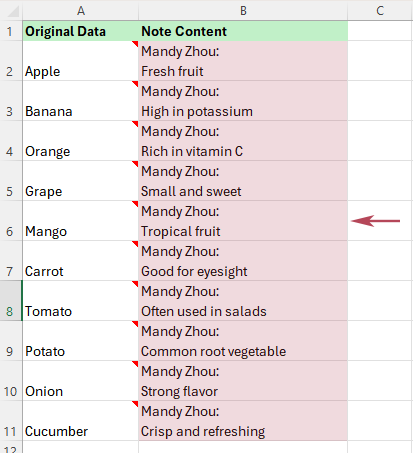
💡 Suggerimento: per utilizzare una colonna diversa come intervallo di origine o di destinazione, basta modificare Range("A2:A100") e cell.Offset(0, 1) nel codice.
Limitazioni di VBA
- Richiede l’utilizzo di macro e codice.
- Può risultare impegnativo per i principianti.
- Potrebbe essere necessario adattare il codice in base al foglio di lavoro o alla posizione di output utilizzati.
- Diventa meno comodo se si deve ripetere spesso questa operazione.
Metodo 2: inserimento in blocco del contenuto delle note nelle celle con Kutools tramite un solo clic
Se cerchi un metodo più rapido e intuitivo, Kutools per Excel offre una funzione dedicata per inserire in blocco il contenuto delle note nelle celle, senza dover ricorrere a VBA. Invece di elaborare le note una alla volta, puoi semplicemente selezionare un intervallo e inserire contemporaneamente il contenuto delle note di tutte le celle selezionate direttamente nelle rispettive celle. Questo lo rende particolarmente pratico per pulire, revisionare, eseguire il backup e preparare i dati nei tuoi fogli di lavoro.
- Attiva il foglio di lavoro e seleziona l’intervallo le cui celle contengono note.
- Fai clic su Kutools > Altro > Converti nota e cella.
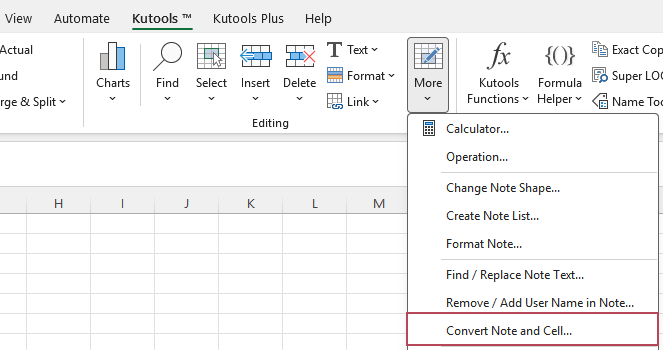
- Nella finestra di dialogo Converti nota e cella, scegliere Inserisci il contenuto della nota nella cella e fare clic su OK.
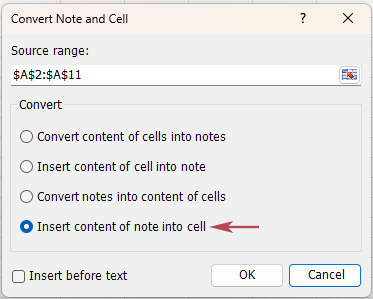
💡 Suggerimento: se necessario, seleziona Aggiungi prima del contenuto originale per inserire il contenuto della nota prima del testo già presente nella cella.
Risultato: Il contenuto delle note di ogni cella selezionata viene inserito nelle rispettive celle in un’unica operazione, senza dover modificare manualmente ogni cella.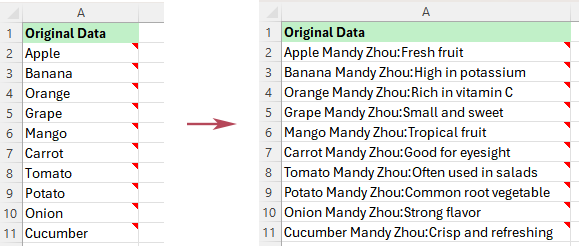
- Inserisce in blocco il contenuto delle note in tutte le celle selezionate in un’unica operazione
- Inserisce automaticamente la nota di ogni cella nella cella corrispondente
- Non richiede conoscenze di VBA o macro
- Più intuitivo e semplice da usare quotidianamente
- Può inserire il contenuto della nota prima del testo esistente nella cella, se necessario
- Aiuta Risparmia tempo quando devi ripetere spesso questa operazione
- Facile da usare grazie a un’interfaccia chiara e guidata
VBA vs. Kutools: quale metodo scegliere?
| Funzionalità | VBA | Kutools per Excel |
|---|---|---|
| Inserisci il contenuto delle note nelle celle | ✅ Sì | ✅ Sì |
| Richiede codice | ❌ Sì | ✅ No |
| Adatto ai principianti | ⚠️ Limitato | ✅ Sì |
| Elabora in blocco le celle selezionate | ⚠️ Sì, ma potrebbero essere necessarie modifiche al codice | ✅ Sì |
| Inserisce automaticamente ogni nota nella relativa cella corrispondente | ✅ Sì | ✅ Sì |
| Inserisce il contenuto della nota prima del testo esistente nella cella | ⚠️ Possibile con modifiche al codice | ✅ Sì |
| Ideale per utilizzi ripetuti | ⚠️ Limitato | ✅ Sì |
Se hai bisogno solo di una soluzione personalizzata flessibile, VBA può esserti d’aiuto. Tuttavia, se preferisci un metodo più veloce e semplice per un uso quotidiano, Kutools rappresenta generalmente la scelta più pratica, soprattutto quando devi elaborare molte celle selezionate contemporaneamente.
Domande frequenti
Excel può inserire il contenuto delle note direttamente nelle celle senza utilizzare VBA?
Excel non offre un comando integrato diretto per inserire in blocco il testo delle note nelle celle del foglio di lavoro. Per questo motivo, gli utenti spesso ricorrono a VBA o a uno strumento dedicato come Kutools.
Kutools può inserire il contenuto delle note in più celle contemporaneamente?
Sì. Dopo aver selezionato un intervallo, Kutools può inserire il contenuto delle note di tutte le celle selezionate direttamente nelle rispettive celle con un’unica operazione.
Inserire il contenuto di una nota in una cella elimina la nota originale?
No. Questa operazione viene generalmente utilizzata per visualizzare il testo della nota direttamente nella cella, mantenendo comunque disponibile la nota originale.
Cosa significa “Aggiungi prima del contenuto originale”?
Questa opzione inserisce il contenuto della nota all’inizio della cella, prima del testo già presente, risultando ideale quando si vuole che la nota compaia in apertura.
È diverso dalla conversione delle note nel contenuto delle celle?
Sì. Inserire il contenuto delle note nelle celle è più adatto quando si desidera aggiungere il testo della nota al contenuto esistente della cella o inserirlo mantenendo la nota intatta. Convertire le note nel contenuto delle celle si concentra invece sulla trasformazione diretta del contenuto della nota in contenuto della cella, come azione di conversione.
Conclusione
Se desideri inserire il contenuto delle note direttamente nelle celle di Excel, VBA ti consente di creare una soluzione personalizzata. Tuttavia, se preferisci un approccio più semplice e veloce, Kutools rende facilissimo inserire in blocco il contenuto delle note di tutte le celle selezionate direttamente nelle rispettive celle, in un solo passaggio. Scegli VBA per la massima flessibilità oppure Kutools quando cerchi un vero metodo “in un clic” per operazioni in blocco.
Migliori strumenti per la produttività in ufficio
Potenzia le tue competenze Excel con Kutools per Excel e sperimenta un’efficienza mai vista prima.Kutools per Excel offre oltre 300 funzionalità avanzate per aumentare la produttività e Risparmia tempo.Clicca qui per ottenere la funzione di cui hai più bisogno...
Office Tab Porta l’interfaccia a schede in Office e rende il tuo lavoro molto più semplice
- Abilita la modifica e la lettura a schede in Word, Excel, PowerPoint, Publisher, Access, Visio e Project.
- Apri e crea più documenti in nuove schede della stessa finestra, invece che in finestre separate.
- Aumenta la tua produttività del 50 % e risparmia centinaia di clic del mouse ogni giorno!
Tutti i componenti aggiuntivi di Kutools in un unico programma di installazione.
Kutools for Office è la suite che include componenti aggiuntivi per Excel, Word, Outlook e PowerPoint, oltre a Office Tab Pro: la soluzione ideale per i team che lavorano su diverse applicazioni Office.





- Suite completa— componenti aggiuntivi per Excel, Word, Outlook e PowerPoint + Office Tab Pro
- Un unico programma di installazione, una sola licenza— configurazione in pochi minuti (pronto per MSI)
- Funziona meglio insieme— produttività ottimizzata tra le applicazioni Office
- Prova gratuita di 30 giorni con tutte le funzionalità— nessuna registrazione, nessuna carta di credito
- Miglior rapporto qualità-prezzo— risparmia rispetto all’acquisto dei singoli componenti aggiuntivi
Indice
- Perché inserire il contenuto delle note nelle celle in Excel
- Metodo 1: Inserisci il contenuto di una nota in una cella con VBA
- Metodo 2: Inserimento in blocco con un clic del contenuto delle note nelle celle con Kutools
- VBA vs. Kutools: quale metodo scegliere?
- Domande frequenti
- I Migliori Strumenti per la Produttività in Ufficio
Kutools per Excel
Porta funzionalità avanzate 300+ in Excel
- 🧩 Panoramica
- 📥 Scarica Gratuitamente
- 🎁 Prova Gratuita di 30 Giorni disponibile