Rimuovi le stop word o parole personalizzate dalle stringhe di testo in Excel
Quando si lavora con dati testuali in Excel, potrebbe essere necessario eliminare le comuni stop word come «a», «the», «it», «of» o rimuovere qualsiasi parola personalizzata da frasi presenti in una colonna. Questa operazione è utile per pulire dati importati, preparare elenchi di parole chiave, semplificare il testo per l’analisi o standardizzare i contenuti prima di ulteriori elaborazioni.
In questa guida scoprirai tre metodi pratici per eliminare le stop word o altre parole specifiche in Excel, ognuno pensato per versioni e esigenze diverse.
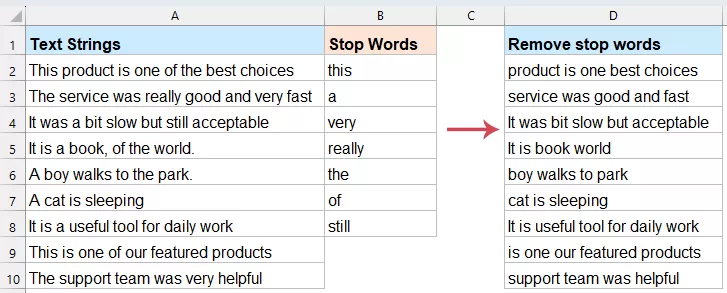
Perché rimuovere le stop word o termini specifici in Excel?
Rimuovi le stop word o altre parole specifiche in Excel
- Metodo 1: Rimuovi le stop word con formule (Excel 365)
- Metodo 2: Rimuovi le stop word con codice VBA
- Metodo 3: Rimuovi le stop word con KUTOOLS AI Aide
Perché rimuovere le stop word o termini specifici in Excel?
Prima di addentrarci nel «come», è fondamentale capire il «perché»: le stop word costituiscono spesso una quota significativa del testo, ma aggiungono pochissime informazioni uniche.
•Analisi di ricerca migliorata: Se stai analizzando query di ricerca, «come comprare un’auto» e «compra auto» hanno sostanzialmente lo stesso significato. Eliminare le parole superflue ti permette di raggruppare intenti simili.
•Preparazione dati per l’IA: Molti strumenti di machine learning e analisi del sentiment richiedono un testo «pulito» per funzionare in modo efficiente.
•Visualizzazione migliore: Quando crei una nuvola di parole, non vorrai che «e» o «il» risultino le parole più grandi sullo schermo.
•Ottimizzazione della dimensione del file: Con dataset di grandi dimensioni, eliminare parole ridondanti può ridurre leggermente il peso del file e migliorare la velocità di elaborazione.
Rimuovi le stop word o altre parole specifiche in Excel
Parole comuni come «the», «is», «and» e «at» (note come stop word) occupano spazio senza aggiungere un reale valore. Se hai mai provato a creare una word cloud pulita o a categorizzare termini di ricerca, solo per scoprire che «the» è il risultato più frequente, sai esattamente quanto possa essere frustrante. Rimuoverle manualmente è estenuante, ma fortunatamente Excel si è evoluto. Questa sezione presenta tre metodi semplici per affrontare questo compito.
Metodo 1: Rimuovi le stop word con formule (Excel 365)
Se utilizzi Excel 365, puoi rimuovere le stop word direttamente tramite formule. Combinando funzioni moderne come TEXTSPLIT, FILTER, MATCH e TEXTJOIN, Excel suddivide ogni frase in singole parole, le confronta con un elenco di stop word, elimina le corrispondenze e ricompone automaticamente le parole rimanenti in una frase pulita. Questo metodo è perfetto se cerchi una soluzione dinamica che si aggiorni in tempo reale al variare del testo originale o dell’elenco delle stop word.
In questo esempio, le frasi originali sono memorizzate nella colonna A, le stop word sono elencate nella colonna D e i risultati puliti verranno restituiti nella colonna B.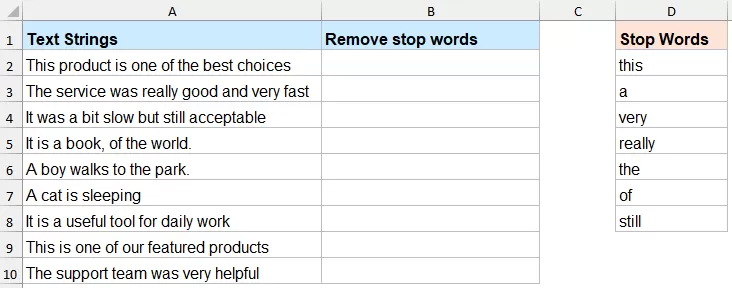
- In B2, inserisci la seguente formula:
=TEXTJOIN(" ",TRUE,FILTER(TEXTSPLIT(TRIM(A2)," "),ISNA(MATCH(LOWER(TEXTSPLIT(TRIM(A2)," ")),LOWER($D$2:$D$8),0))))Nota:In questa formula, A2 rappresenta il testo di origine, mentre $D$2:$D$8 è l’intervallo che contiene l’elenco delle stop word. - Premi il tasto Invio e Excel restituirà la frase priva delle parole elencate in D2:D8.
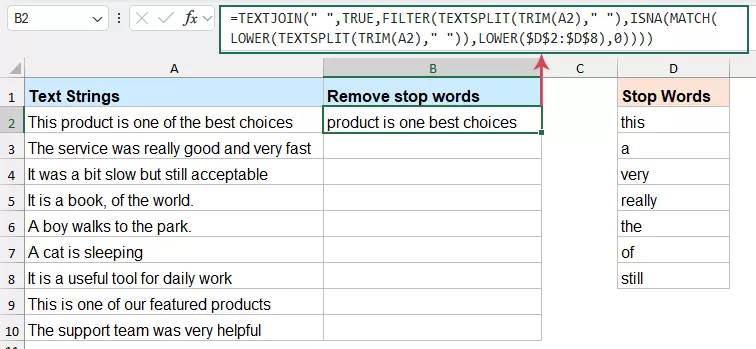
- Trascina quindi il quadratino di riempimento verso il basso per estendere la formula alle celle successive.
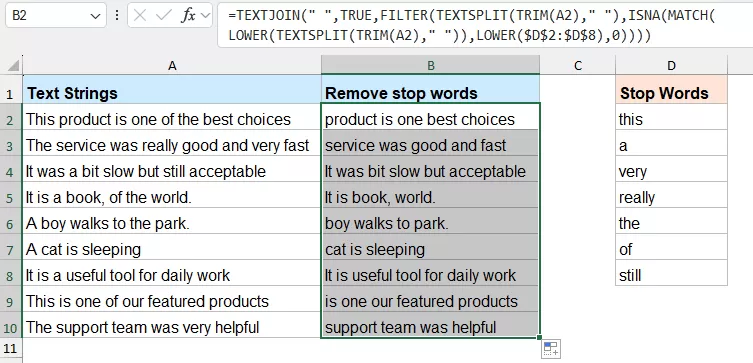
Funzionamento della formula:
- TRIM(A2) rimuove gli spazi aggiuntivi dalla frase originale.
- TEXTSPLIT(TRIM(A2), « ») suddivide la frase in parole separate.
- LOWER(...) converte tali parole in minuscolo, assicurando che il confronto non venga influenzato dalle differenze tra maiuscole e minuscole.
- MATCH(..., LOWER($D$2:$D$8), 0) verifica se ciascuna parola è presente nell'elenco delle stop word.
- ISNA(...) restituisce VERO per le parole non presenti nell'elenco delle stop word.
- FILTER(...) mantiene solo le parole che non sono stop word.
- TEXTJOIN(« », TRUE, ...) unisce nuovamente le parole rimanenti in una singola frase, separate da spazi.
In sintesi, la formula suddivide la frase in parole, elimina quelle presenti nell’elenco delle stop word e ricompone le restanti in una stringa di testo pulita.
Vantaggi:
- Nessuna codifica richiesta
- Dinamico e facile da aggiornare
- Ideale per Excel 365
- Utilizza un elenco personalizzato di parole vuote
Limitazioni:
- Funziona meglio quando le parole sono separate da spazi
- La punteggiatura potrebbe influire sui risultati
- Non adatto per versioni precedenti di Excel
Metodo 2: Rimuovi le stop word con codice VBA
Per gli utenti con versioni precedenti di Excel o per chi deve pulire migliaia di righe in un’unica operazione, la soluzione più efficiente è una funzione definita dall’utente (UDF) realizzata tramite VBA.
- Tieni premuti i tasti ALT + F11 per aprire la finestra di Microsoft Visual Basic, Applications.
- Fai clic su Inserisci > Modulo, quindi incolla il seguente codice nella finestra del modulo.
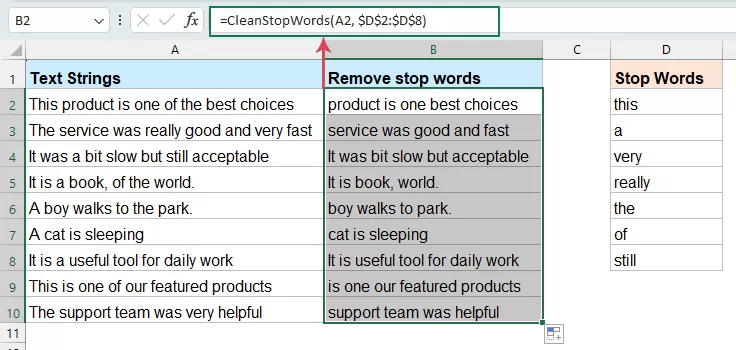
Function CleanStopWords(Txt As String, StopWordsRange As Range) As String Dim words() As String Dim word As Variant Dim cell As Range Dim result As String words = Split(Txt, " ") For Each word In words Dim isStopWord As Boolean isStopWord = False For Each cell In StopWordsRange If LCase(Trim(word)) = LCase(Trim(cell.Value)) Then isStopWord = True Exit For End If Next cell If Not isStopWord Then result = result & word & " " End If Next word CleanStopWords = Trim(result) End Function - Salva quindi il codice e torna al foglio di lavoro. Digita la seguente formula:
=CleanStopWords(A2, $D$2:$D$8)Nota: In questa formula, A2 rappresenta il testo di origine e $D$2:$D$8 è l’intervallo che contiene l’elenco delle stop word. - Trascina quindi il quadratino di riempimento verso il basso per estendere la formula alle celle successive.
Vantaggi:
- Funziona con versioni precedenti di Excel
- Flessibile e pratico per Elaborazione in Massa
- Sostituisce formule complesse e disordinate con un nome di funzione personalizzato e ordinato.
Limitazioni:
- Richiede l’abilitazione delle macro
- Alcuni utenti potrebbero non sentirsi a proprio agio con l’uso di VBA
Metodo 3: Rimuovi le stop word con KUTOOLS AI Aide
Se preferisci un approccio più semplice e intelligente, senza dover scrivere formule o codice VBA, KUTOOLS AI Aide è la soluzione ideale per te. È particolarmente utile quando:
- le tue frasi contengono testo irregolare
- la punteggiatura è irregolare
- desideri rimuovere le stop word in base a un’istruzione personalizzata
- cerchi una soluzione più intuitiva
KUTOOLS AI Aide ti permette di elaborare il testo usando comandi in linguaggio naturale, senza dover creare formule complesse.
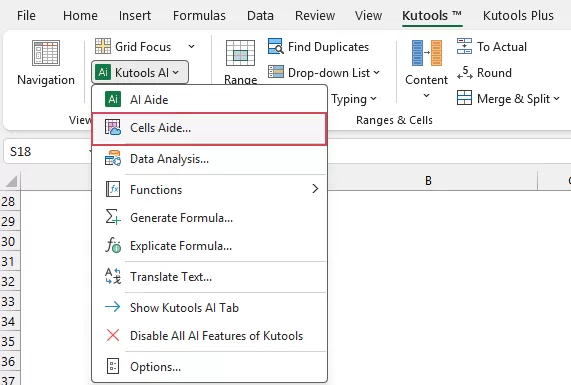
- Fai clic su Kutools > KUTOOLS AI > Cells Aide, vedi screenshot:
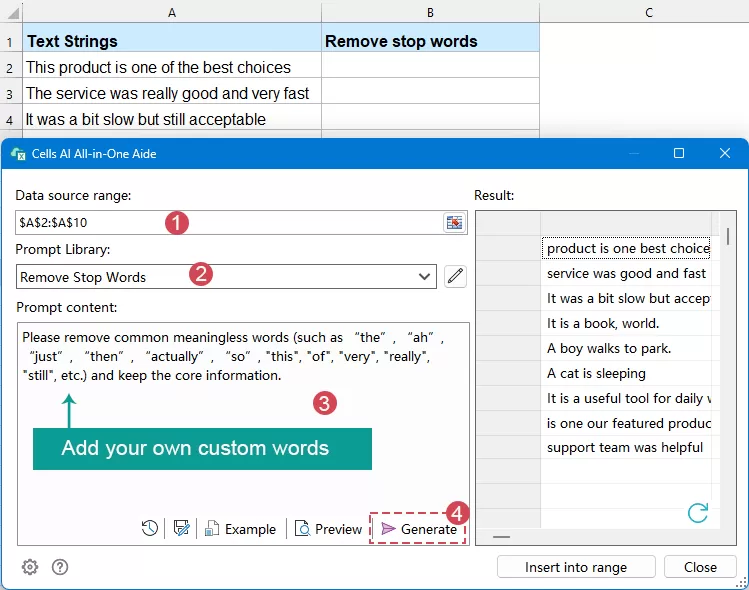
- Nella finestra di dialogo Cells AI All-in-One Aide, imposta le seguenti opzioni:
- Nella casella Dati Intervallo di origine, seleziona le celle contenenti le stringhe di testo da elaborare;
- Fai clic sul menu a discesa Libreria di Suggerimenti e seleziona Rimuovi parole vuote come prompt predefinito.
- Nella casella Contenuto del prompt, rivedi il prompt e modificalo se necessario, oppure aggiungi le tue parole personalizzate da rimuovere in base alle tue esigenze specifiche.
- Fai clic sul pulsante Genera. KUTOOLS AI analizzerà i dati selezionati e mostrerà il risultato nel pannello Risultato sulla destra.
- Dopo che l’intelligenza artificiale ha restituito i risultati, fai clic su Inserisci nell’intervallo oppure scegli un’area vuota per posizionare l’output. Infine, fai clic su OK.
Vantaggi:
KUTOOLS AI Aide si rivela particolarmente utile quando le formule tradizionali risultano troppo limitate: interpreta modelli di testo più complessi e permette di pulire il contenuto delle celle semplicemente con istruzioni in linguaggio naturale.
- Non è necessario ricordare formule
- Nessuna codifica richiesta
- Facile da usare con prompt in linguaggio naturale
- Più flessibile per attività complesse di pulizia del testo
Limitazioni:
- Richiede Kutools per Excel
- I risultati dell’IA potrebbero variare leggermente a seconda del prompt
Pulisci il testo più facilmente con Kutools Cells Aide
Dimentica formule complesse e VBA! Con Kutools Cells Aide, puoi rimuovere parole vuote, estrarre testo, pulire contenuti ed elaborare celle con semplici prompt in linguaggio naturale.
- Rimuovi le parole vuote con prompt basati sull’IA
- Gestisci testo irregolare e punteggiatura inconsistente
- Nessuna formula o codifica richiesta
- Veloce e facile da usare per le attività quotidiane in Excel
Suggerimenti per risultati migliori
- Mantieni l’elenco delle stop word in un intervallo separato
Questo rende più semplici gli aggiornamenti futuri dell’elenco, soprattutto quando utilizzi formule o VBA. - Presta attenzione alla punteggiatura
Le parole seguite da segni di punteggiatura, come virgole o punti, potrebbero richiedere una pulizia aggiuntiva. I metodi basati su VBA e intelligenza artificiale gestiscono generalmente questa situazione meglio rispetto alle formule di base. - Decidi se la distinzione tra maiuscole e minuscole sia rilevante
Nella maggior parte dei casi, la rimozione delle stop word deve ignorare le differenze tra maiuscole e minuscole. Sia la formula che il codice VBA indicati in precedenza trattano le parole in modo case-insensitive. - Prova prima su alcune righe
Prima di elaborare un dataset ampio, applica il metodo a qualche riga di esempio per assicurarti che i risultati siano esattamente come ti aspetti. - Conserva i dati originali
È sempre meglio inserire il testo pulito in una nuova colonna, anziché sovrascrivere direttamente la frase originale.
Conclusione
Esistono diversi metodi efficaci per eliminare le stop word o altre parole specifiche in Excel: la soluzione migliore dipende dalla versione di Excel in uso e dal tuo flusso di lavoro.
Se utilizzi Excel 365, il metodo basato sulle formule è una soluzione rapida ed efficiente. Se hai bisogno di maggiore controllo o utilizzi una versione precedente di Excel, VBA rappresenta un’ottima opzione per l’elaborazione in batch. Infine, se preferisci l’approccio più semplice e flessibile, KUTOOLS AI Aide ti consente di pulire il testo con comandi intuitivi in linguaggio naturale.
Scegli il metodo più adatto alle tue esigenze e trasforma in un attimo dati testuali disordinati in testi più puliti e utili.
| Metodo | Ideale per | Vantaggi | Limitazioni |
|---|---|---|---|
| Formula | Utenti di Excel 365 | Veloce, dinamico, senza codifica | Meno adatto per punteggiatura complessa |
| VBA | Versioni precedenti di Excel o attività in blocco | Flessibile, potente, selezione dell’intervallo | Richiede l’uso di macro |
| KUTOOLS AI Aide | Utenti che desiderano la soluzione smart più semplice | Nessuna formula, nessun VBA, prompt in linguaggio naturale | Richiede Kutools |
Migliori strumenti per la produttività in Office
Potenzia le tue competenze in Excel con Kutools per Excel e sperimenta un livello di efficienza mai visto prima.Kutools per Excel Offre oltre 300 funzionalità avanzate per aumentare la produttività e Risparmia tempo.Clicca qui per ottenere la funzionalità di cui hai più bisogno...
Office Tab Aggiunge un’interfaccia a schede a Office e rende il tuo lavoro molto più semplice
- Abilita la modifica e la lettura a schede in Word, Excel, PowerPoint, Publisher, Access, Visio e Project.
- Apri e crea più documenti in nuove schede all’interno della stessa finestra, invece che in finestre separate.
- Aumenta la tua produttività del 50 % e riduci centinaia di clic del mouse ogni giorno!
Tutti i componenti aggiuntivi di Kutools in un unico programma di installazione.
Kutools for Office è la suite che include componenti aggiuntivi per Excel, Word, Outlook e PowerPoint, oltre a Office Tab Pro: la soluzione ideale per i team che lavorano su più app di Office.





- Suite completa— componenti aggiuntivi per Excel, Word, Outlook e PowerPoint + Office Tab Pro
- Un programma di installazione, una licenza— configurazione in pochi minuti (compatibile con MSI)
- Funziona meglio insieme— produttività ottimizzata tra le app di Office
- Prova gratuita di 30 giorni con tutte le funzionalità— nessuna registrazione, nessuna carta di credito
- Il miglior rapporto qualità-prezzo— risparmia rispetto all’acquisto di singoli componenti aggiuntivi
Indice
- Perché rimuovere le stop word o termini specifici in Excel?
- Rimuovi le stop word o altre parole specifiche
- Metodo 1: con formule (Excel 365)
- Metodo 2: con codice VBA
- Metodo 3: con KUTOOLS AI Aide
- Suggerimenti per risultati migliori
- Conclusione
- I migliori strumenti per la produttività in Office
Kutools per Excel
Porta 300+ funzionalità avanzate a Excel
- ⬇️ Scarica gratuitamente
- 🛒 Acquista ora
- 📘 Tutorial sulle funzionalità
- 🎁 Prova gratuita di 30 giorni