3 modi per inserire il contenuto delle celle nei commenti in Excel
Quando si lavora con dati Excel, è spesso essenziale conservare i valori originali, tenere traccia delle modifiche manuali o aggiungere note contestuali senza alterare il contenuto effettivo delle celle — un’esigenza comune in attività come la pulizia dei dati, gli audit o la revisione delle modifiche.
Per raggiungere questo obiettivo, memorizzare il valore della cella corrente all’interno di un commento può rivelarsi estremamente utile: ti permette di conservare una cronologia leggera, creare snapshot dei dati prima di modificarli e aggiungere annotazioni chiare direttamente accanto ai tuoi dati.
Tuttavia, Excel non offre un modo integrato per inserire o aggiungere direttamente i valori delle celle nei commenti in blocco. In questa guida ti presenteremo tre metodi pratici per farlo: un approccio manuale e intuitivo, una soluzione rapida ed efficiente con Kutools per Excel e un metodo flessibile basato su VBA, pensato per utenti avanzati.
- Metodo 1: Aggiungi Manualmente il Contenuto della Cella al Commento
- Metodo 2: Inserisci il Contenuto della Cella nel Commento con Kutools (Il Metodo Migliore)
- Metodo 3: Usa VBA per Aggiungere il Contenuto della Cella ai Commenti
Metodo 1: Aggiungi manualmente il contenuto della cella al commento
Come illustrato nell’immagine seguente, i prezzi dei prodotti vengono aggiornati ogni settimana. Per conservare un registro dei valori originali a futura referenza, è consigliabile aggiungere ciascun prezzo originale al commento.
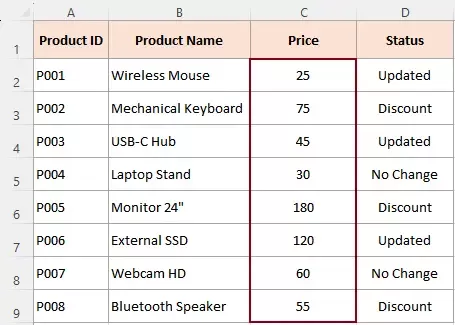
Excel non offre un modo diretto per inserire automaticamente il contenuto di una cella nei commenti. L’unico approccio nativo consiste nel copiare e incollare manualmente il valore della cella nel commento — una soluzione praticabile solo per dataset molto piccoli, ma rapidamente inefficiente quando si affrontano compiti più impegnativi.
Passaggi:
- Seleziona la cella il cui contenuto vuoi aggiungere a un commento.
- Fai clic con il pulsante destro del mouse sulla cella e scegli Nuovo commento(oppure)Modifica Commentose ne esiste già uno).Nota:Se utilizzi Excel 365, i commentioriginali sono stati rinominati in note.
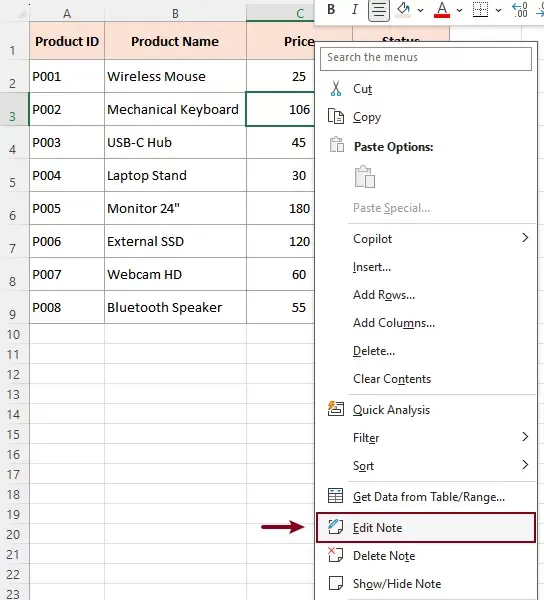
- Una volta visualizzata la casella del commento, digita manualmente il contenuto della cella nel commento.Se il commento contiene già del testo, premi Invioper iniziare una Nuova riga prima di aggiungere il nuovo contenuto, in modo che le informazioni rimangano chiare e facili da leggere.
- Fai clic all’esterno della casella del commento per salvare le modifiche.
Limitazioni:
- Non è possibile elaborare più celle contemporaneamente.
- È facile sovrascrivere il contenuto esistente del commento.
- Dispendioso in termini di tempo e soggetto a errori.
- Nessun modo per aggiungere contenuto automaticamente.
In sintesi, questo metodo è adatto solo per operazioni occasionali, non per una produttività reale.
Metodo 2: Inserisci il contenuto della cella nel commento con Kutools (soluzione migliore)
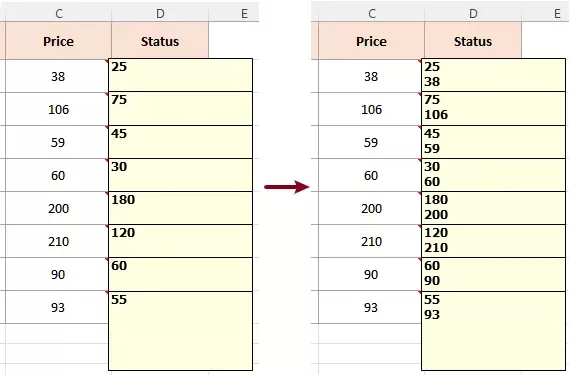
Se devi inserire il contenuto delle celle nei commenti in blocco, senza sovrascrivere quelli esistenti, Kutools per Excel offre la soluzione più efficiente.
Grazie alla sua funzionalità Conversione tra commenti e celle, puoi aggiungere i valori delle celle ai commenti con un solo clic, rendendola perfetta per monitorare le modifiche, conservare i dati originali o inserire annotazioni strutturate.
Kutools per Excel include oltre 300 strumenti essenziali per Excel, rendendo le tue attività più veloci, semplici ed efficienti.Scarica ora!
Passaggi per inserire il contenuto della cella nei commenti:
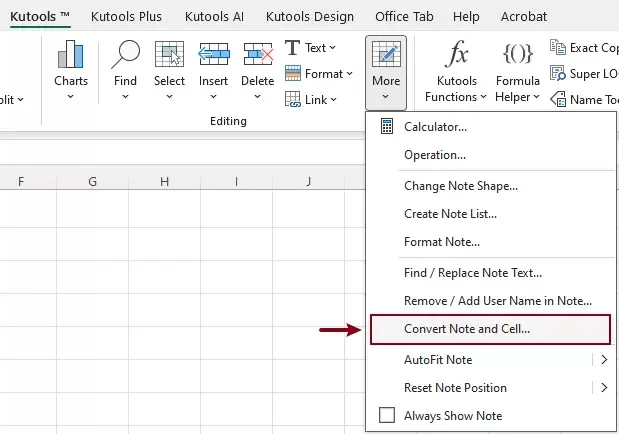
- Dopo aver installato Kutools per Excel, seleziona Kutools>Altro>Converti Nota e Cella.
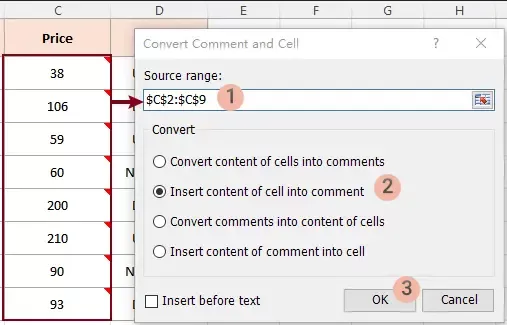
- Nella finestra di dialogo Conversione tra commenti e celle:
- Seleziona l’intervallo di celle che vuoi elaborare.
- Seleziona Aggiungi il contenuto della cella al commento.
- (Opzionale) Seleziona Aggiungi prima del contenuto originale se desideri che il nuovo contenuto compaia all'inizio del commento.
- Fai clic su OK.
Risultato
- Se nell’intervallo selezionato sono già presenti commenti, il nuovo contenuto verrà aggiunto a quelli esistenti senza sovrascriverli.
- Se non sono presenti commenti, Kutools creerà automaticamente un commento per ogni cella selezionata, utilizzando il valore della cella stessa come testo del commento.
Kutools per Excel– Potenzia Excel con oltre 300 strumenti essenziali, rendendo il tuo lavoro più veloce e semplice, e sfrutta le funzionalità basate sull’IA per elaborare i dati in modo più intelligente e aumentare la produttività.Scaricalo ora
Perché Kutools è la scelta migliore:
- Elaborazione batch di più celle.
- Aggiunge automaticamente contenuti senza sovrascrivere quelli già presenti.
- Controllo opzionale per specificare la posizione di inserimento (prima o dopo il testo del commento esistente).
Ciò è particolarmente utile per:
- Monitoraggio degli aggiornamenti manuali (registro leggero delle modifiche)
- Conservazione dei valori originali prima della trasformazione dei dati
- Aggiunta rapida di annotazioni in blocco
- Preparazione di set di dati per audit o revisione
Metodo 3: Usa VBA per aggiungere il contenuto della cella ai commenti
Per gli utenti esperti di programmazione, VBA offre un metodo personalizzabile per inserire e aggiungere il contenuto delle celle nei commenti: più flessibile, ma che richiede conoscenze di base di programmazione.
Passaggi:
- Premere Alt + F11 per aprire l'editor VBA.
- Fare clic su Inserisci>Modulo.
- Copiare e incollare il seguente codice nella finestra del modulo:
Sub AppendCellContentToComments()
    ' Prompt user to select range
    Dim rng As Range
    On Error Resume Next
    Set rng = Application.InputBox("Select a range:", "Kutools for Excel", Selection.Address, Type:=8)
    On Error GoTo 0

    If rng Is Nothing Then Exit Sub

    Dim cell As Range
    For Each cell In rng
        If Not cell.Comment Is Nothing Then
            ' Append content to existing comment
            cell.Comment.Text cell.Comment.Text & vbCrLf & cell.Value
        Else
            ' Create new comment
            cell.AddComment cell.Value
        End If
    Next cell
    MsgBox "Completed!", vbInformation, "Kutools for Excel"
End Sub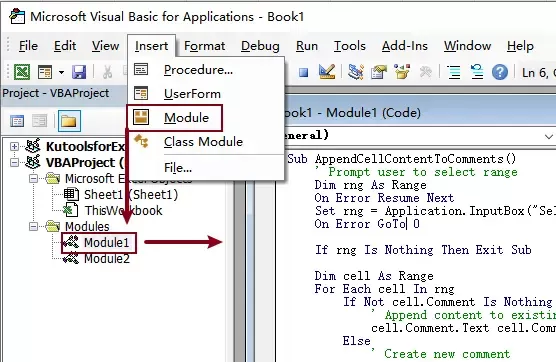
- Premere F5 per eseguire il codice.
- Selezionare l'intervallo quando richiesto, quindi fare clic su OK.
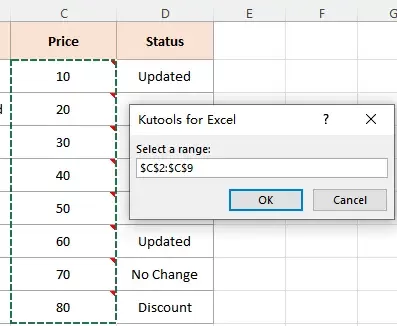
Risultato
I contenuti delle celle selezionate verranno aggiunti ai commenti esistenti, senza sovrascriverli.
Sebbene potente, VBA è ideale per utenti avanzati o per esigenze di automazione personalizzate.
Conclusione
Inserire il contenuto delle celle nei commenti è un’ottima soluzione per tenere traccia delle modifiche, conservare i dati originali e arricchire i propri fogli di lavoro con il giusto contesto.
- Il metodo manuale è semplice, ma inefficiente e privo di scalabilità.
- VBA offre grande flessibilità, ma richiede competenze tecniche.
- Kutools per Excel offre il perfetto equilibrio tra velocità, semplicità e potenza.
Se devi spesso aggiungere i valori delle celle ai commenti senza sovrascrivere le note esistenti, Kutools è senza dubbio la soluzione più efficiente. Con pochi clic, puoi svolgere in modo rapido compiti che altrimenti richiederebbero molto tempo o una programmazione complessa.
Migliori strumenti per la produttività in Office
Potenzia le tue competenze in Excel con Kutools per Excel e sperimenta un’efficienza mai vista prima.Kutools per Excel offre oltre 300 funzionalità avanzate per aumentare la produttività e Risparmia tempo.Clicca qui per ottenere la funzionalità di cui hai più bisogno...
Office Tab Porta l'interfaccia a schede in Office e rende il tuo lavoro molto più semplice
- Abilita la modifica e la lettura a schede in Word, Excel, PowerPoint, Publisher, Access, Visio e Project.
- Apri e crea più documenti in nuove schede all’interno della stessa finestra, invece che in finestre separate.
- Aumenta la tua produttività del 50 % e riduci centinaia di clic del mouse ogni giorno!
Tutti i componenti aggiuntivi di Kutools in un unico programma di installazione.
Kutools for Office è la suite che include componenti aggiuntivi per Excel, Word, Outlook e PowerPoint, oltre a Office Tab Pro: la soluzione ideale per i team che lavorano su diverse applicazioni Office.





- Suite completa— componenti aggiuntivi per Excel, Word, Outlook e PowerPoint + Office Tab Pro
- Un solo programma di installazione, una sola licenza— configurazione in pochi minuti (pronto per MSI)
- Funziona meglio insieme— produttività ottimizzata tra le applicazioni Office
- Prova gratuita di 30 giorni con tutte le funzionalità— nessuna registrazione, nessuna carta di credito
- Miglior rapporto qualità-prezzo— risparmia rispetto all'acquisto dei singoli componenti aggiuntivi
Indice
- Aggiungi Manualmente il Contenuto della Cella al Commento
- Inserisci il Contenuto della Cella nel Commento con Kutools
- Usa VBA per Aggiungere il Contenuto della Cella ai Commenti
- I Migliori Strumenti per la Produttività in Office
Kutools per Excel
Porta oltre 300 funzionalità avanzate per semplificare il tuo lavoro in Excel.
- ⬇️ Scarica Gratuitamente
- 🛒 Acquista Ora
- 📘 Tutorial sulle Funzionalità
- 🎁 Prova Gratuita di 30 Giorni