Convertire i riferimenti di cella in assoluti per colonna o riga in Excel
A volte in Excel una formula deve mantenere fisso solo parte di un riferimento di cella quando la si copia in un'altra riga o colonna. Ad esempio, $A1 mantiene fissa la colonna, consentendo alla riga di variare, mentre A$1 mantiene fissa la riga, consentendo alla colonna di variare. Questi riferimenti misti sono perfetti per far sì che le formule si estendano correttamente su un intervallo, senza dover bloccare l’intero riferimento come assoluto.
In questa guida ti mostreremo diversi metodi per modificare i riferimenti esistenti in riferimenti assoluti di colonna o di riga. Puoi usare il tasto F4 per modifiche rapide, aggiungere manualmente il simbolo del dollaro per un controllo più preciso, sfruttare Trova e sostituisci nei casi semplici, utilizzare Kutools per Excel per conversioni in blocco oppure ricorrere a VBA se preferisci non installare componenti aggiuntivi.
- Metodo 1: Usa il tasto F4 per alternare i tipi di riferimento
- Metodo 2: Aggiungi manualmente il simbolo del dollaro ($)
- Metodo 3: Usa Trova e sostituisci per schemi di riferimento semplici
- Metodo 4: Converti in blocco i riferimenti con Kutools per Excel
- Metodo 5: Modifica i riferimenti nelle formule selezionate con VBA
- Quale metodo funziona meglio per te?
Usa il tasto F4 per alternare i tipi di riferimento
Questo è il metodo integrato più rapido quando devi modificare un riferimento alla volta in una formula. Excel ti permette di alternare ciclicamente tra riferimenti relativi, assoluti e misti semplicemente premendo F4.
- Seleziona la cella che contiene la formula, quindi fai doppio clic su di essa o premi F2 per entrare in modalità modifica.
- Fai clic sul riferimento di cella che vuoi modificare nella formula.
- Premi ripetutamente F4finché il riferimento non diventa uno dei seguenti:
- $A$1- riferimento assoluto
- A$1- riferimento assoluto per riga ✅️
- $A1- riferimento assoluto per colonna ✅️
- A1- riferimento relativo
- Premi Invio per confermare la formula.

Nota:
Una volta modificato il riferimento in $F2, puoi copiare la formula verso destra senza che la colonna di riferimento cambi: la formula utilizzerà sempre la colonna F, mentre la riga verrà aggiornata automaticamente.
Vantaggi
- Integrato in Excel
- Ti permette di passare direttamente a $A1o A$1
Svantaggi
- Lavora su un riferimento alla volta
- Devi modificare manualmente ogni formula
Aggiungi manualmente il simbolo del dollaro ($)
Se devi modificare solo pochi riferimenti, puoi digitare direttamente il simbolo del dollaro nella formula.
- Seleziona la cella con la formula e fai clic sulla barra delle formule oppure premi F2.
- Modifica manualmente il riferimento:
- Modifica A1 in $A1 per bloccare solo la colonna.
- Modifica A1 in A$1 per bloccare solo la riga.
- Premi Invio per applicare la modifica.
Vantaggi
- Semplice per modifiche molto piccole
- Offre un controllo preciso sulla formula
Svantaggi
- Lento per molte formule
- Facile commettere errori di battitura
Usa Trova e sostituisci per modificare i riferimenti
Puoi anche usare Trova e sostituisci per modificare i riferimenti nelle formule, ma questo metodo funziona solo in casi limitati. È particolarmente utile quando i riferimenti da aggiornare seguono lo stesso schema: ad esempio, se tutte le formule puntano alla stessa colonna o alla stessa riga, Trova e sostituisci ti permette di aggiornarle rapidamente.
- Seleziona l'intervallo che contiene le formule da aggiornare.
- Premi Ctrl + H per aprire la finestra di dialogo Trova e sostituisci.
- Nella casella Trova, inserisci lo schema di riferimento da modificare, ad esempio la colonna «F».
- Nella casella Sostituisci con, inserisci lo schema di riferimento aggiornato con il simbolo del dollaro, ad esempio «$F».
- Ad esempio, sostituisci F con $F per rendere assoluta la colonna.
- Oppure sostituisci 2con $2per rendere assoluta la riga.
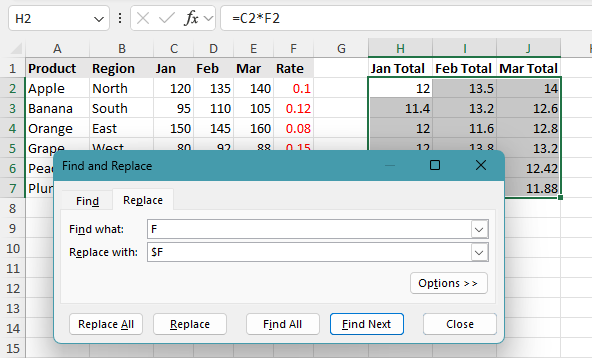
- Fai clic su Sostituisci tutto.
Di conseguenza, tutti i riferimenti F nelle formule selezionate vengono modificati in $F, bloccando così la colonna F.

Note:
- Questo metodo funziona bene solo quando i riferimenti seguono lo stesso schema.
- Se il numero di righe o le lettere delle colonne varia tra le formule, Trova e sostituisci non è affidabile.
- Se nelle formule sono presenti stringhe di testo corrispondenti, verranno sostituite anch’esse.
Vantaggi
- Integrato in Excel
- Può aggiornare più formule contemporaneamente
- Utile per schemi di riferimento semplici e ripetuti
Svantaggi
- Non gestisce in modo affidabile riferimenti variabili
- Potrebbe modificare anche stringhe di testo corrispondenti all'interno delle formule
Converti in blocco i riferimenti con Kutools per Excel
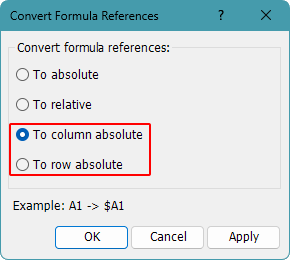
Per una soluzione in blocco più affidabile, Kutools per Excel offre la funzionalità Converti Riferimenti di Celle, che consente di convertire rapidamente le formule selezionate in riferimenti con colonna assoluta come $A1 o con riga assoluta come A$1.
- Seleziona l'intervallo che contiene le formule da convertire.
- Fai clic su Kutools > Altro > Converti Riferimenti di Celle.
- Nella finestra di dialogo Converti Riferimenti di Celle, scegli una delle seguenti opzioni:
- Per colonna assoluta, per convertire i riferimenti in $A1.
- Per riga assoluta, per convertire i riferimenti in A$1.
- Fai clic su OK o su Applica. Tutte le formule selezionate verranno convertite contemporaneamente.
Vantaggi
- Converte molte formule contemporaneamente
- Molto più veloce rispetto alla modifica manuale delle formule una per una
- Supporta sia la conversione in colonna assoluta che in riga assoluta
Svantaggi
- Richiede Kutools per Excel
Kutools per Excel – Dotato di oltre 300 strumenti essenziali per Excel, rende le tue attività più veloci, semplici ed efficienti.Scarica ora!
Usa VBA per modificare i riferimenti
Se preferisci non installare un componente aggiuntivo, puoi utilizzare VBA per modificare i riferimenti nelle formule selezionate. Questo approccio è ideale per utenti esperti ed è particolarmente utile quando devi aggiornare più formule in una sola volta.
Converti le formule selezionate nei riferimenti A Assoluto di Colonna
- Seleziona le celle che contengono le formule da convertire.
- Premi Alt + F11 per aprire l'editor VBA.
- Fai clic su Inserisci > Modulo.
- Incolla il seguente codice nel modulo:
Sub ConvertToColumnAbsolute() Dim cell As Range For Each cell In Selection If cell.HasFormula Then cell.Formula = Application.ConvertFormula( _ Formula:=cell.Formula, _ FromReferenceStyle:=xlA1, _ ToReferenceStyle:=xlA1, _ ToAbsolute:=2) End If Next cell End Sub - Premi F5 per eseguire la macro e convertire i riferimenti nello stile $A1.
Converti le formule selezionate nei riferimenti A Assoluto di Riga
- Seleziona le celle che contengono le formule da convertire.
- Premi Alt + F11 per aprire l'editor VBA.
- Fai clic su Inserisci > Modulo.
- Incolla il seguente codice nel modulo:
Sub ConvertToRowAbsolute() Dim cell As Range For Each cell In Selection If cell.HasFormula Then cell.Formula = Application.ConvertFormula( _ Formula:=cell.Formula, _ FromReferenceStyle:=xlA1, _ ToReferenceStyle:=xlA1, _ ToAbsolute:=3) End If Next cell End Sub - Seleziona le celle delle formule da aggiornare.
- Premi F5 per eseguire la macro e convertire i riferimenti nello stile A$1.
Note:
- Le macro agiscono esclusivamente sull’intervallo attualmente selezionato.
- Vengono elaborati esclusivamente i dati che contengono formule.
Vantaggi
- Ideale per lavori batch ripetitivi
- Può elaborare rapidamente molte formule selezionate
- Non richiede componenti aggiuntivi di terze parti
Svantaggi
- Richiede conoscenze di VBA
- Le macro potrebbero essere bloccate dalle impostazioni di sicurezza
- Le macro non possono essere annullate con Ctrl + Z
Quale metodo funziona meglio per te?
| Metodo | Ideale per | Limitazioni |
|---|---|---|
| Tasto F4 | Modificare rapidamente un singolo riferimento in una formula | Lavora su un solo riferimento alla volta |
| Modifica manuale | Apportare piccole modifiche precise digitando manualmente il simbolo del dollaro | Lavora su un solo riferimento alla volta |
| Trova e sostituisci | Aggiornare formule in blocco quando i riferimenti seguono lo stesso schema | Non affidabile per riferimenti variabili e potrebbe sostituire anche testo corrispondente all'interno delle formule |
| Kutools per Excel | Convertire in blocco i riferimenti in più formule in modo più semplice | Richiede Kutools per Excel Scarica |
| Macro VBA | Utenti avanzati che desiderano automatizzare l'attività senza utilizzare un componente aggiuntivo | Richiede VBA e le modifiche non possono essere annullate |
Conclusione
Se devi modificare un riferimento solo occasionalmente, il tasto F4 e la modifica manuale sono le opzioni più immediate. Sono intuitive, ti offrono il pieno controllo e sono perfette per piccole correzioni—ma non ideali per modificare blocchi consistenti di formule.
Trova e sostituisci è utile in alcune semplici situazioni di modifica in blocco, soprattutto quando i riferimenti seguono lo stesso schema. Tuttavia, poiché si basa sulla corrispondenza testuale, non è sempre affidabile e potrebbe modificare anche il testo corrispondente all'interno delle formule.
Quando serve una soluzione in blocco più pratica, Kutools per Excel rende il lavoro molto più semplice, convertendo i riferimenti selezionati con pochi clic. Se preferisci non utilizzare un componente aggiuntivo ed sei a tuo agio con le macro, VBA rappresenta un’alternativa flessibile per automatizzare l’operazione.
Speriamo che questo tutorial Le sia stato utile! Se desidera scoprire altri suggerimenti su Excel e soluzioni pratiche, faccia clic qui per consultare la nostra raccolta completa di tutorial su Excel.
I Migliori Strumenti per la Produttività in Ufficio
Kutools per Excel – Ti Aiuta a Distinguerti dalla Folla
Kutools per Excel Offre Oltre 300 Funzionalità,Garantendo Che Ciò di Cui Hai Bisogno Sia a Portata di Clic...
Office Tab – Abilita la Lettura e la Modifica a Schede in Microsoft Office (incluso Excel)
- Passa tra decine di documenti aperti in un secondo!
- Riduci centinaia di clic del mouse ogni giorno e dì addio al “mouse hand”.
- Aumenta la tua produttività del 50 % quando visualizzi e modifichi più documenti contemporaneamente.
- Porta l’efficienza di Tabs in Office (incluso Excel), proprio come Chrome, Edge e Firefox.
Indice
- Usa il tasto F4 per alternare i tipi di riferimento
- Aggiungi manualmente il simbolo del dollaro ($)
- Usa Trova e sostituisci per schemi di riferimento semplici
- Converti in blocco i riferimenti con Kutools
- Modifica i riferimenti nelle formule selezionate con VBA
- Quale metodo funziona meglio per te?
- Conclusione
- I Migliori Strumenti per la Produttività in Ufficio
Kutools per Excel
Porta le funzionalità avanzate di 300+ in Excel
- 🧩 Panoramica
- 📥 Scarica Gratuitamente
- 🎁 Prova Gratuita di 30 Giorni disponibile