Trova una colonna in base al nome dell’intestazione in Excel – 3 metodi
Quando si lavora con fogli di lavoro Excel di grandi dimensioni, è frequente dover gestire decine, se non centinaia, di colonne. Spesso si ricorda il nome dell’intestazione — come «Revenue», «Email» o «Order Date» — ma non la sua posizione esatta.
Scorrere orizzontalmente per trovare una colonna specifica può risultare lento e frustrante, soprattutto con set di dati ampi. Purtroppo, Excel non offre un modo diretto per cercare e passare a una colonna in base al nome della sua intestazione.
In questa guida esploreremo tre metodi pratici per risolvere questo problema:
- Metodo 1: Trova una colonna tramite l’intestazione usando Trova (Ctrl + F)
- Metodo 2: Trova e vai a una colonna tramite l’intestazione usando VBA
- Metodo 3: Cerca e vai alle colonne con Kutools
Metodo 1: Trova una colonna in base all’intestazione usando Trova (Ctrl + F)
La funzione integrata Trova di Excel ti permette di individuare un’intestazione di colonna semplicemente cercando del testo. Questo metodo offre i risultati migliori quando la riga delle intestazioni è chiaramente definita.
Procedura
- Fai clic sul numero della riga per selezionare l’intera riga d’intestazione.
- Premi Ctrl+F per aprire la finestra di dialogo Trova e sostituisci.
- Nella scheda Trova, inserisci il nome dell’intestazione di colonna nella casella Trova.
- Fai clic su Trova tutto.
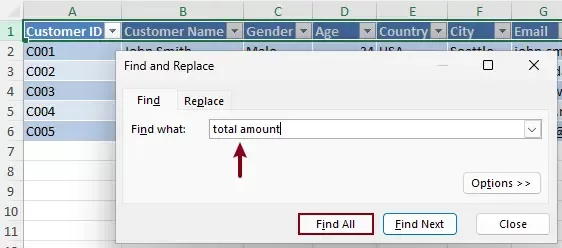
Risultato
Excel individuerà e metterà in evidenza la cella corrispondente all’intestazione specificata, permettendoti di identificare subito la colonna associata.
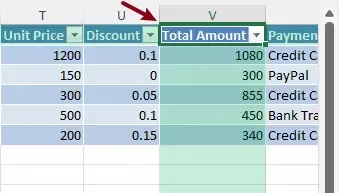
- Se non si seleziona preventivamente la riga di intestazione, Excel eseguirà la ricerca nell’intero foglio di lavoro.
- Se lo stesso testo è presente anche in altre celle (non soltanto nella riga di intestazione), tutti i risultati corrispondenti verranno visualizzati nella finestra di dialogo Trova e sostituisci.
Metodo 2: Trova e passa a una colonna in base all’intestazione usando VBA
Per gli utenti esperti di automazione, è possibile utilizzare VBA per individuare un’intestazione di colonna e spostarvisi automaticamente. Questo metodo aumenta l’efficienza, ma richiede una configurazione iniziale e conoscenze di base di programmazione.
Procedura
- Premi Alt+F11 per aprire l’editor VBA.
- Fai clic su Inserisci>Modulo.
- Copia e incolla il seguente codice:Codice VBA: Trova e vai a una colonna tramite l’intestazione
Sub FindColumnByHeader()
    ' Prompt user to select header row
    Dim headerRange As Range
    On Error Resume Next
    Set headerRange = Application.InputBox("Select the header row:", "Kutools for Excel", Selection.Address, Type:=8)
    On Error GoTo 0

    If headerRange Is Nothing Then Exit Sub

    ' Prompt user to enter column header name
    Dim headerName As String
    headerName = InputBox("Enter the column header name:", "Kutools for Excel")

    If headerName = "" Then Exit Sub

    ' Search for header
    Dim cell As Range
    For Each cell In headerRange
        If StrComp(cell.Value, headerName, vbTextCompare) = 0 Then
            cell.Select
            Application.Goto cell, True
            MsgBox "Column found!", vbInformation
            Exit Sub
        End If
    Next cell

    MsgBox "Column not found.", vbExclamation
End Sub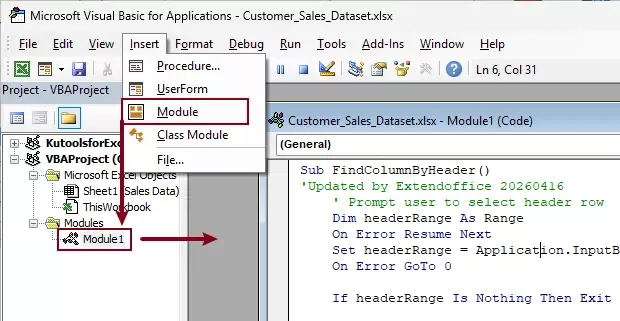
- Premi F5 per eseguire il codice.
- Nella prima finestra di dialogo, seleziona la riga di intestazione, quindi fai clic su OK.
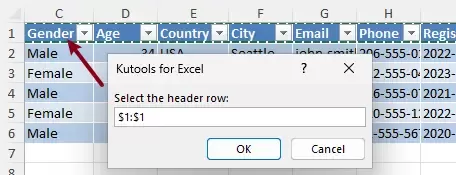
- Nella finestra di dialogo successiva, inserisci il nome dell’intestazione di colonna e fai clic su OK.
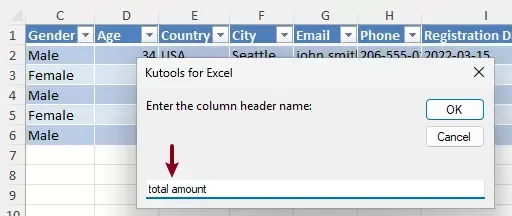
Risultato
Una volta individuata la colonna, verrà visualizzata una finestra di dialogo di conferma. Contemporaneamente, la cella dell’intestazione corrispondente verrà selezionata automaticamente e portata in vista, posizionandosi in alto a sinistra nella finestra.
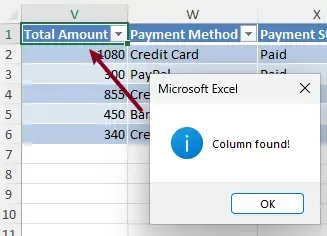
- Richiede conoscenze di base di VBA.
- Deve essere configurato ed eseguito manualmente ogni volta.
- Non è pratico per un uso frequente.
- Potrebbe essere limitato dalle impostazioni di sicurezza delle macro di Excel.
Metodo 3: Cerca e passa alle colonne con Kutools per Excel
Se cerchi una soluzione più rapida e intuitiva, Kutools per Excel offre una funzionalità dedicata nella Navigazione che ti permette di cercare le intestazioni di colonna e passare istantaneamente alla colonna desiderata.
A differenza degli strumenti integrati di Excel, questa funzionalità è stata progettata appositamente per la navigazione tra colonne, risultando molto più efficiente quando si lavora con set di dati di grandi dimensioni.
Kutools per Excel include oltre 300 strumenti essenziali per Excel, rendendo le tue attività più veloci, semplici ed efficienti.Scarica ora!
Procedura
- Dopo l'installazione di Kutools per Excel, vai alla scheda Kutoolsin Excel e seleziona Navigazione.

- Nella navigazione, passa alla scheda Colonne.
Qui sono elencate tutte le intestazioni di colonna presenti nel foglio di lavoro corrente. Puoi scorrere l’elenco per individuare una colonna in modo più semplice rispetto allo scorrimento orizzontale nel foglio.
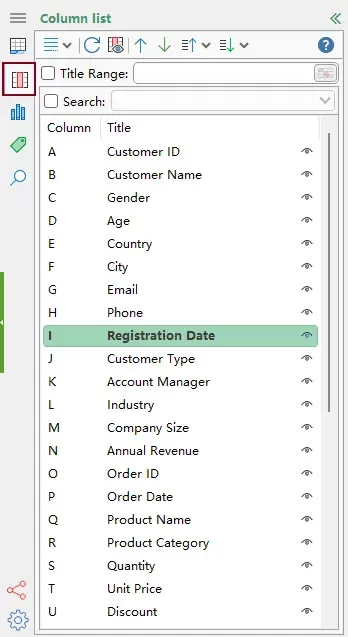
- Per trovare una colonna specifica, attiva l’opzione Ricerca e inserisci il nome dell’intestazione di colonna.Il risultato corrispondente verrà visualizzato istantaneamente. Fai clic su di esso per passare direttamente alla colonna.
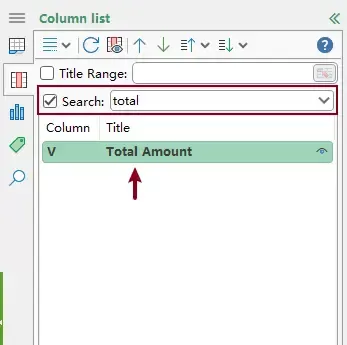
Risultato
Il foglio di lavoro passa automaticamente alla colonna selezionata, mostrando immediatamente la cella dell’intestazione senza richiedere scorrimento manuale o passaggi aggiuntivi.
Kutools per Excel– Potenzia Excel con oltre 300 strumenti essenziali, rendendo il tuo lavoro più veloce e semplice, e sfrutta le funzionalità basate sull’intelligenza artificiale per un’elaborazione dati più intelligente e una maggiore produttività.Scaricalo Ora
Vantaggi
- Cerca in base ai nomi reali delle intestazioni di colonna.
- Naviga con un solo clic verso qualsiasi colonna.
- Ideale per fogli di lavoro grandi e complessi.
- Notevolmente più veloce rispetto ai metodi integrati di Excel.
Conclusione
Individuare una colonna in base al nome dell’intestazione in Excel può rivelarsi complicato, soprattutto nei fogli di lavoro di grandi dimensioni. Sebbene strumenti integrati come “Trova” e soluzioni basate su VBA possano offrire un aiuto, non sempre risultano efficienti o semplici da utilizzare.
Per un’esperienza più rapida e conveniente, Kutools per Excel offre una soluzione dedicata che ti permette di cercare e passare istantaneamente alle colonne, risparmiando tempo e aumentando la produttività.
Migliori Strumenti per la Produttività in Office
Potenzia le tue competenze Excel con Kutools per Excel e scopri un livello di efficienza mai visto prima.Kutools per Excel offre oltre 300 funzionalità avanzate per aumentare la produttività e Risparmia tempo.Clicca qui per ottenere la funzionalità di cui hai più bisogno...
Office Tab Porta l’interfaccia a schede in Office e rende il tuo lavoro molto più semplice
- Abilita la modifica e la lettura a schede in Word, Excel, PowerPoint, Publisher, Access, Visio e Project.
- Apri e crea più documenti in nuove schede della stessa finestra, invece che in finestre separate.
- Aumenta la tua produttività del 50 % e riduci centinaia di clic del mouse ogni giorno!
Tutti i componenti aggiuntivi di Kutools in un unico programma di installazione.
Kutools for Office è la suite che include componenti aggiuntivi per Excel, Word, Outlook e PowerPoint, oltre a Office Tab Pro: la soluzione ideale per i team che lavorano su più applicazioni Office.





- Suite completa— componenti aggiuntivi per Excel, Word, Outlook e PowerPoint + Office Tab Pro
- Un’unica installazione, una sola licenza— configurazione in pochi minuti (pronto per MSI)
- Funziona meglio insieme— produttività ottimizzata tra le app di Office
- Prova gratuita di 30 giorni con tutte le funzionalità— nessuna registrazione, nessuna carta di credito
- Il miglior rapporto qualità-prezzo— risparmia rispetto all’acquisto dei singoli componenti aggiuntivi
Indice
- Trova una colonna tramite l’intestazione usando Trova
- Trova e vai a una colonna tramite l’intestazione usando VBA
- Cerca e vai alle colonne con Kutools
- I migliori strumenti per la produttività in Office
Kutools per Excel
Porta in Excel oltre 300 potenti funzionalità per semplificare le tue attività.
- ⬇️ Scarica gratuitamente
- 🛒 Acquista ora
- 📘 Guide alle funzionalità
- 🎁 Prova gratuita di 30 giorni