Come filtrare numeri con criteri multipli in Excel: 3 metodi semplici
Filtrare numeri in Excel è semplice quando basta una sola condizione. Ma quando devi applicare criteri multipli, soprattutto su colonne diverse, l’operazione diventa molto meno intuitiva. In questa guida scoprirai 3 metodi pratici per filtrare numeri con criteri multipli in Excel: dai filtri integrati rapidi, a un approccio più visivo con Kutools, fino al Filtro avanzato di Excel per chi preferisce una soluzione nativa ma più articolata.

- Perché filtrare numeri con criteri multipli in Excel
- Metodo 1: filtra numeri con i filtri integrati di Excel (veloce per attività semplici)
- Metodo 2: filtra numeri con criteri multipli con Kutools Super Filtri (più veloce e intuitivo per criteri complessi)
- Metodo 3: filtra numeri con il Filtro avanzato di Excel (potente ma più complesso)
- Filtri integrati di Excel vs. Kutools vs. Filtro avanzato
- Domande frequenti
Perché filtrare numeri con criteri multipli in Excel
I filtri numerici standard di Excel sono perfetti per attività semplici, come filtrare valori maggiori, minori o compresi tra determinati numeri in una singola colonna. Tuttavia, nei fogli di lavoro reali servono spesso funzionalità più avanzate. Potresti dover trovare righe in cui Vendite > 5000 e Profitto < 15 %, oppure in cui la Quantità è compresa tra 10 e 50 in una colonna mentre lo Sconto è superiore al 20 % in un’altra. In questi casi, il filtro di base mostra subito i suoi limiti.
Per questo motivo, molti utenti cercano metodi più efficaci per filtrare dati numerici con criteri multipli. A seconda delle tue esigenze, puoi sfruttare i filtri integrati di Excel per operazioni rapide, Kutools Super Filtri per un’impostazione più visiva e flessibile, oppure il Filtro avanzato di Excel quando desideri una soluzione nativa per gestire criteri complessi.
- Filtra gli ordini in cui Importo > 1000,Quantità < 20, e Sconto < 10 %
- Filtra i prodotti in cui Scorta è compresa tra 50 e 200e Vendite mensili > 300
- Filtra le righe in cui Vendite > 5000e Profitto < 15 %, oppure in cui Sconto > 30 %
- Filtra record su più colonne numeriche senza dover ricostruire manualmente i criteri ogni volta
Metodo 1: filtra numeri con i filtri integrati di Excel
I filtri numerici integrati di Excel sono un’opzione pratica quando devi filtrare numeri all’interno di una singola colonna. Possono gestire condizioni come maggiore di, minore di, compreso tra e persino due criteri combinati con E o O.
Ideale per:filtraggio numerico di base o intermedio all’interno di una singola colonna
Ad esempio: se il tuo foglio di lavoro contiene una colonna Vendite e desideri mostrare solo le righe in cui l’importo delle vendite è maggiore di 1000 e minore di 1200, puoi usare il filtro integrato di Excel con due condizioni applicate alla stessa colonna.
1. Seleziona una qualsiasi cella all’interno del tuo intervallo dati.
2. Passa alla scheda Dati e fai clic su Filtro.
3. Fai clic sulla freccia a discesa del filtro nella colonna Vendite.
4. Scegli Filtri numerici > Imposta Condizioni di Filtro.
5. Nella finestra di dialogo Filtro automatico personalizzato, imposta la prima condizione su è maggiore di 1000, seleziona E e poi imposta la seconda condizione su è minore di 1200. Clicca su OK.
Risultato: Excel mostra solo le righe in cui le vendite sono maggiori di 1000 e minori di 1200. 
Nota: questo metodo funziona bene quando i criteri numerici si trovano nella stessa colonna, anche se richiede due condizioni combinate con E o O. Tuttavia, se devi applicare filtri con criteri numerici multipli su colonne diverse o creare logiche raggruppate più flessibili, consulta Metodo 2 e Metodo 3 di seguito.
- Integrato in Excel
- Veloce per una singola colonna
- Supporta condizioni 2
- Semplice per filtri comuni
- Ideale solo per una colonna
- Opzioni logiche limitate
- Poco adatto per criteri raggruppati
- Meno flessibile per il riutilizzo
Metodo 2: Filtrare i numeri in base a criteri multipli con Kutools Super Filtri
Se desideri filtrare i numeri in base a criteri multipli in modo più semplice, Super Filtri di Kutools per Excel rappresentano un'opzione molto più pratica per la maggior parte degli utenti. Invece di lavorare su una colonna alla volta o impostare un intervallo criteri separato, puoi costruire visivamente la logica del filtro direttamente in un riquadro laterale.
Ideale per:filtraggio visivo di numeri con condizioni multiple su una o più colonne
Ciò risulta particolarmente utile quando è necessario gestire condizioni numeriche più avanzate, ad esempio:
- Vendite > 5000e Profitto < 15 %
- Quantità compresa tra 10 e 50e Sconto < 10 %
- (Vendite > 5000e Profitto < 15 %) o (Sconto > 20 %e Quantità < 30)
Ad esempio: se si desidera mostrare le righe in cui Vendite > 5000 e Profitto < 15 %, oppure in cui Sconto > 20 % e Quantità < 30, Super Filtri rende incredibilmente semplice creare e modificare questo tipo di filtro avanzato su più colonne.
1. Fare clic su KUTOOLS PLUS > Super Filtri.
2. Nel riquadro Super Filtri, procedi nel seguente modo:
- Seleziona l’opzione Intervallo limitato e scegli l’intervallo da filtrare.
- Nell’elenco a discesa Relazione, scegli la relazione O.
- Crea tutti i criteri necessari. Puoi fare clic su Aggiungi Gruppo per aggiungere un nuovo gruppo di condizioni.
- Crea il primo gruppo di condizioni con And: imposta Vendite > 5000 e Profitto < 15.
- Aggiungi un altro gruppo di condizioni e impostalo su And: Sconto > 20 e Quantità < 30.
- Fai clic su Filtro per applicare il filtro ai dati.
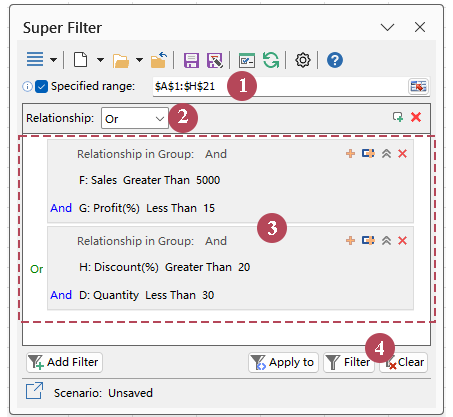
Risultato: Vengono visualizzate solo le righe che soddisfano almeno uno dei due gruppi di condizioni numeriche.
- Filtra più colonne numeriche in un’unica configurazione
- Rende la logica complessa And / Orpiù semplice da costruire visivamente
- Supporta in modo più intuitivo le condizioni raggruppate rispetto ai filtri integrati di Excel
- Più veloce da aggiornare quando i tuoi Regola di filtro cambiano
- Non è necessario creare manualmente un intervallo criteri separato
- Più pratico per attività ripetute di filtraggio avanzato
- Facile da usare grazie a un layout chiaro nel riquadro laterale
Metodo 3: Filtrare i numeri con il Filtro avanzato di Excel
Il Filtro avanzato di Excel è una funzionalità integrata che permette di filtrare i numeri in base a criteri multipli su colonne diverse. Gestisce logiche più complesse rispetto ai normali filtri numerici, includendo più campi e relazioni E / O. Tuttavia, a differenza dei Super Filtri di Kutools, richiede un intervallo criteri separato, rendendo la configurazione meno intuitiva.
Ideale per:filtraggio integrato su più colonne con criteri più complessi
Ad esempio: potrebbe essere necessario mostrare le righe in cui Vendite > 5500 e Profitto < 15 %, oppure in cui Sconto > 25 % e Quantità < 30. Il Filtro avanzato può eseguire questa operazione, ma è innanzitutto necessario creare manualmente la struttura dei criteri nel foglio di lavoro.
1. In un'area vuota del foglio di lavoro, crea un intervallo criteri.
- Inserisci le stesse intestazioni di colonna utilizzate nei tuoi Dati di origine, ad esempio Vendite, Profitto, Sconto e Quantità.
- Sotto tali intestazioni, inserisci i tuoi criteri. Inserisci le condizioni sulla stessa riga per la logica E e su righe diverse per la logica O.
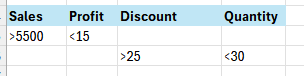
2. Fai clic su qualsiasi cella dei dati di origine, quindi vai alla scheda Dati e fai clic su Avanzate.
3. Nella finestra di dialogo Filtro avanzato,
- Scegli Filtra l’elenco sul posto o Copia in un’altra posizione come Azione.
- Imposta Intervallo elenco sull’intervallo dei tuoi dati di origine.
- Imposta Intervallo criteri sulle celle contenenti i criteri creati manualmente.
- Fai clic su OK.
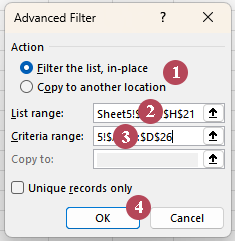
Risultato: Excel filtra le righe in base all’intervallo di criteri creato.
- Integrato in Excel
- Gestisce criteri su più colonne
- Supporta la logica And / Or
- Utile per filtri avanzati
- Richiede un intervallo criteri separato
- Meno intuitivo da configurare
- Più difficile da modificare
- Meno visivo rispetto a Kutools
Filtri integrati di Excel vs. Kutools vs. Filtro avanzato
| Funzionalità | Filtri integrati di Excel | Kutools Super Filtri | Filtro avanzato di Excel |
|---|---|---|---|
| Filtra numeri in una colonna | ✅ Sì | ✅ Sì | ✅ Sì |
| Filtra in base a più colonne numeriche | ⚠️ Limitato | ✅ Sì | ✅ Sì |
| Utilizza la logica raggruppata And / Or | ❌ No | ✅ Sì | ✅ Sì |
| Configurazione visiva | ⚠️ Di base | ✅ Sì | ❌ No |
| Non richiede un intervallo criteri separato | ✅ Sì | ✅ Sì | ❌ No |
| Facile da modificare Regola di filtro | ⚠️ Limitato | ✅ Sì | ⚠️ Meno comodo |
| Adatto ai principianti per criteri complessi | ❌ No | ✅ Sì | ⚠️ Limitato |
| Ideale per filtri avanzati ripetuti | ❌ No | ✅ Sì | ⚠️ Possibile, ma meno efficiente |
Se è necessario solo un filtro rapido su una singola colonna, i filtri integrati di Excel sono sufficienti. Se si desidera un metodo integrato per gestire criteri più complessi, il Filtro avanzato può svolgere il compito. Tuttavia, se si necessita di un modo più veloce e visuale per gestire regole numeriche su più colonne, logiche raggruppate e attività di filtro ripetute, Kutools Super Filtri rappresenta generalmente la scelta più pratica.
Domande frequenti
È possibile filtrare i numeri in Excel in base a più criteri senza utilizzare Kutools?
Sì. È possibile usare i filtri integrati di Excel per condizioni numeriche semplici e il Filtro avanzato di Excel per criteri multipli più complessi. Tuttavia, il Filtro avanzato richiede un intervallo criteri separato e non è altrettanto visivo o pratico quanto i Super Filtri di Kutools.
Qual è il modo più semplice per filtrare i numeri in Excel in base a più criteri?
Per la maggior parte degli utenti, Kutools Super Filtri risulta più semplice da usare, poiché permette di costruire visivamente condizioni multiple anziché dover creare manualmente un intervallo criteri.
È possibile filtrare i numeri su più colonne in Excel?
Sì. Sia Kutools Super Filtri che il Filtro avanzato di Excel permettono di applicare criteri multipli su colonne diverse, mentre i normali filtri numerici di Excel sono ideali per operazioni più semplici, limitate a una singola colonna alla volta.
Quando è preferibile usare il Filtro avanzato di Excel rispetto ai filtri standard?
È opportuno utilizzare il Filtro avanzato quando si necessita di una logica di filtro più complessa, ad esempio condizioni multiple su colonne diverse o logiche miste E / O, e si desidera rimanere entro gli strumenti integrati di Excel.
Kutools Super Filtri è destinato solo ai numeri?
No. Super Filtri può essere utilizzato anche con altri tipi di condizioni, ma si rivela particolarmente utile quando i criteri numerici della Regola di filtro sono troppo complessi per essere gestiti in modo pratico dai normali filtri numerici di Excel.
Se hai bisogno solo di un filtro numerico rapido, i Filtri numerici integrati di Excel sono sufficienti.
Se devi filtrare numeri con criteri multipli in modo più semplice, Kutools Super Filtri ti offre un metodo più visivo e flessibile.
Se preferisci restare sugli strumenti nativi di Excel, il Filtro avanzato gestisce criteri numerici complessi, ma richiede una configurazione più elaborata.
Migliori strumenti per la produttività in Office
Potenzia le tue competenze in Excel con Kutools per Excel e scopri un livello di efficienza mai visto prima.Kutools per Excel offre oltre 300 funzionalità avanzate per aumentare la produttività e Risparmia tempo.Clicca qui per ottenere la funzionalità di cui hai più bisogno...
Office Tab Porta l’interfaccia a schede in Office e rende il tuo lavoro molto più facile
- Abilita la modifica e la lettura a schede in Word, Excel, PowerPoint, Publisher, Access, Visio e Project.
- Apri e crea più documenti in nuove schede della stessa finestra, anziché in finestre diverse.
- Aumenta la tua produttività del 50 % e riduce centinaia di clic del mouse ogni giorno!
Tutti i componenti aggiuntivi Kutools. Un unico programma di installazione
Kutools for Office è la suite che include componenti aggiuntivi per Excel, Word, Outlook e PowerPoint, oltre a Office Tab Pro: la soluzione ideale per i team che lavorano su più app di Office.





- Suite tutto-in-uno— componenti aggiuntivi per Excel, Word, Outlook e PowerPoint + Office Tab Pro
- Un unico programma di installazione, una sola licenza— configurazione in pochi minuti (pronto per MSI)
- Funzionano meglio insieme— produttività ottimizzata tra le app Office
- Prova gratuita di 30 giorni con tutte le funzionalità— senza registrazione, senza carta di credito
- Il miglior rapporto qualità-prezzo— risparmia rispetto all’acquisto dei singoli componenti aggiuntivi
Indice
- Perché filtrare numeri con criteri multipli in Excel
- Metodo 1: filtra numeri con i filtri integrati di Excel
- Metodo 2: filtra numeri con criteri multipli con Kutools Super Filtri
- Metodo 3: filtra numeri con il Filtro avanzato di Excel
- Filtri integrati di Excel vs. Kutools vs. Filtro avanzato
- Domande frequenti
- I migliori strumenti per la produttività in Office
Kutools per Excel
Porta funzionalità avanzate 300+ in Excel
- 🧩 Panoramica
- 📥 Scarica gratuitamente
- 🎁 Prova gratuita di 30 giorni disponibile