Come Contrassegna Duplicati in Excel
Se lavori con elenchi in Excel, potresti aver bisogno di identificare i valori duplicati senza eliminarli né limitarti a evidenziarli. Spesso, la soluzione più efficace è aggiungere un'etichetta come Duplicato accanto ai record ripetuti, così da poterli esaminare, filtrare o elaborare in seguito, mantenendo intatti i dati originali.
In questa guida ti mostreremo diversi metodi pratici per contrassegnare i duplicati in Excel. Imparerai come evidenziare tutti i valori ripetuti, come contrassegnare solo la seconda e le successive occorrenze, come identificare i duplicati distinguendo tra maiuscole e minuscole e come rilevare record duplicati basati su più colonne. Vedremo anche un metodo con Kutools per Excel che permette di etichettare automaticamente i duplicati senza utilizzare formule.
Contrassegna Duplicati (incluse le prime occorrenze)
Questo è il metodo più comune per contrassegnare i duplicati in una singola colonna: evidenzia ogni valore ripetuto, inclusa la prima occorrenza.
- Supponiamo che i valori da controllare si trovino nella colonna A, a partire dalla cella A2.
- Nella colonna di appoggio accanto ai dati, inserisci la seguente formula:
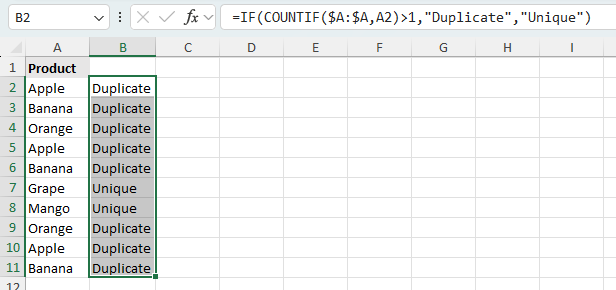
=IF(COUNTIF($A:$A,A2)>1,"Duplicate","Unique") - Premi Invio, quindi trascina il quadratino di riempimento verso il basso per applicare la formula alle altre righe.
Excel restituirà Duplicato per i valori che compaiono più di una volta nella colonna e Univoco per quelli che compaiono una sola volta.
Nota:
Se non si desidera visualizzare Univoco per i valori non duplicati, sostituire "Univoco" con "" nella formula.
Vantaggi
- Facile da configurare
- Funziona bene per controlli duplicati su singola colonna
- Si aggiorna automaticamente quando i dati cambiano
Etichetta solo la seconda e le successive occorrenze duplicate
Se si desidera conservare la prima occorrenza come originale e contrassegnare esclusivamente le ripetizioni, utilizzare questa formula COUNTIF progressiva.
- Supponiamo che i valori si trovino nella colonna A, a partire dalla cella A2.
- Nella colonna di supporto, inserire la formula seguente:
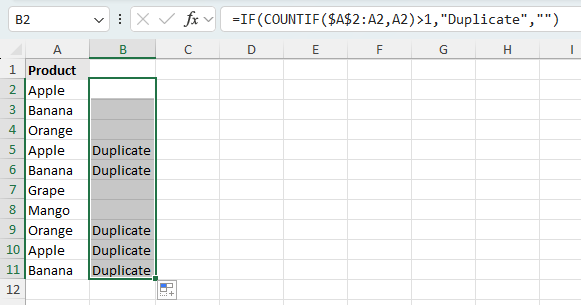
=IF(COUNTIF($A$2:A2,A2)>1,"Duplicate","") - Premere Invio, quindi copiare la formula verso il basso.
Con questo metodo, la prima occorrenza rimane vuota, mentre la seconda e tutte le successive vengono contrassegnate come Duplicato.
Nota:
Questa opzione è ideale quando si vuole conservare il primo record corrispondente come principale e contrassegnare esclusivamente le eventuali voci duplicate successive.
Vantaggi
- Mantiene la prima occorrenza non contrassegnata
- Utile per rivedere record ripetuti
- Facile da filtrare dopo aver etichettato
Controlla la presenza di duplicati sensibili alle maiuscole/minuscole
La funzione COUNTIF di Excel non distingue tra maiuscole e minuscole, quindi valori come Apple e APPLE vengono considerati identici. Se devi distinguere i valori in base all’uso di maiuscole e minuscole, utilizza una formula con MAIUSC.
- Supponiamo che i valori siano in A2:A12.
- Nella colonna di supporto, inserire una delle seguenti formule:
- Identifica duplicati sensibili alle maiuscole/minuscole inclusila prima occorrenza:
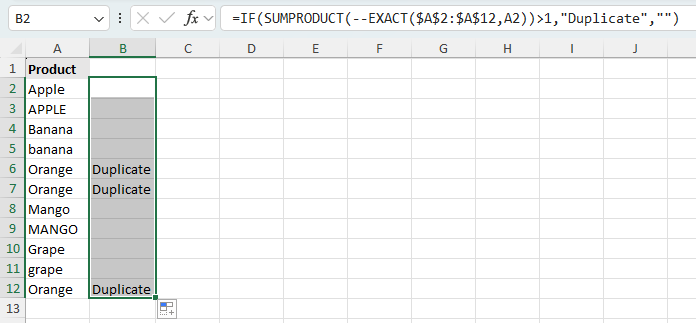
=IF(SUMPRODUCT(--EXACT($A$2:$A$12,A2))>1,"Duplicate","") - Identifica duplicati sensibili alle maiuscole/minuscole escludendola prima occorrenza:
=IF(SUMPRODUCT(--EXACT($A$2:A2,A2))>1,"Duplicate","")
- Identifica duplicati sensibili alle maiuscole/minuscole inclusila prima occorrenza:
- Premere Invio, quindi estendere la formula verso il basso.
Queste formule verificano se un valore compare più di una volta con la stessa combinazione esatta di lettere maiuscole e minuscole. Nello screenshot è stata applicata la prima formula, pertanto tutte le corrispondenze case-sensitive vengono evidenziate come duplicati, inclusa la prima occorrenza.
Nota:
Se si desidera visualizzare Univoco per i valori non duplicati, sostituire "" con "Univoco" nella formula.
Vantaggi
- Può distinguere i valori in base all’uso di maiuscole e minuscole
- Utile per codici, ID e stringhe di testo in cui la differenza tra maiuscole e minuscole è rilevante
Contrassegna Duplicati in base a più colonne
A volte un duplicato non è determinato da una singola colonna. Ad esempio, un record può essere considerato duplicato solo quando coincidono sia Prodotto che Area, oppure quando un’intera riga viene ripetuta. In tal caso, è necessario controllare più colonne contemporaneamente.
Utilizzare una formula per identificare Riga duplicata
Questo metodo utilizza CONTA.PIÙ.SE per verificare se la combinazione di valori in più colonne compare più di una volta.
- Si supponga che il controllo dei duplicati sia basato sulle colonne A, B e C, a partire dalla riga 2.
- In una colonna di supporto, inserire una delle seguenti formule:
- Identifica Riga duplicata inclusila prima occorrenza:
=IF(COUNTIFS($A:$A,A2,$B:$B,B2,$C:$C,C2)>1,"Duplicate","") - Identifica Riga duplicata escludendola prima occorrenza:
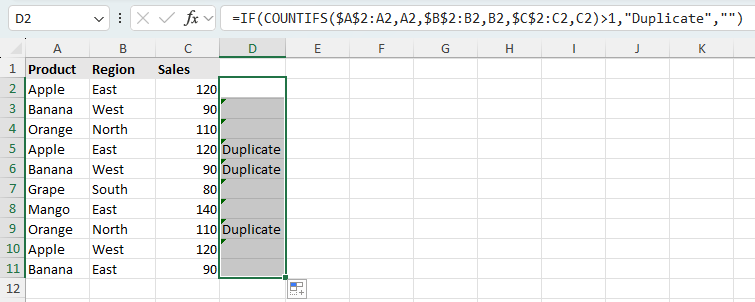
=IF(COUNTIFS($A$2:A2,A2,$B$2:B2,B2,$C$2:C2,C2)>1,"Duplicate","")
- Identifica Riga duplicata inclusila prima occorrenza:
- Premere Invio, quindi trascinare la formula verso il basso.
Excel identificherà le righe in cui la combinazione di valori nelle colonne A, B e C compare più di una volta. Nello screenshot è stata utilizzata la seconda formula, quindi la prima occorrenza di ogni combinazione rimane non contrassegnata, mentre solo le righe successive vengono etichettate come Duplicato.
$D:$D;D2,$E:$E;E2e così via.Vantaggi
- Funziona bene per Riga duplicata basati su più campi
- Si aggiorna automaticamente quando i dati cambiano
- Flessibile e facile da estendere ad altre colonne
Svantaggi
- Richiede una colonna di appoggio
- Può risultare meno leggibile quando sono coinvolte molte colonne
Contrassegna Duplicati su più colonne con Kutools per Excel
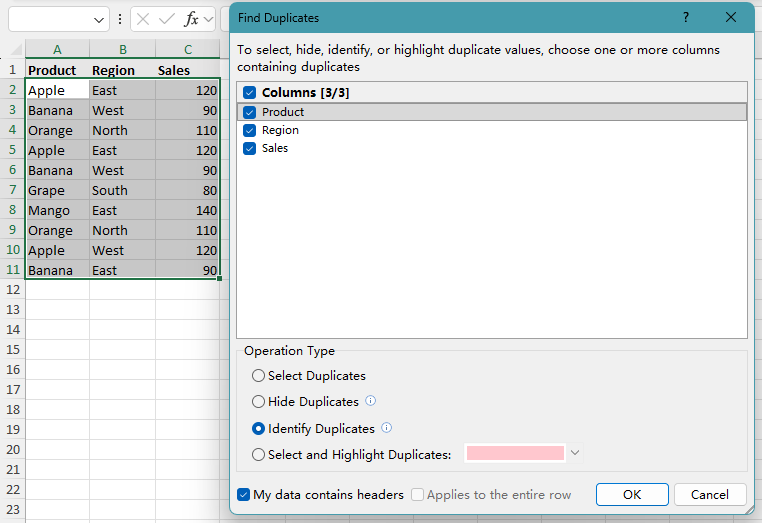
Se preferisci evitare le formule, Kutools per Excel include una funzionalità integrata: Trova Duplicati, che identifica le righe duplicate in base a una o più colonne selezionate e aggiunge direttamente un'etichetta ai record ripetuti, lasciando non contrassegnata la prima occorrenza.
- Seleziona l'intervallo di dati in cui desideri verificare la presenza di duplicati.
- Fai clic su Kutools > Trova > Trova Duplicati.
- Nella finestra di dialogo Trova Duplicati, seleziona le colonne da utilizzare per identificare i record duplicati.
- In Tipo di Azione, scegli Contrassegna Duplicati.
- Confermare se i dati contengono intestazioni, quindi fare clic su OK.
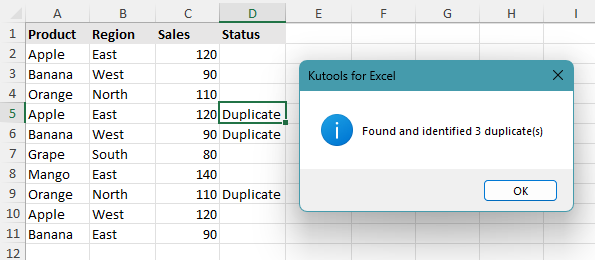
Kutools identifica le righe duplicate in base alle colonne selezionate e inserisce il contrassegno di duplicato solo accanto ai record ripetuti, escludendo la prima occorrenza. Come mostrato nello screenshot, Kutools visualizza anche una finestra di conferma con il numero di duplicati trovati.
Nota:
Questo metodo è particolarmente utile quando è necessario contrassegnare i duplicati su molte colonne e si vuole evitare di creare manualmente formule lunghe.
Vantaggi
- Non richiede la scrittura di formule
- Può Contrassegna Duplicati in base a una o più colonne
- Comodo per fogli di lavoro grandi o complessi
Svantaggi
- Richiede Kutools per Excel
- Supporta solo l’esclusione della prima occorrenza
Kutools per Excel include oltre 300 strumenti essenziali per Excel, rendendo le tue attività più veloci, semplici ed efficienti.Scarica ora!
Domande Frequenti
Cosa indicano i simboli del dollaro nelle formule di Excel?
I simboli del dollaro rendono un riferimento di cella assoluto. Ad esempio, $A$2 blocca sia la colonna che la riga, così il riferimento non cambia quando si copia la formula verso il basso. Questo è utile quando si desidera che una parte dell’intervallo della formula rimanga fissa.
Quando bisogna includere o escludere la prima occorrenza durante l’operazione Contrassegna Duplicati?
Includere la prima occorrenza quando si desidera contrassegnare ogni valore o record corrispondente nell'elenco. Escludere la prima occorrenza quando si desidera considerare la prima corrispondenza come voce originale e contrassegnare solo quelle ripetute.
Perché Excel visualizza l’avviso «La formula omette celle adiacenti»?
Questo avviso può apparire quando una formula utilizza intenzionalmente un intervallo espandibile, ad esempio per considerare solo la riga corrente e quelle precedenti. Nelle formule per il controllo dei duplicati, questo comportamento è spesso voluto, quindi l’avviso può generalmente essere ignorato.
È possibile contrassegnare i duplicati su più colonne senza utilizzare formule?
Sì. Con Kutools per Excel puoi identificare le righe duplicate in base alle colonne selezionate e aggiungere immediatamente un contrassegno di duplicato al foglio di lavoro, senza dover creare manualmente formule.
Kutools per Excel può contrassegnare i duplicati in un elenco?
Sì. Kutools può contrassegnare i duplicati in una singola colonna selezionando la colonna desiderata oppure in più colonne, considerando le condizioni di filtro selezionate come un unico record.
Conclusione
L'uso di formule come CONTA.SE e CONTA.PIÙ.SE offre un metodo flessibile per contrassegnare i duplicati mantenendo intatti i dati. Per esigenze più avanzate, come i controlli con distinzione tra maiuscole e minuscole, la combinazione con funzioni come MAIUSC garantisce un controllo ancora più preciso.
Se desideri un metodo più rapido e privo di formule, Kutools per Excel offre un modo semplice per etichettare automaticamente i duplicati.
Speriamo che questo tutorial Le sia stato utile! Se desidera esplorare ulteriori suggerimenti per Excel e soluzioni pratiche, faccia clic qui per consultare la nostra raccolta completa di tutorial su Excel.
I Migliori Strumenti per la Produttività in Office
Kutools per Excel – Ti Aiuta a Distinguerti dalla Massa
Kutools per Excel Offre Oltre 300 Funzionalità,Garantendo che ciò di cui hai bisogno sia a portata di clic...
Office Tab – Abilita la Lettura e la Modifica a Schede in Microsoft Office (incluso Excel)
- Passa tra decine di documenti aperti in un secondo!
- Riduci centinaia di clic del mouse ogni giorno e dì addio al “mouse hand”.
- Aumenta la tua produttività del 50 % visualizzando e modificando più documenti contemporaneamente.
- Offre un’efficienza paragonabile a quella di Chrome, Edge e Firefox anche nell’ambiente Office, Excel incluso.
Indice
- Contrassegna Duplicati (incluse le prime occorrenze)
- Etichetta solo la seconda e le successive occorrenze duplicate
- Controlla la presenza di duplicati sensibili alle maiuscole/minuscole
- Contrassegna Duplicati su più colonne
- Utilizza una formula per identificare Riga duplicata
- Contrassegna Duplicati su più colonne con Kutools
- Domande Frequenti
- Conclusione
- I Migliori Strumenti per la Produttività in Office
Kutools per Excel
Porta a Excel funzionalità avanzate 300+
- 🧩 Panoramica
- 📥 Scarica Gratuitamente
- 🎁 Prova Gratuita di 30 Giorni disponibile