Come raggruppare le date per inizio, metà e Ultimi dieci giorni in una tabella pivot di Excel
Quando si analizzano dati mensili in Excel, raggruppare semplicemente per mese spesso non basta. In molti casi, può essere utile verificare se vendite, ordini, presenze o altre attività si concentrano maggiormente nella prima, nella metà o nell’ultima parte di ogni mese. Tuttavia, Excel non offre un’opzione integrata per raggruppare direttamente le date in etichette come Inizio,Metà e Ultimi dieci giorni. In questa guida ti mostreremo due soluzioni pratiche: sfruttare il raggruppamento integrato delle tabelle pivot come alternativa intelligente e utilizzare Kutools per Excel per creare gruppi più chiari e intuitivi.

- Perché raggruppare le date in Inizio, Metà e Ultimi dieci giorni in una Tabella pivot
- Metodo 1: Approssima il raggruppamento con la funzionalità integrata nelle Tabelle pivot di Excel
- Metodo 2: Raggruppa rapidamente le date in Inizio, Metà e Ultimi dieci giorni con Kutools per Excel
- Excel vs. Kutools: quale metodo dovresti scegliere?
- Domande frequenti
Perché raggruppare le date per inizio, metà e fine mese in una tabella pivot
Il raggruppamento per mese offre una panoramica generale, ma non rivela ciò che accade all’interno del mese. Se devi confrontare l’attività tra le diverse parti di ciascun mese, raggruppare le date in Inizio, Metà e Fine renderà la tua tabella pivot molto più efficace.
Ad esempio, questo tipo di raggruppamento può aiutarti a:
- verificare se le vendite aumentano verso la fine del mese;
- identificare quando vengono effettuati la maggior parte degli ordini;
- individuare schemi di presenze o carichi di lavoro nel corso del mese;
- Creare report più facili da leggere rispetto ai raggruppamenti grezzi per data giornaliera.
Sebbene la tabella pivot di Excel permetta di raggruppare le date in base a intervalli standard come unità di tempo (giorni, mesi, trimestri e anni), non consente di creare direttamente etichette Inizio / Metà / Ultimi dieci giorni. Per questo motivo, i due metodi seguenti possono rivelarsi molto utili.
Metodo 1: Approssimare il raggruppamento con la funzione integrata della tabella pivot di Excel
Se si desidera procedere utilizzando solo Excel, la soluzione alternativa più vicina consiste nel raggruppare le date per intervalli di 10 giorni. Questo approccio non genera etichette effettive di Inizio, Metà e Fine, ma suddivide approssimativamente ogni mese in tre parti.
Passaggio 1: Creare una tabella pivot dai propri Dati di origine
Seleziona i tuoi dati di origine, poi vai su Inserisci > Tabella pivot, scegli dove posizionare la tabella pivot e fai clic su OK.
Passaggio 2: Aggiungere il campo data e altri campi per costruire la tabella pivot
Nel riquadro Campi tabella pivot, trascina innanzitutto il campo data nell’area Righe. Poi aggiungi gli altri campi da analizzare nelle aree appropriate: ad esempio, posiziona un campo categoria in Colonne e un campo numerico in Valori, così che la tabella pivot mostri risultati significativi.
Passaggio 3: Raggruppare le date per intervalli di 10 giorni
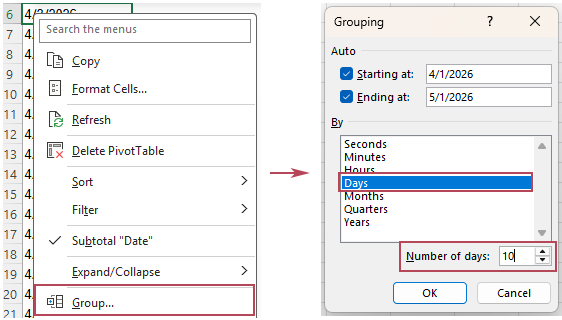
Fai clic con il pulsante destro del mouse su qualsiasi data nella tabella pivot e seleziona Raggruppa. Nella finestra di dialogo Raggruppamento:
- selezionare Giorni;
- inserire 10nella casella Numero di giorni;
- Fare clic su OK.
Risultato
Excel raggrupperà le date in Intervallo di date come:
- 4/1/2026 - 4/10/2026
- 4/11/2026 - 4/20/2026
- 4/21/2026 - 4/30/2026
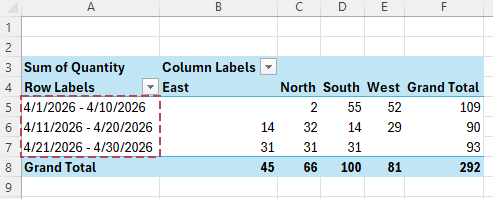
Questo metodo offre un’approssimazione rapida dell’analisi per inizio, metà e fine mese, ma l’output viene visualizzato come Intervallo di date, anziché con etichette chiare come Inizio, Metà e Fine.
- Non è richiesto alcuno strumento aggiuntivo
- Configurazione rapida per analisi una tantum
- Funziona direttamente all'interno della Tabella pivot di Excel
- Non consente di creare etichette testuali reali per Inizio / Metà / Finedel mese
- Mostra Intervallo di date invece di etichette intuitive come Nome gruppo
- L'ultimo gruppo potrebbe risultare irregolare poiché i mesi hanno numeri diversi di giorni
Metodo 2: Raggruppare rapidamente le date per inizio, metà e Ultimi dieci giorni con Kutools per Excel
Se desideri un risultato più chiaro e intuitivo, Kutools per Excel offre una soluzione molto più semplice grazie alla sua funzione Raggruppamento temporale speciale nella tabella pivot. Questa funzione crea automaticamente un campo helper raggruppato a partire dalla colonna delle date, semplificando la creazione di una tabella pivot raggruppata per Inizio, Metà e Fine del mese.
Passaggio 1: Aprire Raggruppamento temporale speciale nella tabella pivot
Fai clic su KUTOOLS PLUS > Tabella pivot > Raggruppamento temporale speciale nella tabella pivot.
Passaggio 2: Configurare le opzioni di raggruppamento
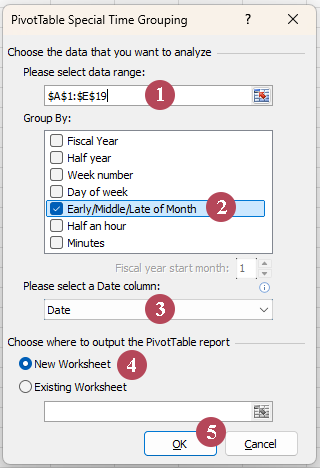
Nella finestra di dialogo Raggruppamento temporale speciale nella tabella pivot, procedere come segue:
- selezionare i Intervallo dati da cui si desidera creare la tabella pivot;
- scegliere Inizio / Metà / Ultimi dieci giornidall’elenco a discesa Raggruppa per;
- selezionare la colonna delle datein base alla quale si desidera raggruppare;
- scegliere dove posizionare la tabella pivot, sia in un Nuovo foglio di lavoroche nel Foglio di lavoro corrente;
- Fai clic su OK.
Passaggio 3: Regolare il layout della tabella pivot secondo necessità
Una volta generata la tabella pivot, il nuovo campo Inizio / Metà / Ultimi dieci giorni viene posizionato automaticamente nell’area Righe. Puoi quindi aggiungere altri campi nelle aree Valori, Colonne o Filtri per creare il report desiderato.
Risultato
Si ottiene una tabella pivot più intuitiva, raggruppata per Primi dieci giorni, Dieci giorni intermedi e Ultimi dieci giorni, che rende immediato individuare le tendenze mensili. Kutools crea automaticamente anche una colonna helper corrispondente sul lato destro dei dati di origine.
- Crea automaticamente etichette di raggruppamento chiare per Inizio / Metà / Finedel mese
- Più facile da comprendere rispetto al semplice raggruppamento in Intervallo di date da 10 giorni
- Più pratico per report ricorrenti e analisi mensili
- Risparmia tempo rispetto alle soluzioni alternative manuali con le Tabelle pivot
- Aggiunge automaticamente per te il campo helper raggruppato
- Rende i risultati della Tabella pivot più puliti e facili da leggere
- Facile da usare grazie a un'interfaccia chiara e guidata
Excel vs. Kutools: quale metodo dovresti scegliere?
| Funzionalità | Raggruppamento integrato nelle Tabelle pivot di Excel | Kutools per Excel |
|---|---|---|
| Facilità di configurazione | ⚪ Moderata | ✅ Facile |
| Risultato del raggruppamento | ❌ Solo raggruppamento in Intervallo di date da 10 giorni | ✅ Etichette chiare: Inizio / Metà / Fine |
| Leggibilità | ⚪ Nella media | ✅ Chiara |
| Raggruppamento reale per parti di mese | ❌ No | ✅ Sì |
| Ideale per | ✅ Analisi temporanea rapida | ✅ Report ricorrenti più puliti |
Se hai bisogno di una soluzione rapida, il raggruppamento integrato di Excel può fare al caso tuo. Tuttavia, se desideri un risultato più intuitivo e facile da usare nei report, Kutools per Excel è la scelta migliore.
Domande frequenti
Può Excel gestire autonomamente questa operazione senza ricorrere a una colonna helper?
No. Una tabella pivot di Excel non può raggruppare direttamente le date in etichette precise come Inizio / Metà / Ultimi dieci giorni senza una colonna di supporto. Il raggruppamento integrato consente infatti di suddividere le date solo in base a intervalli temporali standard o fissi, ad esempio ogni 10 giorni. Pertanto, se hai bisogno di etichette esatte come Inizio, Metà e Fine, devi ricorrere a una colonna di supporto oppure utilizzare uno strumento come Kutools, che la genera automaticamente.
Perché Excel visualizza «Intervallo di date» anziché «Inizio», «Metà» e «Fine»?
Il raggruppamento nativo delle PivotTable di Excel si basa su intervalli di date, non su categorie testuali personalizzate. Per questo motivo può raggruppare per intervalli di 10 giorni, ma non è in grado di etichettare automaticamente tali intervalli come Inizio, Metà o Fine.
Quale metodo è il più adatto per i report mensili?
Se hai bisogno di un’analisi rapida una tantum, il raggruppamento integrato di Excel potrebbe essere sufficiente. Se invece crei report regolarmente e desideri risultati più puliti e facili da leggere, Kutools è l’opzione più pratica.
Conclusione
Raggruppare le date in base a Inizio, Metà e Ultimi dieci giorni rende i report delle PivotTable molto più facili da interpretare. Mentre Excel PivotTable può approssimare questa suddivisione solo con raggruppamenti di 10 giorni, Kutools per Excel offre una soluzione più diretta e leggibile.
Se cerchi una soluzione rapida, affidati al raggruppamento integrato di Excel. Se invece vuoi etichette più chiare e un’esperienza di reporting superiore, scegli Kutools.
Migliori strumenti per la produttività in ufficio
Potenzia le tue competenze in Excel con Kutools per Excel e sperimenta un’efficienza mai vista prima.Kutools per Excel offre oltre 300 funzionalità avanzate per aumentare la produttività e Risparmia tempo.Fai clic qui per ottenere la funzionalità di cui hai più bisogno...
Office Tab Porta l'interfaccia a schede in Office e rende il tuo lavoro molto più semplice
- Abilita la modifica e la lettura a schede in Word, Excel, PowerPoint, Publisher, Access, Visio e Project.
- Apri e crea più documenti in nuove schede della stessa finestra, invece che in finestre separate.
- Aumenta la tua produttività del 50 % e risparmia centinaia di clic del mouse ogni giorno!
Tutti i componenti aggiuntivi di Kutools in un unico programma di installazione.
Kutools for Office è la suite che include componenti aggiuntivi per Excel, Word, Outlook e PowerPoint, oltre a Office Tab Pro: la soluzione ideale per i team che lavorano con diverse applicazioni Office.





- Suite completa— componenti aggiuntivi per Excel, Word, Outlook e PowerPoint + Office Tab Pro
- Un programma di installazione, una licenza— configurazione in pochi minuti (compatibile con MSI)
- Funziona meglio insieme— produttività semplificata tra le app di Office
- Prova gratuita di 30 giorni con tutte le funzionalità— nessuna registrazione, nessuna carta di credito
- Miglior rapporto qualità-prezzo— risparmia rispetto all'acquisto di singoli componenti aggiuntivi
Indice
- Perché raggruppare le date in Inizio, Metà e Ultimi dieci giorni in una Tabella pivot
- Metodo 1: Approssima il raggruppamento con la funzionalità integrata nelle Tabelle pivot di Excel
- Metodo 2: Raggruppa rapidamente le date in Inizio, Metà e Ultimi dieci giorni con Kutools per Excel
- Excel vs. Kutools: quale metodo dovresti scegliere?
- Domande frequenti
- I migliori strumenti per la produttività in Office
Kutools per Excel
Porta funzionalità avanzate 300+ in Excel
- 🧩 Panoramica
- 📥 Scarica gratuitamente
- 🎁 Disponibile una prova gratuita di 30 giorni