Come cercare intervalli denominati in Excel (3 metodi)
Gli intervalli denominati sono ampiamente utilizzati in Microsoft Excel per rendere le formule più leggibili, creare modelli dinamici e gestire i riferimenti ai dati in modo più efficiente. Tuttavia, man mano che le cartelle di lavoro aumentano in dimensioni e complessità – soprattutto nei modelli finanziari, nelle dashboard o nei template condivisi – possono accumularsi decine, se non centinaia, di intervalli denominati.
A quel punto, si presenta un problema comune: come trovare rapidamente un intervallo denominato specifico? Purtroppo, lo strumento integrato di Excel, Gestione nomi, non include una casella di ricerca. È possibile soltanto scorrere l’elenco o applicare filtri semplici per categoria. Ciò significa che non è possibile cercare per parola chiave né individuare velocemente un nome, a meno che non se ne conosca già esattamente la posizione.
In questa guida ti presenteremo tre metodi pratici per cercare e individuare intervalli denominati in Excel: dalle funzionalità integrate di base all’automazione avanzata, fino alla soluzione più efficiente.
- Metodo 1: usa la funzione Vai a per individuare gli intervalli denominati
- Metodo 2: cerca intervalli denominati con VBA (avanzato)
- Metodo 3: cerca istantaneamente intervalli denominati con Kutools (modo migliore)
Metodo 1: usa la funzione Vai a per individuare intervalli denominati
Se conosci già il nome esatto (o anche solo una parte di esso), la funzione Vai a di Excel ti permette di spostarti direttamente all’intervallo denominato. Pur non essendo uno strumento di “ricerca” in senso stretto, ti aiuta comunque a individuare i nomi senza dover aprire la finestra Gestione nomi.
Passaggi per individuare un intervallo denominato con Vai a
- Apri la tua cartella di lavoro Excel.
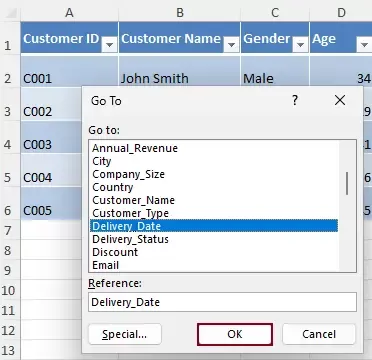
- Premi Ctrl+G(oppure)F5) per aprire la finestra di dialogo Vai a.
- Nella finestra di dialogo visualizzerai un elenco di tutti gli intervalli denominati disponibili nella cartella di lavoro.
- Scorri l’elenco e seleziona il nome che preferisci.
- Fai clic su OK,e Excel passerà immediatamente all'intervallo di riferimento.
Limitazioni
- Devi esaminare manualmente l'elenco
- Nessuna ricerca o filtro per parola chiave
- Poco efficiente quando sono presenti molti intervalli denominati
Questo metodo è perfetto per cartelle di lavoro di piccole dimensioni, ma non rappresenta la scelta ideale per file grandi o complessi.
Metodo 2: cerca intervalli denominati con VBA
Per gli utenti esperti di automazione, VBA può simulare una funzione di “ricerca” analizzando tutti gli intervalli denominati e restituendo i risultati corrispondenti a una parola chiave.
Passaggi per cercare intervalli denominati con VBA
- Apri la tua cartella di lavoro.
- Premi Alt+F11 per aprire l'editor VBA.
- Fai clic su Inserisci > Modulo per creare un nuovo modulo.
- Copia e incolla il seguente codice:Codice VBA: cerca intervalli denominati in Excel
Sub SearchNamedRanges()
'Updated by Extendoffice 20260422
    Dim keyword As String
    keyword = InputBox("Enter keyword to search in named ranges:", "Kutools for Excel")
    If keyword = "" Then Exit Sub
    Dim nm As Name
    Dim rng As Range
    Dim resultRange As Range
    Dim firstCell As Range
    Dim matchCount As Long
    Dim resultList As String
    Dim firstSheet As Worksheet
    Application.ScreenUpdating = False
    For Each nm In ThisWorkbook.Names

        If InStr(1, nm.Name, keyword, vbTextCompare) > 0 Then

            On Error Resume Next
            Set rng = nm.RefersToRange
            On Error GoTo 0

            If Not rng Is Nothing Then
                matchCount = matchCount + 1
                resultList = resultList & nm.Name & vbCrLf
                If firstCell Is Nothing Then
                    Set firstCell = rng.Cells(1)
                    Set firstSheet = rng.Worksheet
                End If
                If Not firstSheet Is Nothing Then
                    If rng.Worksheet.Name = firstSheet.Name Then
                        If resultRange Is Nothing Then
                            Set resultRange = rng
                        Else
                            Set resultRange = Union(resultRange, rng)
                        End If
                    End If
                End If
            End If
        End If
        Set rng = Nothing
    Next nm
    If matchCount = 0 Then
        MsgBox "No matching named ranges found.", vbInformation
    Else
        Application.Goto firstCell, True
        If Not resultRange Is Nothing Then
            resultRange.Select
        End If
        MsgBox matchCount & " matching named range(s) found:" & vbCrLf & vbCrLf & resultList, vbInformation
    End If
    Application.ScreenUpdating = True
End Sub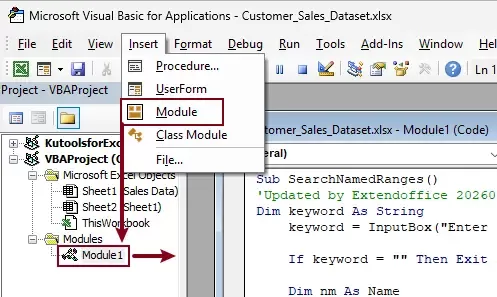
- Premi F5 per eseguire il codice.
- Nella finestra di dialogo del prompt, inserisci una parola chiave per cercare gli intervalli denominati.Nota:Gli intervalli denominati in Excel non possono contenere spazi, quindi i nomi composti da più parole sono solitamente uniti con trattini bassi(ad esempio,)Spese_Spedizione).
Se desideri una corrispondenza esatta, assicurati di inserire il nome nello stesso formato, compreso il trattino basso.In caso contrario, è comunque possibile utilizzare la corrispondenza parziale della parola chiave (ad esempio Spedizione o Costo) per trovare nomi correlati.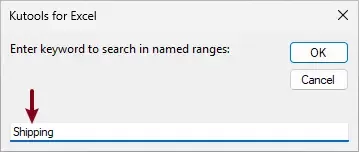
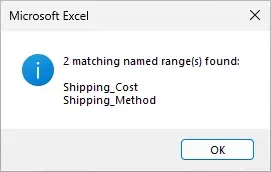
- Verrà visualizzata una finestra di messaggio con l'elenco di tutti gli intervalli denominati corrispondenti. Fai clic su OK.
Risultato
Dopo aver eseguito il codice:
- Tutti gli intervalli denominati corrispondenti verranno selezionati automaticamente, inclusi eventuali intervalli multipli.
- Excel passerà al primo intervallo di abbinamento, mantenendo selezionati tutti gli intervalli di abbinamento.
Questo metodo è flessibile, ma poco intuitivo per l’uso quotidiano.
Metodo 3: cerca istantaneamente intervalli denominati con Kutools
Se cerchi un modo rapido, intuitivo e totalmente visuale per cercare intervalli denominati, Kutools per Excel ti offre una soluzione integrata tramite il suo Navigatore.
Kutools per Excel include oltre 300 strumenti essenziali per Excel, rendendo le tue attività più veloci, semplici ed efficienti.Scarica ora!
Passaggi per cercare intervalli denominati con Kutools
- Apri la tua cartella di lavoro Excel.
- Vai alla scheda Kutools>Navigazioneper aprire il Navigazione.

- Nel riquadro Navigazione
- Passa alla sezione Gestione nomi.
- Seleziona la casella Cerca nella parte superiore dell’elenco nomi.
- Inserisci una parola chiave relativa all’intervallo denominato.
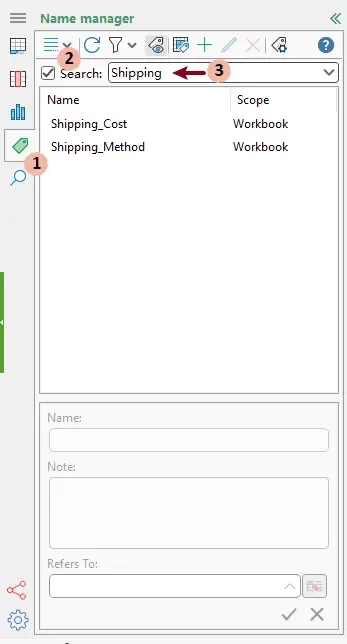
Risultato
L’elenco viene filtrato in tempo reale, mostrando solo gli intervalli denominati corrispondenti man mano che digiti. Clicca su qualsiasi risultato per passare immediatamente all’intervallo a cui fa riferimento.

Vantaggi principali
- Ricerca in tempo reale per parola chiave
- Filtraggio istantaneo dei risultati
- Voci selezionabili per una navigazione rapida
- Interfaccia pulita e intuitiva
Rispetto agli strumenti integrati di Excel, questo metodo elimina il lavoro manuale e migliora notevolmente l’efficienza.
Kutools per Excel- Potenzia Excel con oltre 300 strumenti essenziali, rendendo il tuo lavoro più veloce e semplice, e sfrutta le funzionalità basate sull’IA per un’elaborazione dati più intelligente e una maggiore produttività.Ottienilo Ora
Conclusione
La ricerca di intervalli denominati diventa sempre più cruciale man mano che le tue cartelle di lavoro Excel aumentano in complessità. Sebbene Excel offra strumenti di base come “Vai a”, questi richiedono una selezione manuale e non consentono una vera ricerca per parola chiave. VBA propone un approccio più flessibile, ma esige competenze tecniche e presenta limitazioni in termini di usabilità.
Per la maggior parte degli utenti, la soluzione più efficiente e pratica è Kutools per Excel, che offre una funzione di ricerca in tempo reale non disponibile nativamente in Excel.
Migliori strumenti per la produttività in ufficio
Potenzia le tue competenze in Excel con Kutools per Excel e scopri un livello di efficienza mai visto prima.Kutools per Excel offre oltre 300 funzionalità avanzate per aumentare la produttività e Risparmia tempo.Clicca qui per ottenere la funzionalità di cui hai più bisogno...
Office Tab Porta l'interfaccia a schede in Office e rende il tuo lavoro molto più semplice
- Abilita la modifica e la lettura a schede in Word, Excel, PowerPoint, Publisher, Access, Visio e Project.
- Apri e crea più documenti in nuove schede della stessa finestra, invece che in finestre separate.
- Aumenta la tua produttività del 50 % e riduci centinaia di clic del mouse ogni giorno!
Tutti i componenti aggiuntivi di Kutools in un unico programma di installazione.
Kutools for Office è la suite che include componenti aggiuntivi per Excel, Word, Outlook e PowerPoint, oltre a Office Tab Pro: la soluzione ideale per i team che lavorano su diverse applicazioni Office.





- Suite completa— componenti aggiuntivi per Excel, Word, Outlook e PowerPoint + Office Tab Pro
- Un solo programma di installazione, una sola licenza— configurazione in pochi minuti (pronto per MSI)
- Funziona meglio insieme— produttività ottimizzata tra le applicazioni Office
- Prova gratuita di 30 giorni con tutte le funzionalità— nessuna registrazione, nessuna carta di credito
- Il miglior rapporto qualità-prezzo— risparmia rispetto all'acquisto dei singoli componenti aggiuntivi
Indice
- Individua intervalli denominati con Vai a
- Cerca intervalli denominati con VBA
- Cerca istantaneamente intervalli denominati con Kutools
- I migliori strumenti per la produttività in Office
Kutools per Excel
Porta le potenti funzionalità di oltre 300 strumenti per ottimizzare le tue attività in Excel.
- ⬇️ Scarica gratuitamente
- 🛒 Acquista ora
- 📘 Guide alle funzionalità
- 🎁 Prova gratuita di 30 giorni