Come eliminare Oggetti OLE incorporati in Excel (3 metodi semplici)
Se la tua cartella di lavoro Excel contiene file incorporati come documenti Word, PDF o altri oggetti inseriti, questi possono aumentare le dimensioni del file, renderne più difficoltosa la gestione e, in alcuni casi, complicarne la rimozione. Tali elementi sono comunemente noti come Oggetti OLE incorporati. In questa guida scoprirai 3 metodi pratici per eliminare gli Oggetti OLE incorporati in Excel. Che tu voglia rimuoverli manualmente, cancellarli tutti in un colpo solo o eliminare rapidamente solo gli Oggetti OLE incorporati in blocco, questo articolo ti aiuterà a scegliere il metodo più adatto alle tue esigenze.
- Cosa sono Oggetti OLE incorporati in Excel
- Perché eliminare Oggetti OLE incorporati
- Metodo 1: Elimina Oggetti OLE incorporati manualmente
- Metodo 2: Rimuovi con un clic Oggetti OLE incorporati con Kutools
- Metodo 3: Elimina tutti gli oggetti, inclusi Oggetti OLE incorporati, utilizzando Vai a speciale
- Confronto dei metodi 3
- Domande frequenti
Cosa sono Oggetti OLE incorporati in Excel
Oggetti OLE incorporati sono file inseriti direttamente in un foglio di lavoro Excel, ad esempio:
- Documenti di Word
- File PDF
- Altri File di Excel
- Altri documenti incorporati o allegati
Spesso appaiono come icone o contenuti incorporati che puoi aprire con un doppio clic. A differenza degli oggetti collegati, gli oggetti OLE incorporati sono memorizzati direttamente nella cartella di lavoro, il che può aumentare le dimensioni del file e rendere il foglio più disordinato.
📢 Nota: In termini semplici, un oggetto OLE incorporato è generalmente un file o un allegato inserito direttamente in Excel, non un normale valore di cella, un'immagine o un grafico.
Perché eliminare Oggetti OLE incorporati
Potresti voler eliminare Oggetti OLE incorporati in Excel per diversi motivi:
- Riduci le dimensioni della cartella di lavoro Dimensione File
- Pulisci fogli di lavoro disordinati
- Rimuovi Inserisci allegato che non ti servono più
- Evita di stampare o condividere file incorporati non necessari
- Elimina oggetti nascosti o difficili da selezionare
Se hai solo uno o due oggetti, l’eliminazione manuale potrebbe bastare. Ma se il tuo foglio contiene numerosi oggetti inseriti, è generalmente preferibile ricorrere a un metodo più rapido.
Metodo 1: Elimina Oggetti OLE incorporati manualmente
Se nel tuo foglio sono presenti solo pochi oggetti OLE incorporati, puoi eliminarli uno alla volta.
- Apri il foglio di lavoro contenente oggetti OLE incorporati.
- Tieni premuto Ctrl, quindi fai clic su ogni oggetto incorporato o icona del file che vuoi rimuovere.
- Premi il tasto Canc per eliminarli.
Risultato: Gli oggetti OLE selezionati vengono rimossi dal foglio di lavoro.
- Molto semplice per eliminare uno o due oggetti
- Non richiede strumenti aggiuntivi
- Ti offre il pieno controllo su quali oggetti rimuovere
- Dispendioso in termini di tempo se ci sono molti oggetti
- Alcuni oggetti potrebbero essere difficili da selezionare
- È facile selezionare oggetti sbagliati
- Non è ideale per oggetti nascosti o sovrapposti
Metodo 2: Rimuovi con un clic Oggetti OLE incorporati con Kutools
Se cerchi un modo più rapido e semplice per eliminare gli oggetti OLE incorporati in Excel, Kutools per Excel offre un’utilità dedicata appositamente per questa operazione. Ti permette di rimuovere tutti gli oggetti OLE incorporati senza doverli selezionare manualmente uno per uno. Kutools per Excel include la funzionalità Elimina immagini e oggetti, che ti consente di rimuovere rapidamente tipi specifici di elementi dal foglio attivo, inclusi gli oggetti OLE incorporati.
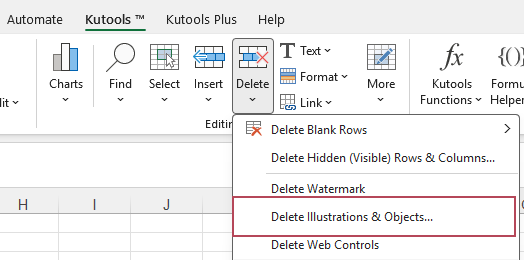
- Fai clic su Kutools > Elimina > Elimina Immagini e Oggetti.
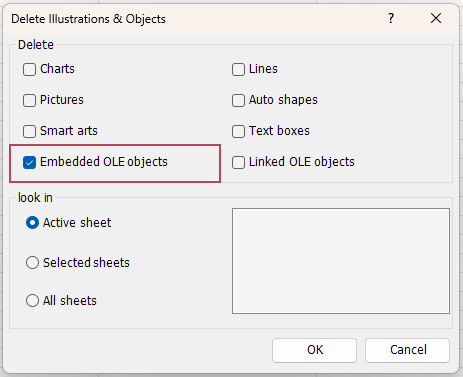
- Nella finestra di dialogo, seleziona Oggetti OLE incorporati. Fai clic su OK.
Risultato: Tutti gli oggetti OLE incorporati nel foglio di lavoro corrente vengono rimossi all’istante.
- Puoi eliminare oggetti dal Foglio di lavoro corrente, dai fogli di lavoro selezionati o da tutti i fogli. L’impostazione predefinita è il Foglio di lavoro corrente.
- Kutools per Excel supporta anche la rimozione di altri tipi di oggetti, come immagini, grafici, caselle di testo, forme e oggetti OLE collegati, rivelandosi particolarmente utile per ripulire fogli di lavoro ricchi di elementi diversi.
- Elimina Oggetti OLE incorporati con un solo clic
- Non è necessario cercare e selezionare manualmente ogni oggetto
- Più preciso rispetto all’eliminazione di tutti gli oggetti in una volta sola
- Utile per ripulire fogli di lavoro grandi o importati
- Metodo più rapido per l’eliminazione in blocco
- Ti permette di mirare specificamente a Oggetti OLE incorporati
- Semplice per i principianti
- Risparmia tempo nei fogli di lavoro di grandi dimensioni
Metodo 3: Elimina tutti gli oggetti, inclusi Oggetti OLE incorporati, utilizzando Vai a speciale
Excel offre anche un metodo integrato per selezionare tutti gli oggetti nel foglio attivo tramite Vai a speciale. Una volta selezionati gli oggetti, puoi eliminarli tutti in un colpo solo.
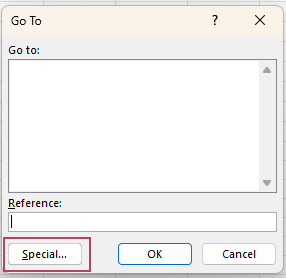
- Premi F5 oppure Ctrl + G per aprire la finestra di dialogo Vai a. Quindi, fai clic su Speciale.
- Seleziona Oggetti, quindi fai clic su OK.
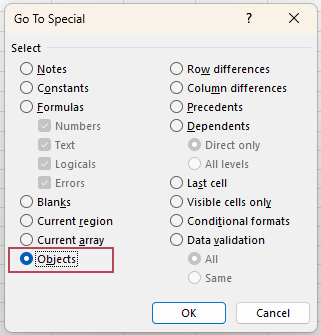
- Tutti gli oggetti nel foglio di lavoro attivo sono selezionati. Premi il tasto Canc.
Risultato: Tutti gli oggetti nel foglio di lavoro attivo sono stati eliminati.
- Integrato in Excel
- Può rimuovere molti oggetti contemporaneamente
- Utile quando si desidera cancellare rapidamente tutti gli oggetti
- Non può eliminare solo Oggetti OLE incorporati
- Potrebbe rimuovere altri oggetti che si desidera conservare
- Meno preciso di Kutools
Confronto dei metodi 3
| Metodo | Facilità d’uso | Elimina solo Oggetti OLE incorporati | Ideale per |
|---|---|---|---|
| Eliminazione manuale | Facile | ✅ Sì | Rimuovere alcuni oggetti visibili uno alla volta |
| ⭐ Kutools per Excel | Molto facile | ✅ Sì | Eliminazione rapida e precisa in blocco |
| Vai a speciale | Moderata | ❌ No | Eliminare tutti gli oggetti nel foglio di lavoro |
Raccomandazione:
Se devi rimuovere solo uno o due oggetti, l’eliminazione manuale è più che sufficiente. Se invece cerchi una soluzione integrata per eliminare in blocco tutti i tipi di oggetti, Vai a speciale fa al caso tuo. Ma se vuoi il metodo più rapido e preciso per eliminare esclusivamente gli Oggetti OLE incorporati, Kutools per Excel è la scelta migliore.
Domande frequenti
Perché non riesco a eliminare un oggetto OLE incorporato in Excel?
Ciò può accadere perché l’oggetto è difficile da selezionare, è nascosto dietro un altro oggetto o il foglio di lavoro è protetto. Prova a selezionarlo con maggiore attenzione, sblocca il foglio oppure utilizza un metodo di eliminazione in blocco.
Gli oggetti OLE incorporati aumentano le dimensioni del file Excel?
Sì. Poiché gli oggetti OLE incorporati sono memorizzati direttamente nella cartella di lavoro, possono aumentare notevolmente le dimensioni del file, soprattutto se contengono documenti o file di grandi dimensioni.
Come posso eliminare tutti gli oggetti incorporati in Excel in un colpo solo?
Puoi rimuovere gli Oggetti OLE incorporati con un solo clic grazie a strumenti come Kutools per Excel. Se invece utilizzi la funzione “Vai a speciale” di Excel, verranno selezionati tutti gli oggetti, non soltanto quelli OLE incorporati.
Qual è la differenza tra oggetti incorporati e oggetti OLE collegati?
Un oggetto OLE incorporato è memorizzato direttamente all’interno della cartella di lavoro stessa. Un oggetto OLE collegato è connesso a un file esterno e non risiede interamente nella cartella di lavoro.
Posso rimuovere gli oggetti OLE incorporati senza eliminare immagini o grafici?
Sì. L’eliminazione manuale consente di rimuovere un oggetto specifico alla volta, mentre Kutools per Excel può eliminare esclusivamente gli oggetti OLE incorporati. Al contrario, la funzione Vai a speciale seleziona contemporaneamente tutti i tipi di oggetti.
Conclusione
Eliminare gli oggetti OLE incorporati in Excel ti aiuta a ridurre la dimensione del file, pulire i fogli di lavoro e rimuovere allegati non necessari. Se hai solo pochi oggetti, l’eliminazione manuale è sufficiente. Per rimuoverli tutti in un solo passaggio, l’opzione “Vai a speciale” integrata in Excel può essere utile, ma non offre il massimo della precisione. La soluzione più rapida e mirata? Kutools per Excel ti permette di eliminare esclusivamente gli oggetti OLE incorporati con pochi semplici clic.
Migliori strumenti per la produttività in ufficio
Potenzia le tue competenze in Excel con Kutools per Excel e sperimenta un’efficienza mai vista prima.Kutools per Excel offre oltre 300 funzionalità avanzate per aumentare la produttività e Risparmia tempo.Clicca qui per ottenere la funzionalità di cui hai più bisogno...
Office Tab Porta l’interfaccia a schede in Office e rende il tuo lavoro molto più semplice
- Abilita la modifica e la lettura a schede in Word, Excel, PowerPoint, Publisher, Access, Visio e Project.
- Apri e crea più documenti in nuove schede della stessa finestra, invece che in finestre separate.
- Aumenta la tua produttività del 50 % e riduci centinaia di clic del mouse ogni giorno!
Tutti i componenti aggiuntivi di Kutools in un unico programma di installazione.
Kutools for Office è la suite che include componenti aggiuntivi per Excel, Word, Outlook e PowerPoint, oltre a Office Tab Pro: la soluzione ideale per i team che lavorano con diverse applicazioni Office.





- Suite completa— componenti aggiuntivi per Excel, Word, Outlook e PowerPoint + Office Tab Pro
- Un unico programma di installazione, una sola licenza— configurazione in pochi minuti (compatibile con MSI)
- Funziona meglio insieme— produttività ottimizzata tra le app Office
- Prova gratuita di 30 giorni con tutte le funzionalità— nessuna registrazione, nessuna carta di credito
- Miglior rapporto qualità-prezzo— risparmia rispetto all’acquisto dei singoli componenti aggiuntivi
Indice
- Cosa sono gli Oggetti OLE incorporati in Excel
- Perché eliminare gli Oggetti OLE incorporati
- Metodo 1: Elimina manualmente gli Oggetti OLE incorporati
- Metodo 2: Rimuovi con un clic gli Oggetti OLE incorporati con Kutools
- Metodo 3: Elimina tutti gli oggetti, inclusi Oggetti OLE incorporati, utilizzando Vai a speciale
- Confronto dei metodi 3
- Domande frequenti
- I migliori strumenti per la produttività in ufficio
Kutools per Excel
Porta funzionalità avanzate 300+ in Excel
- 🧩 Panoramica
- 📥 Scarica gratuitamente
- 🎁 Prova gratuita di 30 giorni disponibile