Come Elimina caratteri non stampabili in Excel per correggere gli errori delle formule
A volte i tuoi dati Excel sembrano perfettamente puliti, ma le formule continuano a fallire. Ad esempio, CERCA.VERT, CERCA.X, CONFRONTA o CONTA.SE potrebbero non restituire i risultati attesi, anche quando due valori sembrano identici.
Una causa comune sono i caratteri non stampabili. Questi caratteri invisibili possono essere copiati o importati da pagine web, file PDF, file CSV, database, sistemi ERP, email o altre fonti esterne. Sono difficili da individuare, ma fanno sì che Excel tratti valori apparentemente puliti come testi diversi.
In questa guida imparerai due metodi pratici per eliminare i caratteri non stampabili in Excel: usando formule di Excel oppure Kutools per Excel per pulire direttamente le celle selezionate, senza bisogno di colonne di appoggio.

Perché Elimina caratteri non stampabili in Excel
I caratteri non stampabili sono caratteri nascosti memorizzati all’interno dei valori delle celle: non si vedono come lettere, numeri o segni di punteggiatura normali, ma Excel li riconosce comunque come parte del testo.
Questi caratteri compaiono spesso quando si copiano o importano dati da fonti esterne, ad esempio:
- Pagina Web
- File PDF
- CSV o File TXT
- Database
- Esportazioni da ERP o CRM
- Altri sistemi aziendali
Quando i caratteri non stampabili rimangono nel foglio di lavoro, possono causare numerosi problemi fastidiosi:
- Le formule di ricerca non trovano valori corrispondenti
- I risultati di CONTA.SE, SOMMA.SE o CONFRONTA sono errati
- Due valori sembrano uguali ma vengono trattati come diversi
- Nelle celle compaiono interruzioni di riga aggiuntive o spaziature anomale
- Ordinamento e filtri restituiscono risultati inaspettati
- La pulizia dei dati richiede più sforzo manuale del previsto
Esempio tipico: Un valore nella colonna Stato pagamento potrebbe sembrare Pagato, ma potrebbe contenere una tabulazione, un'interruzione di riga o un altro a capo dopo il testo. Di conseguenza, Excel potrebbe considerarlo diverso da Pagato, causando risultati imprevisti nelle formule.
Metodo 1: Elimina caratteri non stampabili con formule di Excel
Excel offre la funzione PULISCI per rimuovere molti caratteri non stampabili comuni dal testo. Questo metodo è ideale quando devi pulire solo un intervallo limitato o preferisci utilizzare le formule integrate di Excel.
Supponiamo che il testo originale si trovi nella cella B2. Per eliminare i caratteri non stampabili, segui questi semplici passaggi:
- Inserisci una colonna di appoggio accanto ai tuoi dati originali.
- Nella prima cella della colonna di appoggio, inserisci la formula =PULISCI(B2).
- Trascina la formula in basso per applicarla alle altre celle.
Risultato: I caratteri non stampabili vengono rimossi e i valori puliti vengono restituiti nella colonna di appoggio.
💡 Suggerimento: La formula PULISCI restituisce il testo pulito in una colonna di appoggio, ma non modifica automaticamente le celle originali. Per aggiornare le formule che fanno riferimento ai dati originali, copia i risultati puliti e incollali come valori direttamente sulle celle originali. In questo modo, formule come =IF(B2=«Paid»,"OK","Failed") riconosceranno correttamente il testo pulito.
✏️ Suggerimento sulle formule:
Se i tuoi dati importati contengono sia caratteri non stampabili che spazi aggiuntivi, combina PULISCIcon STRINGA.ESTRAI:
=TRIM(CLEAN(B2))Questo consente una pulizia del testo più approfondita, riducendo il rischio che le formule per il confronto tra valori di testo falliscano a causa di caratteri invisibili o spazi superflui.
- Utilizza le funzioni integrate di Excel
- Ideale per attività di pulizia semplici
- Funziona bene con i caratteri di tabulazione, A capo e A capo
- Può essere combinata con STRINGA.ESTRAIper gli spazi aggiuntivi
- Richiede una colonna di appoggio
- Non modifica direttamente le celle originali
- Richiede copia e incolla come valori
- Potrebbe non rimuovere tutti i caratteri Unicode invisibili
Metodo 2: Elimina caratteri non stampabili con un clic grazie a Kutools
Se desideri un modo più rapido per eliminare i caratteri non stampabili direttamente dalle celle selezionate, puoi usare Kutools per Excel. La sua funzionalità Sostituisci stringhe in batch include uno scenario integrato per rimuovere i caratteri non stampabili, senza bisogno di colonne di appoggio né di formule. Questo metodo è particolarmente utile per pulire dati importati, intervalli ampi o attività ripetitive di pulizia del testo duplicato.
- Seleziona le celle contenenti il testo da pulire.
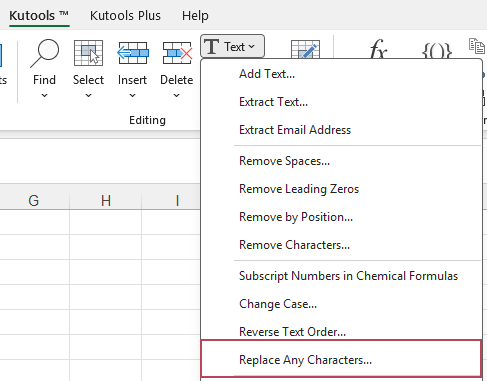
- Fai clic su Kutools > Testo > Sostituisci stringhe in batch.
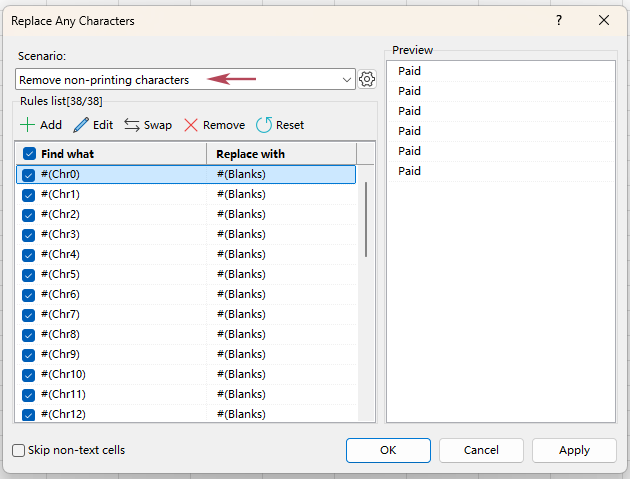
- Nella finestra di dialogo Sostituisci stringhe in batch, scegli Elimina caratteri non stampabili dall’elenco a discesa Scenario. Le regole corrispondenti appariranno nell’Elenco delle regole e, per impostazione predefinita, saranno tutte selezionate.
- Fai clic su OK o su Applica.
Risultato: I caratteri non stampabili vengono rimossi direttamente dalle celle selezionate, senza bisogno di formule o colonne di appoggio. Le formule che confrontano valori di testo, come =IF(B2=«Paid»,"OK","Failed"), restituiranno quindi il risultato corretto.
💡 Suggerimenti:
- Il riquadro Anteprima ti consente di verificare il risultato prima di applicare la pulizia, particolarmente utile quando lavori con dati importati importanti.
- Puoi anche utilizzare Aggiungi per aggiungere una nuova regola allo scenario oppure selezionare una regola ed fare clic su Modifica per modificarla secondo necessità.
- Elimina caratteri non stampabili dalle celle selezionate in un’unica operazione
- Nessuna formula né colonna di appoggio richiesta
- Pulisce direttamente le celle originali selezionate
- Aiuta a risolvere problemi di formule causati da caratteri invisibili
- Anteprima del risultato prima di applicare la pulizia
- Più comodo per dati importati e intervalli ampi
- Consente di aggiungere o modificare regole di sostituzione quando necessario
Formule di Excel vs. Kutools: quale metodo dovresti scegliere?
Entrambi i metodi ti aiutano a eliminare i caratteri non stampabili in Excel. La scelta migliore dipende da quanto spesso pulisci i dati e se preferisci utilizzare le formule.
| Necessità | Formule di Excel | Kutools per Excel |
|---|---|---|
| Rimuovi i caratteri non stampabili di base | ✅ Sì | ✅ Sì |
| Pulisci i dati direttamente nelle celle originali | ❌ No, di solito richiede colonne di appoggio | ✅ Sì |
| Anteprima risultato prima dell'applicazione | ❌ No | ✅ Sì |
| Nessuna formula richiesta | ❌ No | ✅ Sì |
| Facile per intervalli ampi | ⚠️ Moderato | ✅ Più facile |
| Ideale per pulizie occasionali e semplici | ✅ Sì | ✅ Sì |
| Migliore per la pulizia ripetuta di dati importati | ⚠️ Moderato | ✅ Migliore |
Raccomandazione: Usa le formule di Excel se devi pulire occasionalmente un intervallo limitato. Scegli Kutools per eliminare direttamente i caratteri non stampabili dalle celle selezionate, soprattutto quando lavori con set di dati ampi o devi ripetere frequentemente operazioni di pulizia su dati importati.
Domande frequenti
1. Cosa sono i caratteri non stampabili in Excel?
I caratteri non stampabili sono caratteri nascosti inclusi nel testo delle celle: potrebbero non essere visibili nel foglio di lavoro, ma Excel li considera comunque parte del valore della cella. Spesso provengono da dati copiati o importati.
2. Perché i miei dati Excel sembrano identici ma non corrispondono?
Se due valori sembrano identici ma non corrispondono, una o entrambe le celle potrebbero contenere caratteri nascosti, spazi aggiuntivi, interruzioni di riga o spazi non standard. Rimuovere caratteri non stampabili e spazi superflui risolve spesso problemi di ricerca, confronto e conteggio.
3. La funzione PULISCI rimuove tutti i caratteri nascosti?
La funzione PULISCI rimuove molti caratteri non stampabili comuni, ma potrebbe non eliminare tutti i caratteri Unicode speciali o gli spazi non standard. Con dati importati complessi, potresti aver bisogno di ulteriori passaggi di pulizia o di uno strumento con regole di sostituzione più complete.
4. Posso Elimina caratteri non stampabili senza usare formule?
Sì! Puoi usare Kutools per Excel e selezionare Kutools > Testo > Sostituisci stringhe in batch. Poi, scegli Elimina caratteri non stampabili dall’elenco a discesa Scenario per pulire immediatamente le celle selezionate.
5. Devo usare PULISCI o STRINGA.ESTRAI in Excel?
Usa CLEAN per eliminare i caratteri non stampabili e TRIM per rimuovere gli spazi in eccesso. Per il testo importato, la formula =TRIM(CLEAN(A2)) è spesso più efficace dell’uso di CLEAN da sola.
6. La rimozione dei caratteri non stampabili andrà a modificare il mio testo normale?
Nella maggior parte dei casi, la rimozione dei caratteri non stampabili elimina soltanto caratteri nascosti o indesiderati dal testo. Tuttavia, è sempre consigliabile controllare prima il risultato, soprattutto quando si lavora con dati importanti. Se utilizza Kutools, può esaminare il riquadro Anteprima prima di applicare le modifiche.
Conclusione
Se i suoi dati Excel sembrano puliti ma le formule continuano a fallire, la causa potrebbero essere caratteri non stampabili nascosti. Per una soluzione integrata e semplice, può utilizzare la funzione CLEAN oppure combinarla con TRIM. Per un metodo più rapido e diretto, Kutools per Excel le consente di eliminare i caratteri non stampabili dalle celle selezionate senza colonne di appoggio o formule.
Rimuovendo questi caratteri nascosti, i suoi dati diventeranno più affidabili per formule di ricerca, corrispondenza, filtri, ordinamento e reportistica.
Migliori strumenti per la produttività in ufficio
Potenzia le tue competenze in Excel con Kutools per Excel e scopri un livello di efficienza mai visto prima.Kutools per Excel offre oltre 300 funzionalità avanzate per aumentare la produttività e Risparmia tempo.Clicca qui per ottenere la funzionalità di cui hai più bisogno...
Office Tab Porta l'interfaccia a schede in Office e Rende il Tuo Lavoro Molto Più Facile
- Abilita la modifica e la lettura a schede in Word, Excel, PowerPoint, Publisher, Access, Visio e Project.
- Apri e crea più documenti in nuove schede della stessa finestra, anziché in nuove finestre.
- Aumenta la tua produttività del 50 % e riduce centinaia di clic del mouse ogni giorno!
Tutti i componenti aggiuntivi Kutools. Un unico programma di installazione
Kutools for Office è la suite che include componenti aggiuntivi per Excel, Word, Outlook e PowerPoint, oltre a Office Tab Pro: la soluzione ideale per i team che lavorano su diverse applicazioni di Office.





- Suite completa— componenti aggiuntivi per Excel, Word, Outlook e PowerPoint + Office Tab Pro
- Un unico programma di installazione, una sola licenza— configurazione in pochi minuti (pronto per MSI)
- Funziona meglio insieme— produttività semplificata tra le applicazioni Office
- Prova gratuita di 30 giorni con tutte le funzionalità— nessuna registrazione, nessuna carta di credito
- Miglior rapporto qualità-prezzo— risparmia rispetto all’acquisto dei singoli componenti aggiuntivi
Indice
- Perché usare Elimina caratteri non stampabili in Excel
- Metodo 1: Elimina caratteri non stampabili con formule di Excel
- Metodo 2: Elimina caratteri non stampabili con un clic tramite Kutools
- Formule di Excel vs. Kutools: quale metodo dovresti scegliere?
- Domande frequenti
- I migliori strumenti per la produttività in ufficio
Kutools per Excel
Porta le funzionalità avanzate 300+ in Excel
- 🧩 Panoramica
- 📥 Scarica Gratuitamente
- 🎁 Prova Gratuita di 30 Giorni disponibile