Sostituire la punteggiatura cinese e inglese in Excel – Guida passo passo
Quando si lavora con dati in Microsoft Excel, è frequente imbattersi in punteggiatura non uniforme, come la combinazione di simboli cinesi e inglesi nello stesso foglio di lavoro. Questo problema non riguarda solo i set di dati multilingue, ma si presenta comunemente quando i dati vengono importati da sistemi diversi, copiati da pagine web o inseriti da più utenti che utilizzano metodi di immissione differenti.
Ad esempio, un set di dati può contenere virgole come ,e ,, oppure parentesi come ( e ( nella stessa colonna. Questa mancanza di coerenza può causare problemi durante l’ordinamento dei dati, l’analisi del testo, l’esportazione dei file o semplicemente nel mantenere un formato pulito e professionale.))
In pratica, capita spesso agli utenti di dover convertire la punteggiatura cinese in quella inglese o viceversa, sostituendo i segni di punteggiatura inglesi con i rispettivi equivalenti cinesi. Questa guida presenta diversi metodi affidabili: dalle funzionalità integrate di Excel alle formule e al codice VBA, fino a una soluzione molto più efficiente offerta da Kutools per Excel.
- Sostituisci la punteggiatura cinese e inglese utilizzando Trova e sostituisci
- Usa le formule Excel per sostituire la punteggiatura
- Converti in blocco la punteggiatura cinese e inglese con Kutools per Excel
Sostituire la punteggiatura cinese e inglese con Trova e sostituisci
Il modo più semplice per sostituire la punteggiatura in Excel è utilizzare la funzione integrata Trova e sostituisci. Questo metodo è perfetto per piccoli set di dati o quando devi sostituire solo alcuni segni di punteggiatura.
Procedura
- Seleziona l'intervallo di celle contenente la punteggiatura da modificare.
- Quindi premi Ctrl+H per aprire la finestra di dialogo Trova e sostituisci.
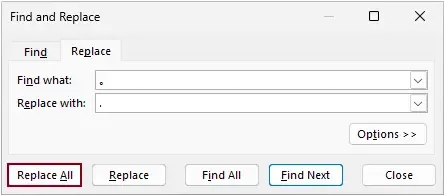
- Nella finestra di dialogo Trova e sostituisci, devi:
- Immetti la punteggiatura che desideri sostituire nel campo Trova, ad esempio un punto cinese 。.
- Digita la punteggiatura inglese corrispondente nel campo Sostituisci con, ad esempio un punto ..
- Fai clic su Sostituisci tutto.
Risultato
Excel aggiornerà automaticamente tutti i segni di punteggiatura corrispondenti all’interno dell’intervallo selezionato.
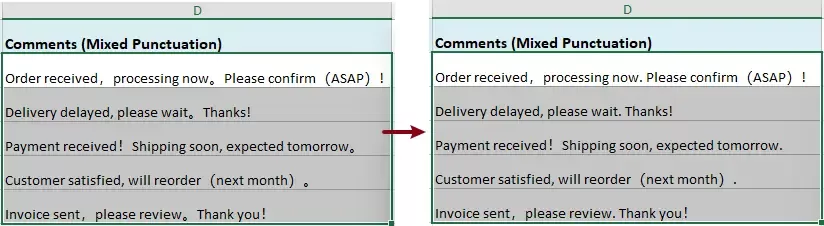
- Se devi convertire più segni di punteggiatura, ripeti questa procedura per ciascuno. Ad esempio, puoi sostituire:
Segni di punteggiatura cinesi Segni di punteggiatura inglesi , , 。 . ( ( ) ) - Per eseguire l'operazione inversa (dall’inglese al cinese), basta scambiare i valori nei campi Trova e Sostituisci.
Sebbene questo metodo sia intuitivo e non richieda strumenti aggiuntivi, diventa rapidamente inefficiente quando si devono gestire numerosi segni di punteggiatura diversi. È necessario ripetere manualmente l’operazione più volte, con il rischio concreto di dimenticare alcuni caratteri—soprattutto nei grandi set di dati.
Usa le formule Excel per sostituire la punteggiatura
Per un approccio più dinamico, puoi utilizzare le formule di Excel per automatizzare il processo di sostituzione. La funzione più comunemente usata per questo compito è SOSTITUISCI, che ti permette di sostituire testo specifico all’interno di una stringa.
- Seleziona una cella vuota accanto ai tuoi dati e inserisci la seguente formula:
=SUBSTITUTE(SUBSTITUTE(SUBSTITUTE(SUBSTITUTE(SUBSTITUTE(D2,",",","),"。","."),"(","("),")",")"),"!","!") - Premere Invioe trascinare la relativa maniglia di riempimentoverso il basso per ottenere il resto dei risultati.
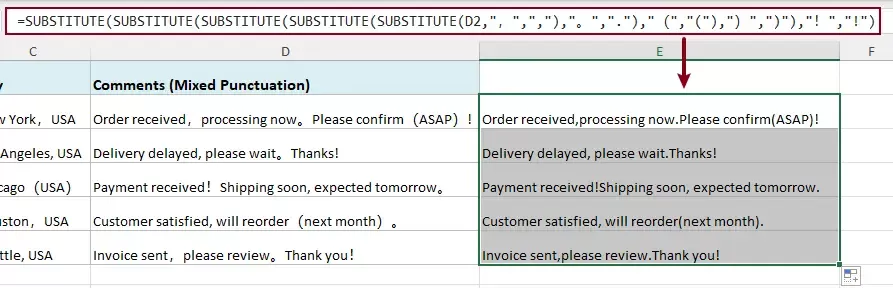
Questa formula sostituisce in un solo passaggio diversi segni di punteggiatura cinesi con i rispettivi equivalenti inglesi.
=SUBSTITUTE(SUBSTITUTE(SUBSTITUTE(SUBSTITUTE(SUBSTITUTE(E2,",",","),".","。"),"(","("),")",")"),"!","!")Questo approccio è ideale quando è necessario mantenere una trasformazione dinamica, ovvero quando il risultato si aggiorna automaticamente non appena cambiano i dati di origine.
Tuttavia, man mano che aumenta il numero di segni di punteggiatura da sostituire, la formula diventa sempre più lunga e complessa da gestire, trasformandosi rapidamente in una struttura annidata difficile da leggere, correggere o modificare. Per sostituzioni su larga scala, questo metodo non è affatto ideale.
Convertire in blocco la punteggiatura cinese e inglese con Kutools per Excel
Se cerchi un modo più rapido e affidabile per sostituire la punteggiatura cinese e inglese, ti consigliamo vivamente di utilizzare Kutools per Excel. Rispetto alle funzionalità integrate o alle formule, questo metodo è molto più intuitivo e ti permette di gestire più segni di punteggiatura in un’unica operazione.
Kutools offre uno strumento dedicato chiamato Sostituisci stringhe in batch, dotato di regole predefinite per la punteggiatura e di un riquadro di anteprima in tempo reale, che rende l’intero processo semplice ed efficiente.
Kutools per Excel include oltre 300 strumenti essenziali per Excel, rendendo le tue attività più veloci, semplici ed efficienti.Scarica ora!
Procedura
- Seleziona l'intervallo di celle contenente il testo da elaborare.
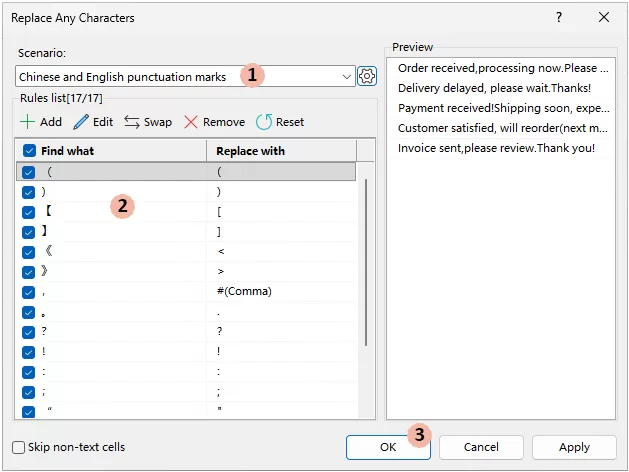
- Passare a Kutools→Testo→Sostituisci stringhe in batch.
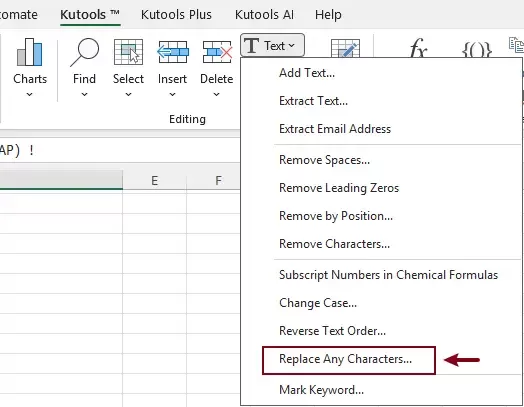
- Nella finestra di dialogo Sostituisci stringhe in batch,
- Scegli lo scenario Punteggiatura cinese e inglese dall’elenco a discesa.
- Vedrai un elenco di regole di punteggiatura predefinite.Se necessario, puoi fare clic su Aggiungiper includere ulteriori regole di punteggiatura in base alle tue esigenze specifiche.
- Fai clic su OKper eseguire la sostituzione.
Risultato
Tutti i segni di punteggiatura specificati verranno sostituiti istantaneamente nell’intervallo selezionato.
Suggerimenti:
- Per impostazione predefinita, questo scenario converte la punteggiatura cinese in quella inglese.
- Se si desidera invertire l'operazione (da inglese a cinese), basta fare clic sul pulsante Scambia per attivare istantaneamente tutte le regole inverse, senza doverle ricreare manualmente.
A differenza degli altri metodi, Kutools elimina la necessità di ripetere passaggi manuali o di creare formule complesse. Consente di sostituire più segni di punteggiatura contemporaneamente, visualizzare in anteprima i risultati prima di applicarli e personalizzare le regole in base alle proprie esigenze, il tutto con pochi semplici clic.
Kutools per Excel- Potenzia Excel con oltre 300 strumenti essenziali, rendendo il tuo lavoro più rapido e semplice, e sfrutta le funzionalità basate sull’IA per un’elaborazione dati più intelligente e una maggiore produttività.Ottienilo Ora
Conclusione
La sostituzione della punteggiatura cinese e inglese in Excel può essere eseguita in diversi modi, ma ognuno presenta dei limiti: gli strumenti integrati sono semplici ma ripetitivi, le formule possono rivelarsi complesse e il codice VBA non sempre garantisce affidabilità nell’uso quotidiano.
Per una soluzione più rapida e pratica—soprattutto quando si gestiscono grandi volumi di dati—Kutools per Excel ti consente di sostituire più segni di punteggiatura contemporaneamente con pochi clic.
Migliori strumenti per la produttività in Office
Potenzia le tue competenze in Excel con Kutools per Excel e scopri un livello di efficienza mai visto prima.Kutools per Excel offre oltre 300 funzionalità avanzate per aumentare la produttività e Risparmia tempo.Clicca qui per ottenere la funzionalità di cui hai più bisogno...
Office Tab Aggiunge l'interfaccia a schede a Office e rende il tuo lavoro molto più semplice
- Abilita la modifica e la lettura a schede in Word, Excel, PowerPoint, Publisher, Access, Visio e Project.
- Apri e crea più documenti in nuove schede della stessa finestra, invece che in finestre separate.
- Aumenta la tua produttività del 50 % e riduci centinaia di clic del mouse ogni giorno!
Tutti i componenti aggiuntivi di Kutools in un unico programma di installazione.
Kutools for Office è la suite che include componenti aggiuntivi per Excel, Word, Outlook e PowerPoint, oltre a Office Tab Pro: la soluzione ideale per i team che lavorano su diverse applicazioni Office.





- Suite completa— componenti aggiuntivi per Excel, Word, Outlook e PowerPoint + Office Tab Pro
- Un programma di installazione, una licenza— configurazione in pochi minuti (pronto per MSI)
- Funziona meglio insieme— produttività semplificata tra le app Office
- Prova gratuita di 30 giorni con tutte le funzionalità— nessuna registrazione, nessuna carta di credito
- Miglior rapporto qualità-prezzo— risparmia rispetto all'acquisto di singoli componenti aggiuntivi
Indice
- Sostituisci la punteggiatura cinese e inglese
- Utilizzo di Trova e sostituisci
- Utilizzo di formule Excel
- Sostituzione in blocco con Kutools
- I migliori strumenti per la produttività in Office
Kutools per Excel
Offre oltre 300 funzionalità avanzate per ottimizzare al massimo le tue attività in Excel.
- ⬇️ Scarica gratuitamente
- 🛒 Acquista ora
- 📘 Tutorial sulle funzionalità
- 🎁 Prova gratuita di 30 giorni