Come trovare e interrompere i collegamenti alle celle non validi in Excel
Vedi un avviso «Aggiorna collegamenti» ogni volta che apri una cartella di lavoro Excel? Questo accade spesso quando alcune formule fanno ancora riferimento a un’altra cartella di lavoro che è stata spostata, rinominata, eliminata o non è più accessibile. Questi riferimenti non validi nelle formule sono noti come collegamenti alle celle non validi.
In questo tutorial imparerai passo dopo passo come trovare e interrompere i collegamenti alle celle non validi in Excel. Innanzitutto, utilizzeremo gli strumenti integrati di Excel per individuare i collegamenti esterni presenti nelle formule e interrompere quelli tra cartelle di lavoro. Successivamente, ti mostreremo un metodo ancora più rapido con Kutools per Excel, che ti permette di filtrare i collegamenti per tipo Cella, esaminare i record collegati e interrompere con maggiore facilità i collegamenti alle celle selezionate.

- Perché compaiono gli avvisi di aggiornamento dei collegamenti e cosa controllare per prima cosa
- Metodo 1: Trova e interrompi i collegamenti alle celle non validi con gli strumenti integrati di Excel
- Metodo 2: Trova rapidamente e interrompi in blocco i collegamenti alle celle con Kutools
- Excel vs. Kutools: quale metodo dovresti scegliere?
- Domande frequenti
Perché compaiono gli avvisi di aggiornamento dei collegamenti e cosa controllare per prima cosa
Excel potrebbe visualizzare un avviso di aggiornamento collegamento quando una formula nel tuo foglio di lavoro corrente fa riferimento a una cella o a un intervallo in un’altra cartella di lavoro, ma Excel non riesce più ad aggiornare quel file di origine. Questo tipo di riferimento esterno non valido è spesso chiamato collegamento alle celle non valido.
Ad esempio, una formula potrebbe contenere un riferimento a una cartella di lavoro esterna come questo:
Questo collegamento potrebbe diventare non valido se la cartella di lavoro di origine viene eliminata, rinominata, spostata in un’altra cartella, archiviata su un’unità di rete non disponibile o copiata da un altro computer. In tali casi, Excel potrebbe continuare a chiederti di aggiornare i collegamenti, restituire errori o lasciare le formule collegate a un file che non ti serve più.
I collegamenti a celle non validi sono particolarmente comuni nei report mensili, nelle cartelle di lavoro per le vendite, nei modelli finanziari, nei modelli copiati e nei file condivisi tra diversi membri del team.
Prima di interrompere questi collegamenti, verifica cosa desideri effettivamente fare:
- Se la cartella di lavoro di origine esiste ancora ma è stata spostata o rinominata, utilizza Cambia origine per ricollegare le formule.
- Se la cartella di lavoro di origine non ti serve più, usa Interrompi collegamento per rimuovere la connessione esterna.
- Se non sei sicuro, salva una copia di backup prima di apportare qualsiasi modifica.
Metodo 1: Trova e interrompi i collegamenti alle celle non validi con gli strumenti integrati di Excel
Il riquadro integrato di Excel Collegamenti cartella di lavoro ti consente di gestire e interrompere i collegamenti ad altre cartelle di lavoro. Questo metodo è ideale quando devi rimuovere solo alcuni collegamenti esterni, senza dover visualizzare un elenco dettagliato e filtrato dei singoli collegamenti alle celle.
- Apri la cartella di lavoro che contiene i collegamenti a celle non validi.
- Apri il riquadro Collegamenti cartella di lavoroutilizzando uno dei seguenti metodi:
- Se Excel visualizza la barra di avviso per l’aggiornamento dei collegamenti, fai clic su Gestisci collegamenti cartella di lavoro.
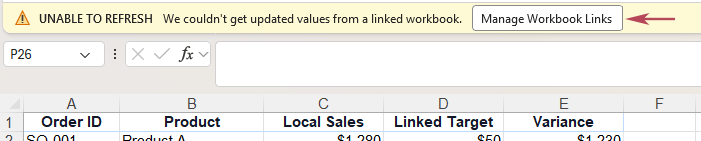
- Oppure vai alla scheda Dati, quindi fai clic su Collegamenti cartella di lavoro.
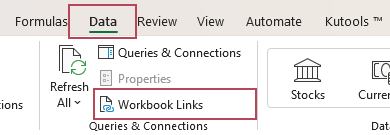
- In alcune versioni precedenti di Excel, fai clic su Dati > Modifica collegamenti invece.
- Se Excel visualizza la barra di avviso per l’aggiornamento dei collegamenti, fai clic su Gestisci collegamenti cartella di lavoro.
- Individua la cartella di lavoro di origine contrassegnata da un simbolo di avviso. Fai clic sul pulsante Altri comandi, solitamente rappresentato da tre puntini, accanto alla cartella di lavoro di origine non valida, quindi seleziona Interrompi collegamento.
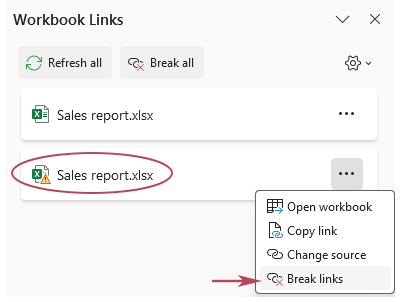
- Conferma l’operazione quando Excel ti chiede se desideri continuare.
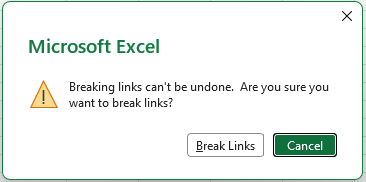
- Ripeti la procedura per eventuali altre cartelle di lavoro di origine contrassegnate da un simbolo di avviso, quindi salva la cartella di lavoro.
Risultato: I collegamenti non validi a celle di quelle cartelle di lavoro sono stati rimossi. Le formule che facevano riferimento alla cartella di lavoro di origine sono state sostituite con i loro valori calcolati attuali, eliminando così la dipendenza dal file mancante o non disponibile.
- Interrompi il collegamento per l’intera cartella di lavoro di origine, non per singole celle.
- Potresti non sapere quali celle contengono collegamenti interrotti.
- Dopo aver interrotto il collegamento, diventa difficile identificare quali formule sono state convertite in valori.
- Non puoi esaminare e selezionare facilmente collegamenti specifici a celle interrotte.
- Non esiste un filtro semplice per il tipo Cella per la pulizia dei collegamenti.
Metodo 2: Trova rapidamente e interrompi in blocco i collegamenti alle celle con Kutools
Quando una cartella di lavoro contiene numerosi riferimenti esterni, individuare manualmente le celle collegate può essere un’operazione lenta e noiosa. Kutools per Excel semplifica il processo grazie alla funzionalità Trova e interrompi collegamenti: elenca tutti i collegamenti rilevati, consente di filtrarli per tipo Cella, permette di esaminare i risultati, individuare le celle collegate e interrompere i collegamenti selezionati — tutto in un unico posto.
- Apri la cartella di lavoro che contiene i collegamenti a celle non validi.
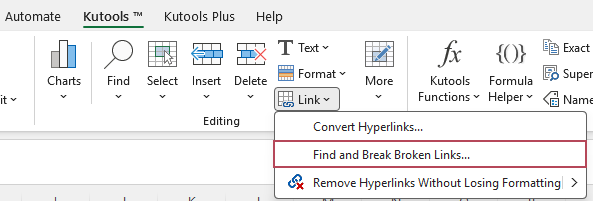
- Fai clic su Kutools > Collegamento > Trova e interrompi collegamenti.
- Nella finestra di dialogo Trova e interrompi collegamenti,
- Apri il menu Nel foglio di lavoro, seleziona l’elenco a discesa e scegli il foglio o i fogli che desideri controllare.
- Apri il menu a discesa Tipo e seleziona Cella.
- Tutti i collegamenti esterni vengono elencati e selezionati; i record evidenziati in grigio indicano collegamenti non validi. Apri il menu a discesa Stato e seleziona Non valido per visualizzare solo i collegamenti interrotti alle celle.
- Fai clic su Interrompi collegamento per rimuovere i collegamenti alle celle selezionate.
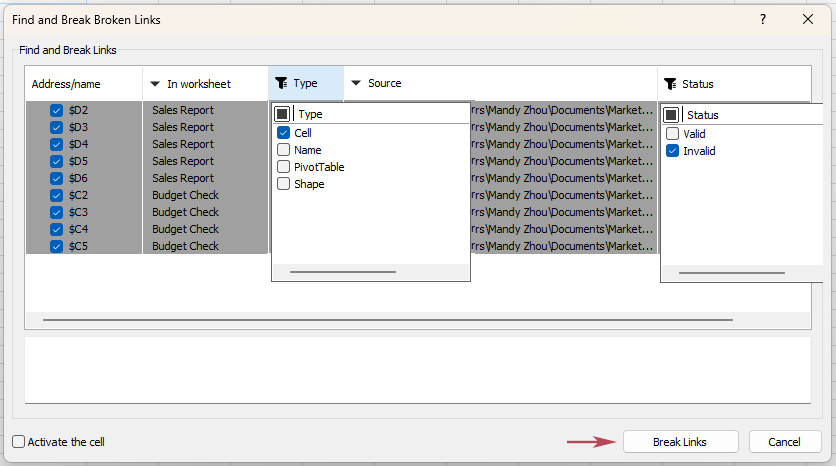
Risultato: Kutools interrompe i collegamenti alle celle selezionate e mostra nella finestra di dialogo quali record collegati sono stati elaborati. Le formule che facevano riferimento a una cartella di lavoro di origine non valida vengono generalmente sostituite con i loro valori calcolati correnti, eliminando così la dipendenza dal file mancante o non disponibile.
- Elenca i collegamenti esterni rilevati in una chiara finestra di dialogo
- Consente di filtrare i collegamenti per Cellatipo per una pulizia mirata
- Aiuta a individuare la cella collegata esatta con l’opzione Attiva cella
- Rende più facile esaminare i record collegati prima di interromperli
- Ti consente di deselezionare i collegamenti che desideri mantenere
- Può interrompere in blocco i collegamenti alle celle selezionati in un’unica posizione
- Più efficiente quando una cartella di lavoro contiene numerosi riferimenti esterni
Excel vs. Kutools: quale metodo dovresti scegliere?
Entrambi i metodi ti aiutano a gestire i collegamenti alle celle non validi, ma si adattano meglio a situazioni diverse. Se devi rimuovere solo una o due cartelle di lavoro di origine, gli strumenti integrati di Excel potrebbero bastare. Se invece desideri filtrare, esaminare, individuare e interrompere rapidamente numerosi collegamenti alle celle, Kutools è la scelta più conveniente.
| Necessità | Strumenti integrati di Excel | Kutools per Excel |
|---|---|---|
| Trovare formule collegate a un'altra cartella di lavoro | ⚠️ Sì, usa Trova e sostituisci per cercare le formule | ✅ Sì, elencate direttamente in una finestra di dialogo |
| Interrompere i collegamenti tra cartelle di lavoro | ✅ Sì, usa Collegamenti cartella di lavoro o Modifica collegamenti | ✅ Sì, usa Trova e interrompi collegamenti |
| Filtra solo i collegamenti alle celle | ❌ Non in modo diretto | ✅ Sì, seleziona Cellanel TipoElenco a discesa |
| Esamina i record collegati prima di interromperli | ✅ Disponibile una revisione di base | ✅ Cancella elenco con informazioni su foglio, tipo e origine |
| Individua le celle collegate una per una | ⚠️ Sì, ma complesso dai risultati di Trova | ✅ Usa Attiva cella |
| Ideale per numerosi collegamenti alle celle interrotti | ⚠️ Può essere lento da esaminare manualmente | ✅ Più veloce e meglio organizzato |
Domande frequenti
Cos’è un collegamento non valido alle celle in Excel?
Un collegamento alle celle non valido è un riferimento in una formula a un’altra cartella di lavoro che Excel non riesce più ad aggiornare, spesso perché la cartella di origine è stata spostata, rinominata, eliminata o archiviata in una posizione non più accessibile.
Come posso sapere se una formula contiene un collegamento esterno?
I collegamenti a cartelle di lavoro esterne includono solitamente un altro nome di cartella di lavoro tra parentesi quadre, ad esempio [Sales.xlsx] o [Budget.xls]. In Excel, puoi premere Ctrl + F, cercare .xl, impostare All'interno di su Cartella di lavoro e Cerca in su Formule. Con Kutools per Excel, puoi utilizzare Trova e interrompi collegamenti e selezionare Cella nel menu a discesa Tipo per individuare in modo più diretto i collegamenti esterni memorizzati nelle celle.
Cosa succede se interrompo il collegamento a una cella?
Quando si interrompe un collegamento a una cartella di lavoro in Excel, le formule che fanno riferimento alla cartella di origine vengono generalmente sostituite con i loro valori calcolati attuali. In questo modo si elimina la connessione al file esterno, ma si perde anche la formula originale collegata.
Posso annullare l’interruzione dei collegamenti?
In Excel desktop, l’interruzione dei collegamenti alle cartelle di lavoro potrebbe risultare irreversibile. Per maggiore sicurezza, ti consigliamo di salvare una copia di backup prima di interrompere qualsiasi collegamento.
Perché Excel continua a mostrare collegamenti esterni anche dopo aver interrotto i collegamenti alle celle?
I collegamenti residui potrebbero essere memorizzati al di fuori delle normali formule del foglio di lavoro. Controlla nomi definiti, tabelle pivot, forme, caselle di testo, grafici e altri oggetti della cartella di lavoro. Per individuare e interrompere i collegamenti nascosti nei nomi, puoi utilizzare un metodo specifico in Excel.
Kutools trova soltanto i collegamenti alle celle?
Sì. Nella finestra di dialogo Trova e interrompi collegamenti, scegliere Cella dal menu a discesa Tipo. Kutools mostrerà quindi solo i collegamenti esterni memorizzati nelle celle provenienti dai fogli di lavoro selezionati.
Con Kutools per Excel, puoi elencare rapidamente i collegamenti esterni, filtrarli per tipo di cella, esaminare la fonte del collegamento, individuare le celle collegate e interrompere i collegamenti selezionati con pochi clic.
Migliori strumenti per la produttività in Office
Potenzia le tue competenze in Excel con Kutools per Excel e sperimenta un livello di efficienza mai visto prima.Kutools per Excel offre oltre 300 funzionalità avanzate per aumentare la produttività e Risparmia tempo.Fai clic qui per ottenere la funzionalità di cui hai più bisogno...
Office Tab Aggiunge un'interfaccia a schede a Office e rende il tuo lavoro molto più facile
- Abilita la modifica e la lettura a schede in Word, Excel, PowerPoint, Publisher, Access, Visio e Project.
- Apri e crea più documenti in nuove schede della stessa finestra, invece che in finestre separate.
- Aumenta la tua produttività del 50 % e risparmia centinaia di clic del mouse ogni giorno!
Tutti i componenti aggiuntivi di Kutools in un unico programma di installazione.
Kutools for Office è la suite che include componenti aggiuntivi per Excel, Word, Outlook e PowerPoint, oltre a Office Tab Pro: la soluzione ideale per i team che lavorano su diverse app di Office.





- Suite completa— componenti aggiuntivi per Excel, Word, Outlook e PowerPoint + Office Tab Pro
- Un unico programma di installazione, una sola licenza— configurazione in pochi minuti (pronto per MSI)
- Funziona meglio insieme— produttività ottimizzata tra le app di Office
- Prova gratuita di 30 giorni con tutte le funzionalità— senza registrazione, senza carta di credito
- Miglior rapporto qualità-prezzo— risparmia rispetto all’acquisto di singoli componenti aggiuntivi
Indice
- Perché compaiono gli avvisi di aggiornamento dei collegamenti e cosa controllare per prima cosa
- Metodo 1: Trova e interrompi i collegamenti alle celle non validi con gli strumenti integrati di Excel
- Metodo 2: Trova rapidamente e interrompi in blocco i collegamenti alle celle con Kutools
- Excel vs. Kutools: quale metodo dovresti scegliere?
- Domande frequenti
- I migliori strumenti per la produttività in Office
Kutools per Excel
Porta le funzionalità avanzate 300+ in Excel
- 🧩 Panoramica
- 📥 Scarica gratuitamente
- 🎁 Disponibile una prova gratuita di 30 giorni