Come trovare e interrompere i collegamenti ai nomi non funzionanti in Excel
Excel potrebbe mostrarti avvisi relativi a collegamenti esterni anche quando non vedi formule collegate nel foglio di lavoro. Una possibile causa? Il collegamento esterno è nascosto in un nome definito o in un intervallo denominato. Questi riferimenti esterni nascosti vengono spesso chiamati collegamenti ai nomi.
In questa guida imparerai come trovare e interrompere i collegamenti ai nomi non funzionanti in Excel. Innanzitutto, utilizzeremo il riquadro integrato di Excel Gestione collegamenti cartella di lavoro per interrompere i collegamenti alle cartelle di lavoro di origine non funzionanti. Successivamente, ti mostreremo un metodo ancora più preciso con Kutools per Excel, che ti permette di filtrare i collegamenti per tipo — in particolare quelli di tipo Nome — e di interromperli in blocco in modo rapido e chiaro.

- Perché i collegamenti ai nomi sono così difficili da individuare in Excel?
- Metodo 1: interrompi i collegamenti non funzionanti della cartella di lavoro con il riquadro Collegamenti cartella di lavoro di Excel
- Metodo 2: trova, filtra e interrompi in blocco i collegamenti ai nomi con Kutools
- Excel o Kutools: quale metodo dovresti scegliere?
- Domande frequenti
Perché i collegamenti ai nomi sono difficili da trovare in Excel
Un collegamento a un nome è un riferimento a una cartella di lavoro esterna memorizzato in un nome definito o in un intervallo denominato. A differenza di un normale collegamento tra celle, potrebbe non comparire direttamente in alcuna formula del foglio di lavoro. Per questo motivo, Excel potrebbe visualizzare un avviso relativo a un collegamento esterno anche quando il foglio sembra perfettamente pulito.
Ad esempio, una cella potrebbe utilizzare un nome definito come questo:
A prima vista, questa formula non mostra alcun collegamento esterno a Percorso Workbook. Tuttavia, in Formule > Gestione nomi, il nome North_Target potrebbe effettivamente fare riferimento a un’altra cartella di lavoro:
Se la cartella di lavoro di origine viene spostata, rinominata, eliminata o risulta non disponibile, il nome definito potrebbe trasformarsi in un collegamento non funzionante. Excel potrebbe rilevare la presenza della cartella di lavoro esterna di origine, senza però indicare esplicitamente che il collegamento è memorizzato all’interno di un nome definito.
Questo è il principale problema dei collegamenti ai nomi non funzionanti: potresti sapere che la cartella di lavoro è collegata a un file esterno, ma non sapere se tale collegamento proviene da una formula in una cella, da un nome definito, da una tabella pivot, da una forma o da un altro oggetto della cartella di lavoro.
Metodo 1: interrompi i collegamenti non funzionanti della cartella di lavoro con il riquadro Collegamenti cartella di lavoro di Excel
Il riquadro Gestione collegamenti cartella di lavoro di Excel ti permette di interrompere i collegamenti alle cartelle di lavoro di origine mancanti o non disponibili. Questo metodo è perfetto per una pulizia rapida quando vuoi eliminare i collegamenti esterni non funzionanti e conservare i valori calcolati attuali.
- Apri la cartella di lavoro che visualizza l’avviso relativo al collegamento esterno.
- Apri il riquadro Collegamenti cartella di lavoroutilizzando uno dei seguenti metodi:
- Se Excel mostra la barra di avviso per l’aggiornamento dei collegamenti, fai clic su Gestione collegamenti cartelle di lavoro.
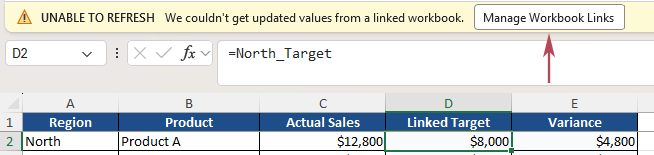
- Oppure vai alla scheda Dati, quindi fai clic su Collegamenti cartelle di lavoro. In alcune versioni precedenti di Excel potresti vedere Modifica collegamenti al posto di questa opzione.
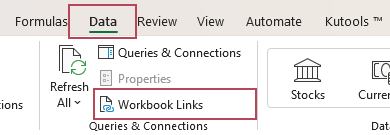
- Se Excel mostra la barra di avviso per l’aggiornamento dei collegamenti, fai clic su Gestione collegamenti cartelle di lavoro.
- Nel riquadro Collegamenti cartella di lavoro, individua la cartella di lavoro di origine contrassegnata dal simbolo di avviso. Fai clic sui tre puntini Altri comandi accanto alla cartella di lavoro di origine non funzionante, quindi seleziona Interrompi collegamento.
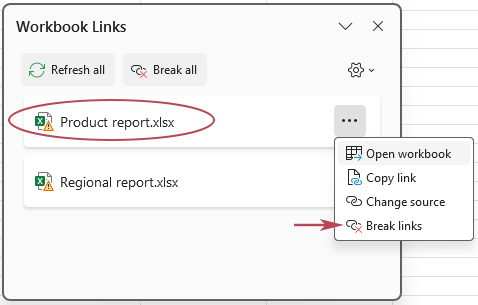
- Quando Excel ti chiede di confermare, clicca sull’opzione di conferma per procedere.
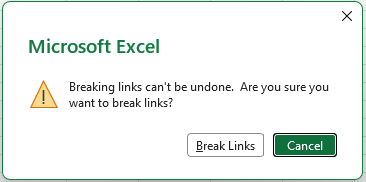
- Ripeti la procedura per eventuali altre cartelle di lavoro di origine non funzionanti, quindi salva la cartella di lavoro.
Risultato: Il collegamento non funzionante selezionato alla cartella di lavoro viene rimosso. Le formule o i nomi che facevano riferimento a quella cartella di lavoro di origine vengono generalmente sostituiti con i loro valori calcolati attuali, così la cartella di lavoro non dipende più dal file mancante o non disponibile.
- Excel mostra i collegamenti raggruppati per cartella di lavoro di origine, non in base al tipo di collegamento.
- Non è facile capire a colpo d’occhio se un collegamento non valido proviene da celle, nomi, tabelle pivot o forme.
- Potresti dover interrompere manualmente, una alla volta, più cartelle di lavoro di origine non valide.
- L’utilizzo dell’opzione Interrompi tutti potrebbe eliminare anche collegamenti normali ancora funzionanti.
- Questa soluzione non è ideale quando si desidera intervenire esclusivamente sui collegamenti non validi di tipo Nome.
Metodo 2: trova, filtra e interrompi in blocco i collegamenti ai nomi con Kutools
Se desideri concentrarti esclusivamente sui collegamenti non funzionanti memorizzati nei nomi definiti, Kutools per Excel offre un metodo ancora più preciso. Grazie alla funzionalità Trova e interrompi collegamenti, puoi filtrare il tipo di collegamento su Nome, esaminare i record elencati e interrompere in blocco i collegamenti associati ai nomi selezionati, senza rischiare di confonderli con quelli provenienti da celle, tabelle pivot o forme.
- Apri la cartella di lavoro che contiene i collegamenti a nomi non più validi.
- Fai clic su Kutools > Collegamento > Trova e interrompi collegamenti.
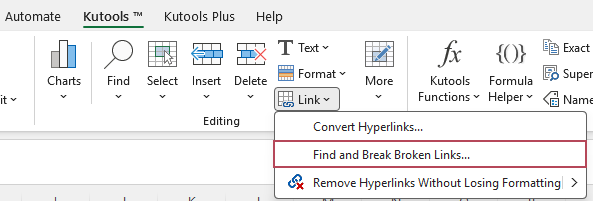
- Nella finestra di dialogo Trova e interrompi collegamenti,
- Utilizza il menu a discesa Nei fogli di lavoro per scegliere i fogli da controllare.
- Apri il menu a discesa Tipo, seleziona l’elenco a discesa e scegli Nome.
- Tutti i collegamenti esterni vengono elencati e selezionati; i record in grigio indicano collegamenti non validi. Apri il menu a discesa Stato, quindi seleziona Non valido per visualizzare solo i collegamenti alle celle che non funzionano più.
- Fai clic su Interrompi collegamento per rimuovere i collegamenti ai nomi selezionati.
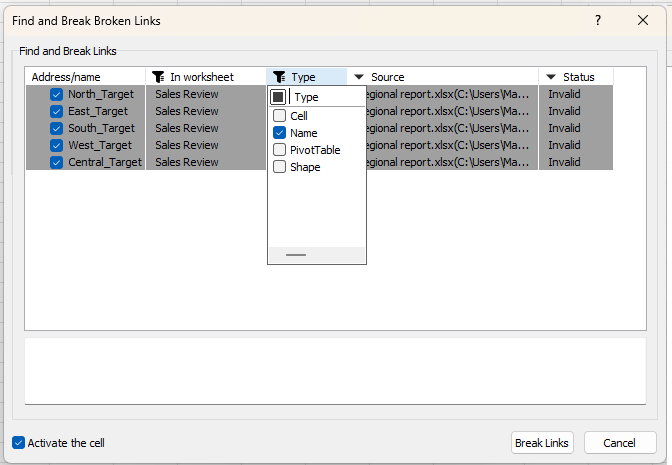
💡Suggerimento:selezionare Nomenel campo TipoElenco a discesa ti consente di concentrarti solo sui collegamenti relativi ai nomi definiti, invece di esaminare tutti i collegamenti della cartella di lavoro insieme.
Risultato: Kutools interrompe i collegamenti ai nomi selezionati e mostra i record elaborati nella finestra di dialogo. I riferimenti esterni memorizzati nei nomi definiti vengono rimossi, consentendo alla cartella di lavoro di non dipendere più da file di origine mancanti o non disponibili.
- Elenca i collegamenti esterni rilevati in una chiara finestra di dialogo
- Consente di filtrare i collegamenti per Nometipo
- Aiuta a concentrarsi sui riferimenti esterni memorizzati nei nomi definiti
- Rende più semplice esaminare i record dei collegamenti ai nomi prima di interromperli
- Permette di deselezionare i collegamenti che si desidera conservare
- Consente di interrompere in blocco i collegamenti ai nomi selezionati in un’unica posizione
- Più preciso rispetto a Interrompi collegamento basato solo sulla cartella di lavoro di origine
Excel o Kutools: quale metodo dovresti scegliere?
Entrambi i metodi possono aiutarti a rimuovere i collegamenti non funzionanti della cartella di lavoro, ma sono ideali per situazioni diverse. Il riquadro Gestione collegamenti cartella di lavoro di Excel è perfetto per una pulizia semplice dei collegamenti provenienti da una singola cartella di origine, mentre Kutools si rivela più efficiente quando devi intervenire specificamente sui collegamenti di tipo Nome.
| Hai bisogno | Gestione collegamenti cartelle di lavoro in Excel | Kutools per Excel |
|---|---|---|
| Interrompi i collegamenti con cartelle di lavoro di origine non più valide | ✅ Sì | ✅ Sì |
| Identifica il tipo di collegamento | ❌ Non è chiaro | ✅ Filtra per Nome,Cella, Tabella pivot o Forma |
| Seleziona solo i collegamenti ai nomi | ❌ Non diretto | ✅ Seleziona Nomein Tipo |
| Esamina i record dei collegamenti ai nomi prima di interromperli | ⚠️ Limitato | ✅ Cancella elenco in un’unica finestra di dialogo |
| Interrompi molti collegamenti non validi ai nomi | ⚠️ Potrebbe essere necessario interrompere le cartelle di lavoro di origine una alla volta | ✅ Interrompi in blocco i collegamenti ai nomi selezionati |
| Evita di rimuovere collegamenti normali ancora funzionanti | ⚠️ Fai attenzione con Interrompi tutti | ✅ Esamina e deseleziona i collegamenti che desideri mantenere |
Domande frequenti
Cos’è un collegamento a un nome in Excel?
Un collegamento a un nome è un riferimento a una cartella di lavoro esterna memorizzato in un nome definito o in un intervallo denominato. Di solito compare nella casella Riferito a di Gestione nomi, anziché direttamente in una cella del foglio di lavoro.
Perché Excel mostra un avviso relativo a un collegamento esterno se non vedo formule collegate?
Il riferimento esterno potrebbe essere nascosto in un nome definito, in un grafico, in una regola di convalida dati, in una tabella pivot o in un altro oggetto della cartella di lavoro. Se è memorizzato in un nome definito, puoi verificarlo da Formule > Gestione nomi.
La Gestione collegamenti della cartella di lavoro può interrompere i collegamenti ai nomi?
Sì, potrebbe interrompere il collegamento alla cartella di lavoro di origine, inclusi quelli causati da nomi definiti. Tuttavia, non distingue chiaramente i collegamenti per tipo, quindi potresti non sapere se il collegamento proviene da una cella, da un nome, da una tabella pivot o da una forma.
Perché non eliminare direttamente il nome in Gestione nomi?
Se il nome definito è ancora utilizzato in formule, grafici, convalida dati o altre funzionalità, eliminarlo potrebbe causare errori come #NOME?. Se il nome è ancora necessario, modifica il riferimento Riferito a oppure utilizza un metodo più sicuro per interrompere i collegamenti.
Perché dovrei evitare «Interrompi tutti» in Excel?
Interrompi tutti potrebbe rimuovere sia i collegamenti interrotti che quelli ancora funzionanti nella cartella di lavoro. Se la cartella contiene collegamenti esterni validi, interrompi soltanto quelli di cui sei assolutamente certo di non aver più bisogno.
Kutools può trovare solo i collegamenti relativi ai nomi?
Sì. Nella finestra di dialogo Trova e interrompi collegamenti, seleziona Nome dall’elenco a discesa Tipo per concentrarti sui collegamenti esterni relativi ai nomi definiti.
Con Kutools per Excel, puoi elencare rapidamente i collegamenti esterni, filtrarli per tipo Nome, esaminare i record dei collegamenti ai nomi e interromperne in blocco quelli selezionati con pochi clic.
Migliori strumenti per la produttività in Office
Potenzia le tue competenze in Excel con Kutools per Excel e sperimenta un’efficienza mai vista prima.Kutools per Excel offre oltre 300 funzionalità avanzate per aumentare la produttività e Risparmia tempo.Clicca qui per ottenere la funzionalità di cui hai più bisogno...
Office Tab Porta l’interfaccia a schede in Office e rende il tuo lavoro molto più semplice
- Abilita la modifica e la lettura a schede in Word, Excel, PowerPoint, Publisher, Access, Visio e Project.
- Apri e crea più documenti in nuove schede della stessa finestra, anziché in finestre nuove.
- Aumenta la tua produttività del 50 % e riduce centinaia di clic del mouse ogni giorno!
Tutti i componenti aggiuntivi Kutools. Un unico programma di installazione
Kutools for Office è la suite che include componenti aggiuntivi per Excel, Word, Outlook e PowerPoint, oltre a Office Tab Pro: la soluzione ideale per i team che lavorano con diverse app di Office.





- Suite completa— componenti aggiuntivi per Excel, Word, Outlook e PowerPoint + Office Tab Pro
- Un unico programma di installazione, una sola licenza— configurazione in pochi minuti (pronto per MSI)
- Funzionano meglio insieme— produttività ottimizzata tra le app di Office
- Prova gratuita di 30 giorni con tutte le funzionalità— nessuna registrazione, nessuna carta di credito
- Miglior rapporto qualità-prezzo— risparmia rispetto all’acquisto dei singoli componenti aggiuntivi
Indice
- Perché i collegamenti ai nomi sono così difficili da individuare in Excel?
- Metodo 1: interrompi i collegamenti non funzionanti della cartella di lavoro con il riquadro Collegamenti cartella di lavoro di Excel
- Metodo 2: trova, filtra e interrompi in blocco i collegamenti ai nomi con Kutools
- Excel o Kutools: quale soluzione fa al caso tuo?
- Domande frequenti
- I migliori strumenti per la produttività in Office
Kutools per Excel
Porta 300+ funzionalità avanzate in Excel
- 🧩 Panoramica
- 📥 Scarica gratuitamente
- 🎁 Disponibile una prova gratuita di 30 giorni