Trova e sostituisci in Excel: Caratteri jolly, trucchi ed esempi
La funzione Trova e sostituisci di Excel non serve solo per ricerche di testo semplici: con le opzioni giuste e l’uso di caratteri jolly, permette di individuare e aggiornare rapidamente il testo in base a condizioni avanzate, come la presenza di caratteri specifici, l’inizio o la fine con un determinato testo, oppure la conformità a una struttura fissa.
In questo tutorial illustreremo tecniche pratiche di Trova e sostituisci da applicare in scenari lavorativi reali. Ove possibile, faremo uso diretto delle funzionalità integrate di Trova e sostituisci di Excel. Nei casi che superano le sue capacità native, introdurremo soluzioni semplici con Kutools per Excel per rendere il processo più facile ed efficiente.
- Trova o sostituisci testo che contiene testo
- Trova o sostituisci testo che inizia o termina con testo
- Trova o sostituisci testo con lunghezza fissa
- Trova o sostituisci testo con condizioni multiple
- Ricerca con distinzione tra maiuscole e minuscole Trova e sostituisci in Excel
- Trova testo in base a criteri di lunghezza (maggiore di, minore di, compreso tra)
- Trova maiuscole o Testo minuscolo
- Trova o sostituisci l'asterisco (*) in Excel
- Pulisci i dati utilizzando Trova e sostituisci:1️⃣Rimuovi interruzioni di riga|2️⃣Elimina caratteri di sottolineatura
- Trova e modifica la formattazione delle celle
- Individua tutti i Unito
- Domande e risposte: Suggerimenti su Excel Trova e sostituisci
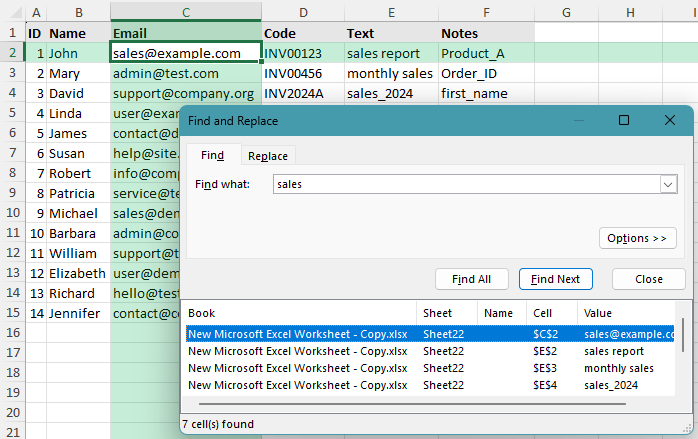
Cerca celle contenenti un testo specifico
Questo è l’uso più comune di Trova e sostituisci. Se inserisci una parola o un carattere nella casella Trova, Excel cerca celle che contengono quel testo ovunque all’interno della cella.
🔎 Esempio:
La ricerca di vendite troverà celle che contengono solo vendite, nonché celle come report vendite, vendite mensili e 2024 dati sulle vendite.
- Seleziona l'intervallo in cui desideri effettuare la ricerca. Per cercare nell’intero foglio di lavoro, fai clic su qualsiasi cella.
- Premi Ctrl + F per aprire la finestra di dialogo Trova e sostituisci.
- Nella casella Trova, inserisci il testo da cercare.
- Fai clic su Trova tuttoper elencare tutte le celle corrispondenti.
💡 Suggerimento:
Per sostituire il testo trovato, passa alla scheda Sostituisci, inserisci il testo sostitutivo nella casella Sostituisci con e fai clic su Sostituisci tutto.
Trova testo che inizia o termina con determinati caratteri
Quando devi trovare del testo in base alla sua posizione, usa il carattere jolly asterisco *, che rappresenta un numero qualsiasi di caratteri.
🔎 Esempio:
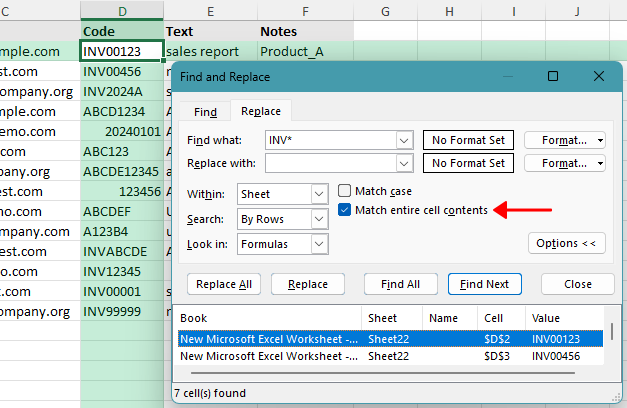
La ricerca di INV* troverà valori come INV, INV001 e INV-2024. La ricerca di *.com troverà valori come example.com e vendite.company.com.
Trova testo che inizia con caratteri specifici
Ad esempio, per trovare tutti i valori che iniziano con INV, utilizzare:
INV*- Premi Ctrl + H per aprire la finestra di dialogo Trova e sostituisci.
- Nella casella Trova, immetti INV*.
- Fai clic su Opzioni e seleziona Corrispondenza cella contenuti.
- Inserisci il testo sostitutivo, se necessario.
- Fai clic su Trova tutto,Sostituiscio Sostituisci tutto.
Trova testo che termina con caratteri specifici
Ad esempio, per trovare tutti i valori che terminano con .com, utilizzare:
*.com❗ Importante:
Quando si utilizza un asterisco (*) per trovare del testo che inizia o termina con caratteri specifici, assicurarsi di attivare i contenuti di Corrispondenza cella. In caso contrario, Excel restituirà qualsiasi cella contenente anche solo una corrispondenza all’interno di un testo più lungo.Individua testo con una lunghezza specifica
Per trovare un testo con un numero esatto di caratteri, usa il carattere jolly punto interrogativo ?. Ogni punto interrogativo rappresenta esattamente un singolo carattere.
🔎 Esempio:
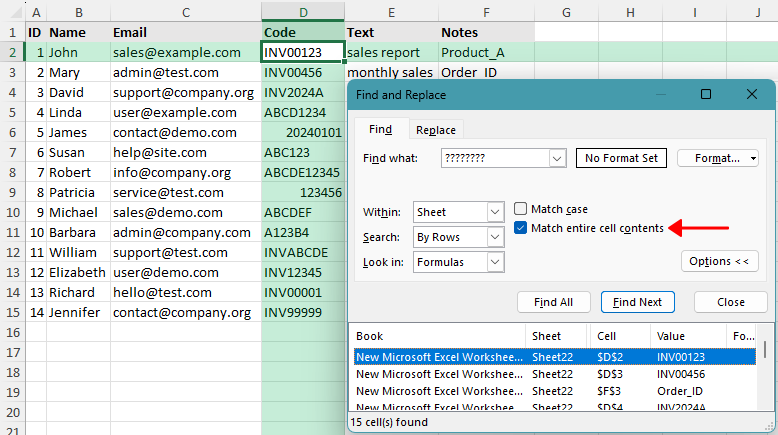
La ricerca di ???????? troverà valori come ABCD1234 e 20240101, poiché entrambi contengono esattamente 8 caratteri. Non troverà ABC123 o ABCDE12345.
Ad esempio, per trovare valori composti esattamente da 8 caratteri, utilizzare:
????????- Seleziona l'intervallo da controllare. Per cercare nell’intero foglio di lavoro, fai clic su qualsiasi cella.
- Premi Ctrl + F.
- Nella casella Trova, inserisci il numero richiesto di punti interrogativi.
- Fai clic su Opzioni e seleziona Corrispondenza cella contenuti.
- Fai clic su Trova tutto.
❗ Importante:
Quando utilizzi i punti interrogativi (?) per cercare un testo di lunghezza fissa, assicurati di selezionare Corrispondenza cella contenuti. In caso contrario, Excel troverà anche celle che contengono soltanto una parte di 8 caratteri all’interno di un testo più lungo.
Applica Trova e sostituisci con condizioni multiple
È possibile combinare caratteri jolly per creare ricerche semplici con condizioni multiple, ideali per schemi come “inizia con un testo specifico e ha una lunghezza fissa”.
🔎 Esempio:
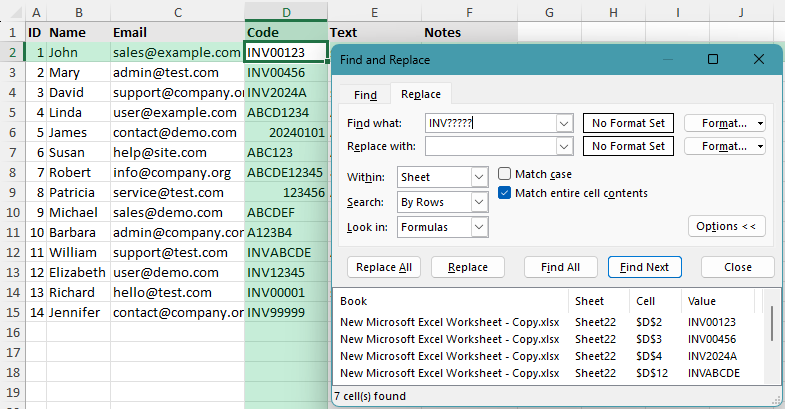
La ricerca di INV????? troverà valori come INV12345 e INVABCDE, poiché iniziano con «INV» e hanno complessivamente 8 caratteri.
Ad esempio, per trovare testo che inizia con INVe ha in totale 8 caratteri, utilizzare:
INV?????In questo caso, INV occupa 3 caratteri e i cinque punti interrogativi rappresentano i restanti 5 caratteri.
- Premi Ctrl + H.
- Nella casella Trova, inserisci il criterio utilizzando i caratteri jolly.
- Fai clic su Opzioni e seleziona Corrispondenza cella contenuti.
- Inserisci il testo sostitutivo, se necessario.
- Fai clic su Trova tuttoo Sostituisci tutto.
❗ Importante:
Se non attivi Corrispondenza cella contenuti, il criterio INV????? non individuerà solo valori della lunghezza esatta: Excel restituirà anche celle che contengono questo criterio come parte di un testo più lungo.
Esegui ricerca o sostituzione con distinzione tra maiuscole e minuscole
Se vuoi che Excel consideri lettere maiuscole e minuscole come caratteri diversi, utilizza l’opzione Maiuscole/minuscole.
🔎 Esempio:
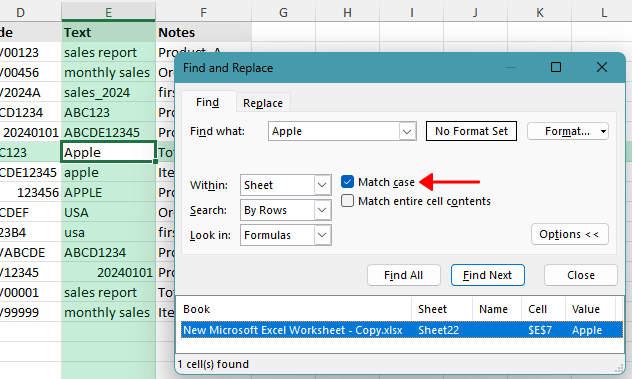
La ricerca di Apple con Maiuscole/minuscole attivata troverà Apple, ma non troverà apple o APPLE.
- Premi Ctrl + F per aprire Trova e sostituisci.
- Fai clic su Opzioni per visualizzare ulteriori impostazioni.
- Seleziona Maiuscole/minuscole.
- Immetti il testo che desideri cercare e sostituire.
- Fai clic su Trova tutto.
💡 Suggerimento:
Per sostituire il testo trovato, passa alla scheda Sostituisci, inserisci il testo sostitutivo nella casella Sostituisci con e fai clic su Sostituisci tutto.
❗ Importante:
Maiuscole/minuscole viene utilizzato per una corrispondenza esatta con distinzione tra maiuscole e minuscole. Non è in grado di individuare direttamente celle contenenti esclusivamente lettere maiuscole o esclusivamente testo in minuscolo. Per questo tipo di ricerca, puoi utilizzare la funzionalità Super Trova di Kutools per Excel.

Trova testo in base a criteri di lunghezza (> / < / compreso tra)
La finestra di dialogo Trova e sostituisci di Excel non permette di cercare direttamente condizioni basate sulla lunghezza del testo, come “minore di” o “compreso tra un certo numero di caratteri”. Per questo tipo di ricerca, Kutools per Excel offre un’opzione più immediata grazie alla funzione Super Trova.
🔎 Esempio:
Per trovare celle con testo inferiore a 6 caratteri, scegli La lunghezza del testo è minore di, immetti 6 nella casella Valore ed esegui la ricerca.
- Fai clic su Kutools > Trova > Super Trova.
- Nel riquadro Super Trova, scegli dove cercare: ad esempio nell’intervallo selezionato, nel foglio di lavoro corrente, nei fogli di lavoro selezionati, nella cartella di lavoro corrente o in tutte le cartelle di lavoro.
- Dall’elenco a discesa Tipo Elenco a discesa, scegli la condizione di lunghezza desiderata, ad esempio La lunghezza del testo è maggiore di, La lunghezza del testo è minore di o La lunghezza del testo è compresa tra.
- Inserisci il valore di lunghezza nella casella Valore.
- Fai clic su Trovaper elencare le celle corrispondenti.
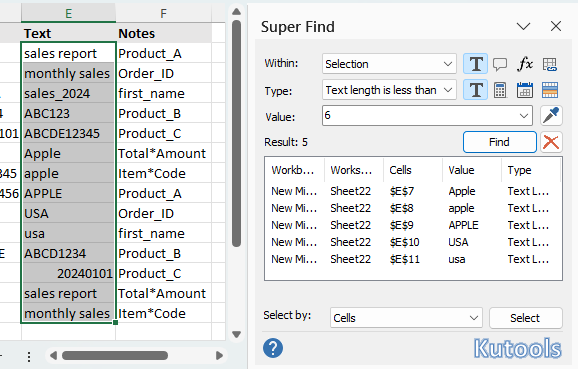
Nella casella dei risultati sono elencate 5 celle corrispondenti. Puoi fare clic su Seleziona per selezionarle tutte contemporaneamente.
📝 Nota:
Super Trova ti permette di individuare le celle corrispondenti. Non sostituisce direttamente i valori trovati: una volta individuate, puoi esaminarle, selezionarle o modificarle manualmente in base alle tue esigenze.
Individua lettere maiuscole o Testo minuscolo
La finestra di dialogo Trova e sostituisci di Excel non permette di individuare direttamente le celle contenenti esclusivamente lettere maiuscole o solo testo in minuscolo. Per questo tipo di ricerca, puoi utilizzare la funzione Super Trova di Kutools per Excel per trovare subito le celle corrispondenti.
🔎 Esempio:
Selezionando Testo maiuscolo, verranno trovate celle come USA e PRODUCT. Scegliendo Testo minuscolo, verranno trovate celle come apple e sales.
- Fai clic su Kutools > Trova > Super Trova.
- Nel riquadro Super Trova, scegli l’ambito di ricerca, ad esempio: intervallo selezionato, foglio di lavoro corrente, fogli di lavoro selezionati, cartella di lavoro corrente o tutte le cartelle di lavoro.
- Dall’elenco a discesa Tipo, scegliere Testo maiuscolo o Testo minuscolo.
- Fare clic su Trovaper elencare tutte le celle corrispondenti.
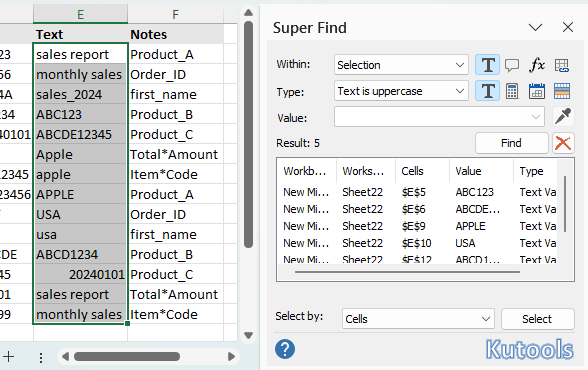
Nella casella dei risultati sono elencate 5 celle corrispondenti. Puoi fare clic su Seleziona per selezionarle tutte contemporaneamente.
📝 Nota:
Super Trova ti permette di individuare le celle corrispondenti. Non sostituisce direttamente i valori trovati: una volta individuate, puoi esaminarle, selezionarle o modificarle manualmente in base alle tue esigenze.
Kutools per Excel – Include oltre 300 strumenti essenziali per Excel, rendendo le tue attività più veloci, semplici ed efficienti.Scarica ora!
Sostituisci il carattere asterisco (*) in Excel
Poiché l’asterisco * è un carattere jolly nella funzione Trova e sostituisci di Excel, non puoi cercarlo semplicemente digitando *. Per trovare il vero asterisco, aggiungi una tilde ~ prima del simbolo.
🔎 Esempio:
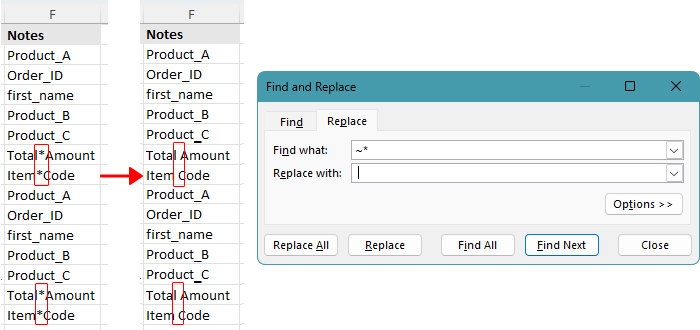
Per sostituire Product* con Product, inserisci ~* nella casella Trova e lascia vuota la casella Sostituisci con.
- Premi Ctrl + H.
- Nella casella Trova, inserire:
~* - Nella casella Sostituisci con, inserisci il testo sostitutivo. Per rimuovere l’asterisco, lascia vuota questa casella.
- Fare clic su Sostituisci tutto.
💡 Suggerimento:
La tilde viene utilizzata per neutralizzare i caratteri jolly. Per trovare un punto interrogativo, usa ~?. Per trovare una tilde, usa ~~.
Pulisci i dati in Excel
Trova e sostituisci è perfetto anche per ripulire i dati importati, soprattutto quando le celle contengono interruzioni di riga nascoste o separatori indesiderati.
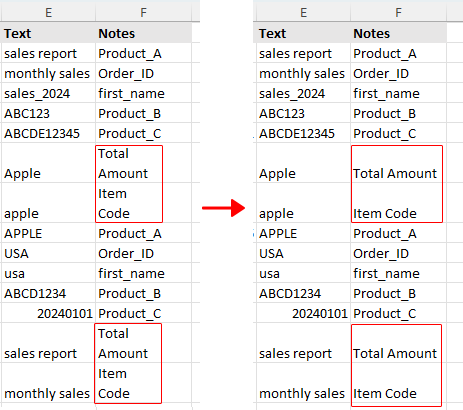
Rimuovi le interruzioni di riga dalle celle
Le interruzioni di riga compaiono spesso quando i dati vengono copiati da altri sistemi, siti web o moduli, ma puoi eliminarle facilmente con la funzione Trova e sostituisci.
🔎 Esempio:
Se una cella contiene Product Ae North Regionsu due righe separate, puoi sostituire l’interruzione di riga con uno spazio per ottenere Product A North Region.
- Selezionare l’intervallo in cui si desidera rimuovere gli a capo. Per applicare l’operazione all’intero foglio di lavoro, basta selezionare una qualsiasi cella.
- Premi Ctrl + H.
- Fai clic nella casella Trova, quindi premi Ctrl + J.
📝 Nota:
Ctrl + JTrova
- Nella casella Sostituisci con, inserisci uno spazio oppure lasciala vuota se non desideri mantenere alcun separatore.
- Fare clic su Sostituisci tutto.
Elimina i caratteri di sottolineatura dal testo in Excel
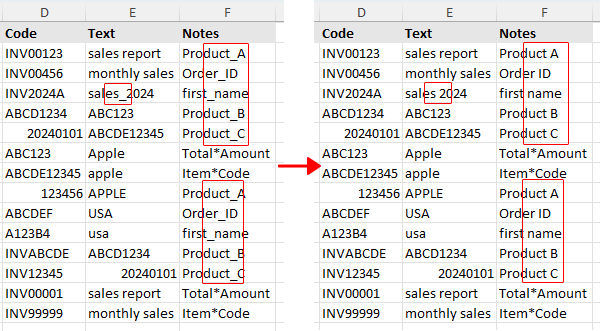
Se i dati contengono caratteri di sottolineatura, come ad esempio first_name o order_id, puoi rimuoverli o sostituirli in modo rapido e semplice.
🔎 Esempio:
Sostituire i trattini bassi con spazi può trasformare first_name in Nome e order_id in order id.
- Selezionare l’intervallo da pulire. Se si desidera applicare l’operazione all’intero foglio di lavoro, selezionare una qualsiasi cella.
- Premi Ctrl + H.
- Nella casella Trova, inserire un trattino basso:
_ - Nella casella Sostituisci con, inserisci uno spazio oppure lasciala vuota se non desideri mantenere alcun separatore.
- Fare clic su Sostituisci tutto.
💡 Suggerimento:
È anche possibile utilizzare Trova e sostituisci per altre operazioni di pulizia dei dati. Ad esempio, puoi eliminare gli spazi aggiuntivi sostituendo due spazi con uno solo: inserisci due spazi nella casella Trova e uno spazio nella casella Sostituisci con, quindi fai clic su Sostituisci tutto. Ripeti l’operazione, se necessario, finché il testo non risulta perfettamente pulito.
Trova e modifica la formattazione delle celle
Oltre al testo, Excel consente di Trova e sostituisci celle in base alla formattazione, ad esempio Colore del Carattere, Colore di riempimento, testo in grassetto, ecc. Ciò è utile quando è necessario individuare o aggiornare celle con stili visivi specifici.
Trova celle con un formato specifico
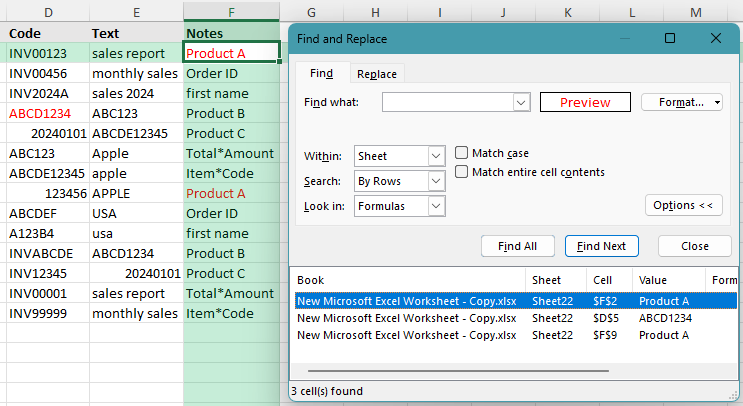
🔎 Esempio:
È possibile individuare tutte le celle con uno sfondo giallo (Colore di riempimento) o con il formato grassetto. Si possono anche cercare celle che combinano più formattazioni, ad esempio un formato numerico specifico insieme a un determinato Colore del carattere.
- Seleziona l’intervallo in cui desideri effettuare la ricerca. Per cercare nell’intero foglio di lavoro, seleziona una qualsiasi cella.
- Premere Ctrl + F per aprire la finestra di dialogo Trova e sostituisci.
- Fai clic su Opzioni, quindi su Formato.
- Nella finestra di dialogo Trova Formato, selezionare innanzitutto la scheda appropriata (ad esempio)Carattere,Riempimentoo Bordo), quindi specificare il formato da cercare, ad esempio Colore del Carattere, Colore di riempimento o testo in grassetto.
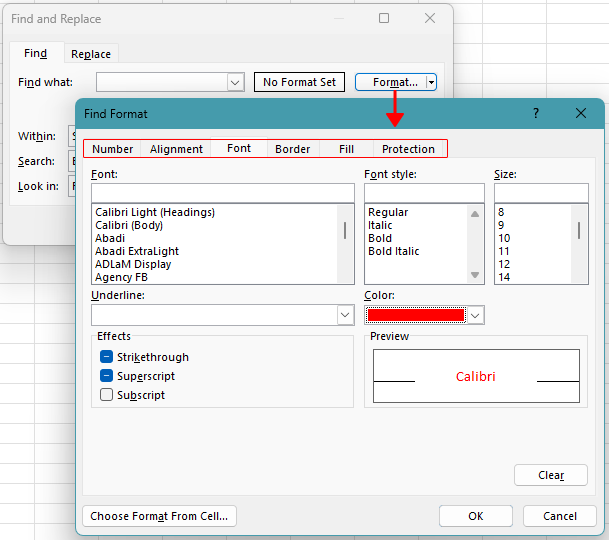
- Fare clic su OK, quindi fare clic su Trova tuttoper elencare tutte le celle corrispondenti.
Sostituisci Formato nelle celle
È possibile utilizzare anche Trova e sostituisci per aggiornare la formattazione in blocco. Passa alla scheda Sostituisci, imposta il formato nella sezione Trova, quindi definisci il nuovo formato nella sezione Sostituisci con e applicalo a tutte le celle corrispondenti.
💡 Suggerimento:
Per cancellare una condizione di formattazione, fai clic su Formato e seleziona poi Cancella Trova Formato prima di avviare una nuova ricerca.
Individua tutti i Unito
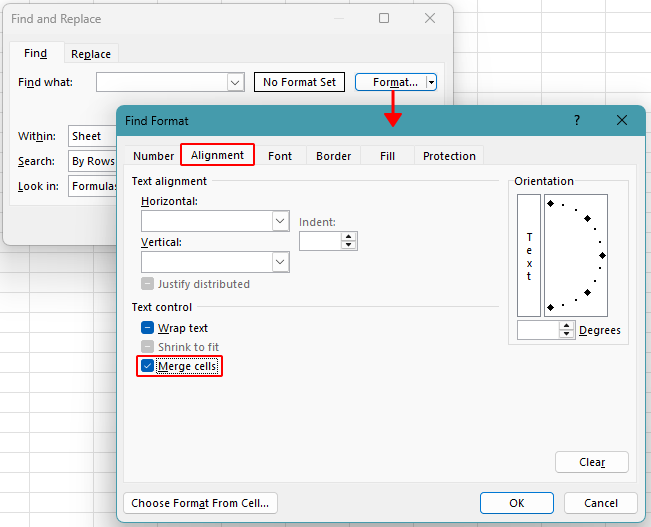
Unito possono causare problemi durante l’ordinamento, il filtraggio, la copia o l’utilizzo di formule. Se è necessario verificare dove sono utilizzati i Unito in un foglio di lavoro, la funzione Trova di Excel li può individuare direttamente.
🔎 Esempio:
Se un foglio di lavoro contiene celle titolo unite, intestazioni di sezione unite o etichette unite, questo metodo le include nei risultati di Trova, permettendoti di passare rapidamente a ciascuna posizione.
- Seleziona l’intervallo in cui desideri cercare Unito. Per cercare nell’intero foglio di lavoro, seleziona una qualsiasi cella.
- Premere Ctrl + F per aprire la finestra di dialogo Trova e sostituisci.
- Fai clic su Opzioni, quindi su Formato.
- Nella finestra di dialogo Trova Formato, vai alla scheda Allineamento.
- Seleziona la casella Celle unite, quindi fai clic su OK.
- Fare clic su Trova tuttoper elencare tutti i Unito.
💡 Suggerimento:
Se si desidera rimuovere la formattazione unita dopo aver trovato le celle, fare clic su Trova tutto, quindi premere Ctrl + A nell’elenco dei risultati per selezionare tutte le celle unite. Infine, andare su Home > Unione e centra > Separa celle per rimuovere la formattazione unita.
Domande frequenti: Suggerimenti su Trova e sostituisci in Excel
Quali caratteri jolly posso utilizzare in Trova e sostituisci di Excel?
Excel supporta questi caratteri jolly comuni:
- *– rappresenta un numero qualsiasi di caratteri (🔎)vendite*trova vendite,vendite2024, e report vendite)
- ?– rappresenta esattamente un carattere (🔎)FAT????trova FAT1234e FAT2024)
- ~– neutralizza i caratteri jolly quando desideri trovare il simbolo effettivo (🔎)~*trova le celle che contengono il carattere asterisco (*) reale)
I caratteri jolly sono utili per ricerche basate su modelli, ad esempio per trovare testo che inizia, termina o contiene caratteri specifici.
Posso utilizzare formule nella finestra di dialogo Trova e sostituisci?
No. La finestra di dialogo Trova e sostituisci non valuta le formule inserite nella casella Trova. Cerca soltanto testo, numeri, contenuti delle celle e modelli con caratteri jolly. Ad esempio, non è possibile utilizzare condizioni come =LEN(A2)>8 direttamente in Trova e sostituisci.
Come posso controllare la Ambito di ricerca in Trova e sostituisci?
È possibile controllare la Ambito di ricerca in diversi modi, a seconda delle proprie esigenze:
- Seleziona intervallo: seleziona prima un intervallo, poi apri Trova e sostituisci. Excel cercherà solo nelle celle selezionate.
- Intero foglio di lavoro: seleziona una qualsiasi cella e Excel cercherà automaticamente nell’intero foglio di lavoro corrente.
- Intera cartella di lavoro: Nella finestra di dialogo Trova e sostituisci, imposta All'interno di su Cartella di lavoro per cercare in tutti i fogli.
È anche possibile modificare l’opzione Cerca in per cercare nei valori, nelle formule o nei commenti, a seconda di ciò che si desidera trovare.
Come posso sostituire solo “US” senza modificare parole che contengono “us”?
Per sostituire solo corrispondenze esatte come USed evitare corrispondenze parziali (ad esempio)businesso status):
- Abilita contenuti Corrispondenza cellase la cella contiene solo “US”
- Oppure abilita Maiuscole/minuscolese desideri distinguere tra “US” e “us”
Ciò aiuta a prevenire sostituzioni non intenzionali all'interno di parole più lunghe.
Posso utilizzare Trova e sostituisci su più fogli di lavoro o cartelle di lavoro?
È possibile cercare e sostituire in tutti i fogli di lavoro di una cartella impostando All'interno di su Cartella di lavoro.
Tuttavia, Excel non supporta Trova e sostituisci su più cartelle di lavoro contemporaneamente. Per farlo, devi aprire ogni cartella di lavoro ed eseguire l'operazione separatamente oppure utilizzare strumenti come Trova e sostituisci in più cartelle di lavoro di Kutools, che ti permette di cercare e sostituire in cartelle di lavoro selezionate tramite un’unica finestra di dialogo.

Conclusione
Trova e sostituisci in Excel è più potente di quanto possa sembrare a prima vista. Utilizzando correttamente caratteri jolly e opzioni, è possibile gestire un’ampia gamma di attività di ricerca e sostituzione di testo, dalle corrispondenze semplici agli schemi più strutturati.
Nella maggior parte degli scenari quotidiani, la funzione integrata Trova e sostituisci di Excel è sufficientemente rapida ed efficiente. Come illustrato in questo tutorial, è in grado di gestire compiti come l’individuazione di schemi di testo specifici, l’elaborazione di valori a lunghezza fissa e la correzione di problemi comuni di formattazione.
Nei casi più avanzati che vanno oltre le sue funzionalità native, come l’identificazione del testo in base a intervalli di lunghezza o l’elaborazione simultanea su più cartelle di lavoro, strumenti come Kutools per Excel offrono una soluzione più semplice e flessibile.
Speriamo che questo tutorial Le permetta di gestire in modo più efficiente le attività di Trova e sostituisci in Excel. Se desidera esplorare ulteriori suggerimenti e soluzioni pratiche per Excel, faccia clic qui per consultare la nostra raccolta completa di tutorial su Excel.
I migliori strumenti per la produttività in ufficio
Kutools per Excel – Ti Aiuta a Distinguerti dalla Massa
Kutools per Excel Offre Oltre 300 Funzionalità,garantendo che ciò di cui hai bisogno sia a portata di clic...
Office Tab – Abilita la Lettura e la Modifica a Schede in Microsoft Office (incluso Excel)
- Passa tra decine di documenti aperti in un secondo!
- Riduce centinaia di clic del mouse ogni giorno, dì addio alla sindrome del mouse.
- Aumenta la tua produttività del 50 % visualizzando e modificando più documenti contemporaneamente.
- Porta schede efficienti in Office (incluso Excel), proprio come in Chrome, Edge e Firefox.
Indice
- Trova o sostituisci testo che contiene testo
- Trova o sostituisci testo che inizia o termina con testo
- Trova o sostituisci testo con lunghezza fissa
- Trova o sostituisci testo con condizioni multiple
- Ricerca con distinzione tra maiuscole e minuscole Trova e sostituisci in Excel
- Trova testo in base a criteri di lunghezza (maggiore di, minore di, compreso tra)
- Trova maiuscole o Testo minuscolo
- Trova o sostituisci l'asterisco (*) in Excel
- Pulisci i dati utilizzando Trova e sostituisci
- Trova e sostituisci per formato
- Individua tutti i Unito
- Domande e risposte: Suggerimenti su Excel Trova e sostituisci
- I migliori strumenti per la produttività in ufficio
Kutools per Excel
Oltre 300 strumenti avanzati per Excel, tutti in un unico componente aggiuntivo.
🧩 Panoramica|📥 Scarica Gratuitamente
🎁 Prova Gratuita di 30 Giorni disponibile