Come unire più cartelle di lavoro Excel in una sola senza VBA
Excel non offre alcun comando integrato con un clic per unire più cartelle di lavoro in una sola mantenendo ogni foglio come scheda separata: l’unione in blocco richiede di solito VBA. Con Kutools for Excel, fai clic su Kutools Plus > Cartelle di lavoro e fogli > Combina, scegli Combina più fogli di lavoro da cartelle di lavoro in un'unica cartella di lavoro, aggiungi file e opzioni e fai clic su Fine.
Quando i report mensili arrivano come file Excel separati — ad esempio Vendite_Est.xlsx, Vendite_Ovest.xlsx e Vendite_Nord.xlsx — copiare manualmente le schede in un’unica cartella principale è lento e soggetto a errori. Questa guida mostra come unire più cartelle di lavoro Excel in un solo file mantenendo ogni foglio come scheda distinta, senza scrivere codice VBA. Scoprirai anche le altre tre modalità di unione della procedura guidata.

Excel può unire più cartelle di lavoro in una sola da solo?
Nessun comando integrato di Excel unisce più cartelle di lavoro in un solo file conservando ciascun foglio come scheda separata. Automatizzare l’operazione richiede di norma una macro VBA:
- Devi salvare il file come cartella di lavoro con attivazione macro (.xlsm).
- I destinatari possono incontrare blocchi di sicurezza sulle macro.
- Le macro non funzionano in Excel per il Web né su dispositivi mobili.
- Modificare percorsi di cartelle o regole di ridenominazione richiede interventi sul codice.
Anche gli strumenti nativi hanno limiti: Sposta o copia costringe ad aprire manualmente ogni file, mentre Power Query (Dati > Recupera dati > Da file > Da cartella) accoda le tabelle in un unico foglio anziché mantenerle su schede separate.
Come unire più cartelle di lavoro Excel in una sola cartella con Kutools for Excel
Kutools for Excel, un componente aggiuntivo per Excel di ExtendOffice, include Combina (Combina fogli di lavoro) per riunire più cartelle in un unico file in quattro passaggi, senza VBA né .xlsm.
Nota: Salva prima eventuali cartelle di lavoro aperte con modifiche non salvate. Per i file crittografati, inserisci le password in Gestisci password oppure tramite Password nella procedura guidata.
- Fai clic su Kutools Plus > Cartelle di lavoro e fogli > Combina. Se compare un avviso relativo alle cartelle protette da password, fai clic su OK.

Pulsante Combina nel gruppo Cartelle & Fogli della scheda Kutools Plus - Nel Passaggio 1 di 3 di Combina fogli di lavoro, seleziona Combina più fogli di lavoro da cartelle di lavoro in un'unica cartella di lavoro e fai clic su Avanti>>.
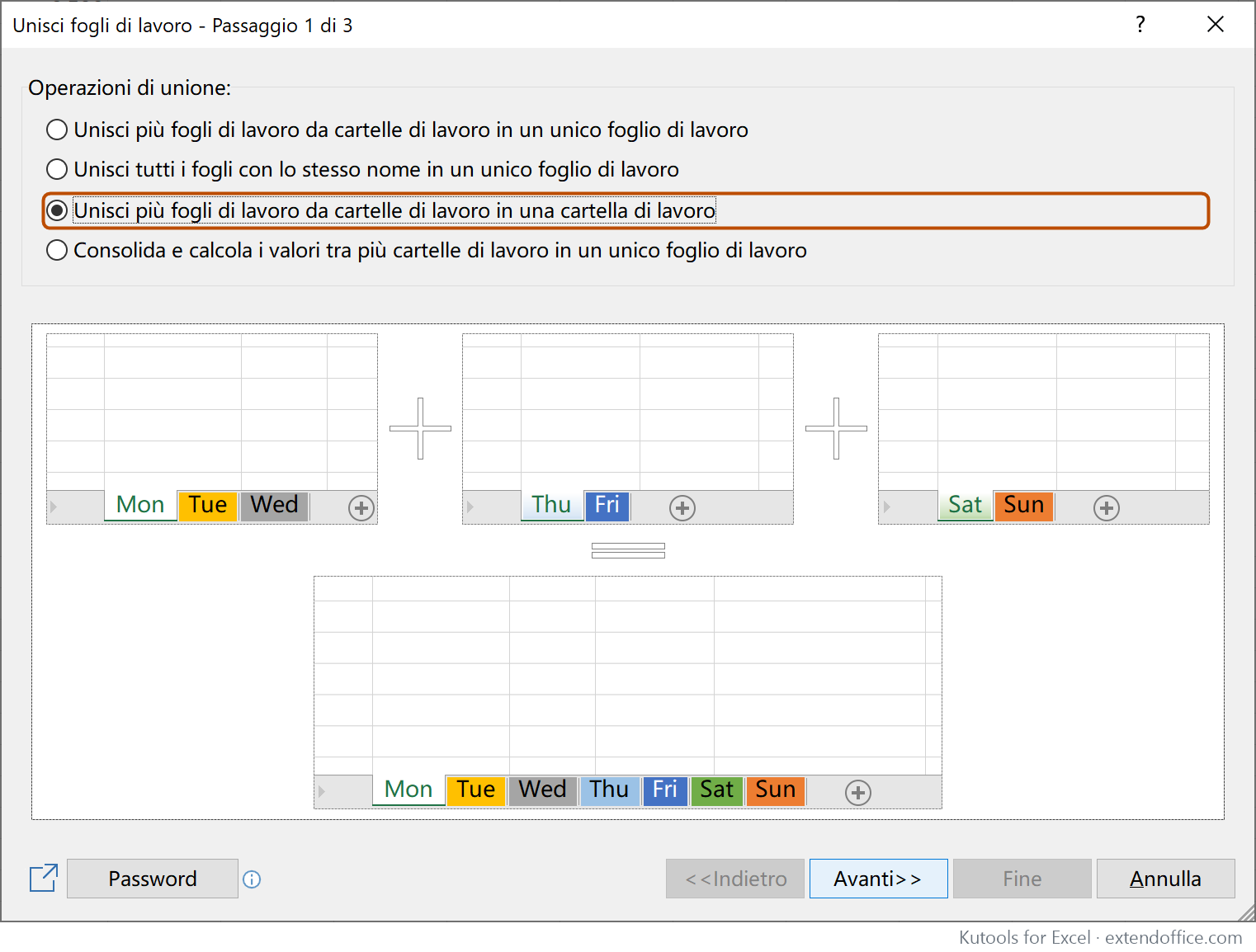
Passaggio 1 di 3 con l’opzione Unisci più fogli di lavoro da cartelle di lavoro in una cartella di lavoro selezionata - Nel Passaggio 2 di 3, controlla i file aperti in Elenco cartelle di lavoro (oppure fai clic su Aggiungi per caricare file chiusi, un’intera cartella o file di OneDrive), lascia selezionati i fogli desiderati in Elenco fogli di lavoro (Ordini_T1 e Riepilogo) e fai clic su Avanti>>.
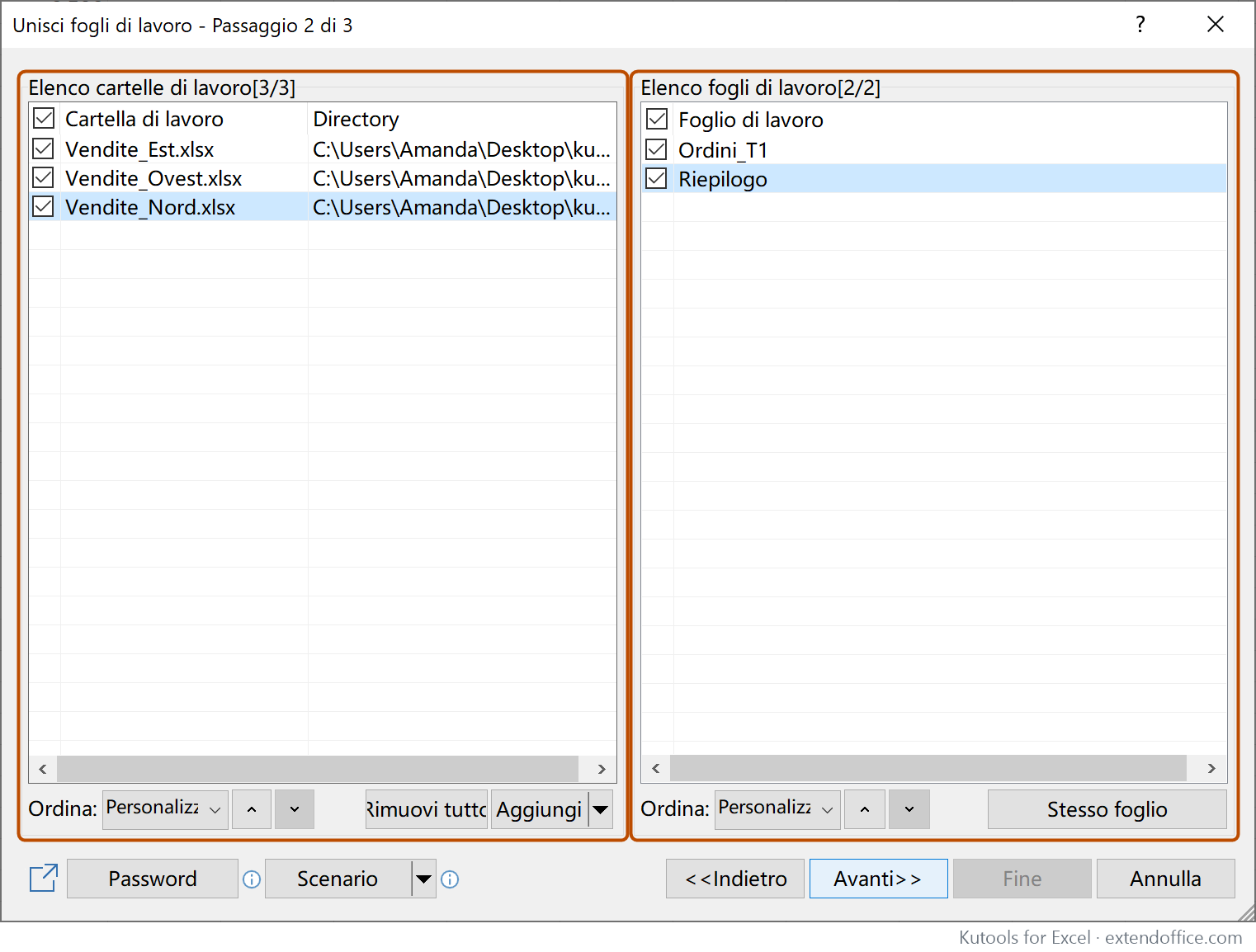
Passaggio 2 di 3 con le tre cartelle di vendite regionali e i relativi fogli di lavoro selezionati Nel Passaggio 3 di 3, configura le opzioni seguenti (i numeri corrispondono alla schermata), fai clic su Fine, scegli dove salvare il file (ad esempio Vendite_Combinate.xlsx) e fai clic su No se ti viene chiesto di salvare uno scenario:
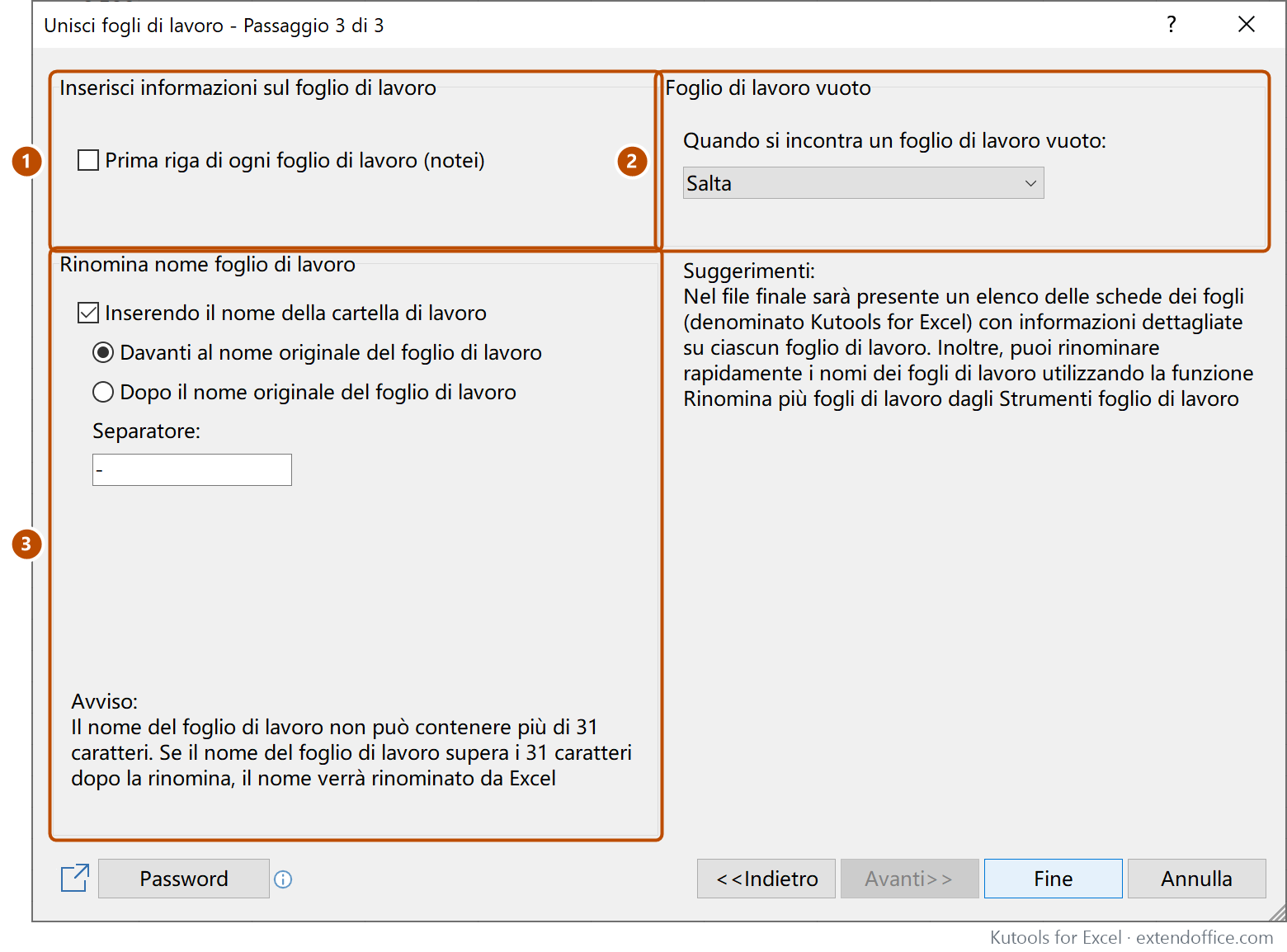
1 Inserisci informazioni sul foglio di lavoro, 2 Foglio di lavoro vuoto, 3 Rinomina nome foglio di lavoro # Opzione Cosa fa 1 Inserisci informazioni sul foglio di lavoro Facoltativo: seleziona Prima riga di ogni foglio di lavoro (commenti) per inserire nella riga 1 le informazioni della cartella di origine. 2 Foglio di lavoro vuoto Scegli Ignora (predefinito) per ignorare i fogli vuoti, oppure Mantieni per includerli. 3 Rinomina il nome del foglio di lavoro Seleziona Inserendo il nome della cartella di lavoro, quindi scegli Prima del nome del foglio di lavoro originale o Dopo il nome del foglio di lavoro originale con un Separatore: (come -) per evitare conflitti di nome. Kutools for Excel apre un foglio di riepilogo con il collegamento File di output::

Foglio di riepilogo con il collegamento cliccabile File di output e lo stato dell’unione Fai clic sul collegamento (oppure apri Vendite_Combinate.xlsx) per visualizzare il foglio indice Kutools for Excel con collegamenti diretti da ciascuna origine alle sei schede rinominate:

Foglio indice Kutools for Excel con collegamenti cliccabili per raggiungere ogni foglio combinato
Alcuni aspetti da tenere presenti:
- I file originali restano intatti: Kutools for Excel salva il risultato in un nuovo file.
- Date (06/01/2026), importi (€ 944) e formattazione rimangono invariati.
- Excel tronca automaticamente i nomi dei fogli più lunghi di 31 caratteri.
- La creazione del file di output non può essere annullata con Ctrl + Z; elimina il file per ripetere l’operazione.
Altre modalità di unione in Unisci fogli di lavoro
Oltre a unire più cartelle in schede separate, la stessa procedura guidata Combina fogli di lavoro include altre tre modalità:
Unire più fogli di lavoro in un unico foglio
Per accodare le tabelle di più cartelle in un solo foglio anziché in schede separate, seleziona Combina più fogli di lavoro da cartelle di lavoro in un unico foglio di lavoro nella finestra Combina fogli di lavoro. Nella schermata delle opzioni puoi unire per riga o per colonna e saltare le intestazioni duplicate.

Unire tutti i fogli con lo stesso nome in un unico foglio
Quando le cartelle condividono fogli con lo stesso nome (come Ordini_T1 o Riepilogo), scegli Combina tutti i fogli di lavoro con lo stesso nome in un unico foglio di lavoro dallo stesso elenco. Kutools for Excel riunisce i fogli omonimi in un unico foglio lasciando intatte le altre schede.

Consolidare e calcolare valori tra più cartelle di lavoro
Per riepilogare tabelle numeriche provenienti da più cartelle usando Somma, Conteggio, Media, Max o Min, seleziona Consolida e calcola i valori di più cartelle di lavoro in un unico foglio di lavoro in Combina fogli di lavoro e abbina le etichette della riga superiore o della colonna sinistra nella schermata delle opzioni.

Excel (VBA) vs Kutools for Excel
| Excel con una macro VBA | Kutools for Excel | |
|---|---|---|
| Configurazione | Scrivere e modificare codice VBA | Procedura guidata in 3 passaggi (senza codice) |
| Formato file | Obbliga a salvare la cartella come .xlsm | File .xlsx standard (senza macro) |
| Scelta file e fogli | Modificare i filtri nel codice | Caselle di controllo + Stesso foglio |
| Nomi foglio duplicati | Programmare la gestione dei conflitti | Ridenominazione automatica con prefisso/suffisso |
| File protetti da password | Programmare richieste di password | Gestore Password integrato |
| Riutilizzo mensile | Aggiornare i percorsi nel codice VBA | Salva e ricarica Scenario |
FAQ
Power Query può unire più cartelle di lavoro Excel in schede separate?
No. Il connettore Da cartella di Power Query accoda le tabelle corrispondenti in un unico foglio anziché mantenere i singoli fogli come schede separate. Usa Combina in Kutools for Excel per unire più cartelle in schede distinte senza VBA.
Devo aprire tutte le cartelle di lavoro Excel prima di unirle?
No. Fai clic su Aggiungi nel riquadro Elenco cartelle di lavoro di Combina fogli di lavoro per importare file chiusi, un’intera cartella o file di OneDrive senza macro. Ricorda solo di salvare prima le cartelle aperte con modifiche in sospeso.
Posso unire solo determinati fogli o schede con lo stesso nome?
Sì. Deseleziona i fogli da ignorare nel riquadro Elenco fogli di lavoro di Combina fogli di lavoro, oppure seleziona una scheda e fai clic su Stesso foglio per selezionare i fogli corrispondenti in tutte le cartelle.
Cosa succede se le cartelle hanno fogli con lo stesso nome?
Nella schermata delle opzioni di Combina fogli di lavoro, seleziona Inserendo il nome della cartella di lavoro sotto Rinomina il nome del foglio di lavoro per inserire il nome della cartella Prima del nome del foglio di lavoro originale o Dopo il nome del foglio di lavoro originale (ad esempio Vendite_Est-Ordini_T1), entro il limite di 31 caratteri di Excel.
Posso unire file protetti da password o salvare la configurazione per il mese prossimo?
Sì. Fai clic su Password in Combina fogli di lavoro (o su Gestisci password) per memorizzare le password, e fai clic su Scenario > Salva... in Elenco cartelle di lavoro per riutilizzare l’elenco dei file.
L’unione modifica i miei file originali e cosa fare se scelgo le schede sbagliate?
I file originali restano invariati perché Kutools scrive in un nuovo file. Poiché Ctrl + Z non può annullare la creazione di una nuova cartella di lavoro, elimina il file generato ed esegui di nuovo Combina fogli di lavoro.
Cosa succede se qualcuno senza Kutools for Excel apre il file unito?
Può visualizzare e modificare ogni foglio normalmente. Kutools genera una cartella .xlsx standard con fogli e formattazione normali, senza componenti aggiuntivi né macro.
Kutools for Excel offre una prova gratuita e una garanzia di rimborso?
Sì. Kutools for Excel offre una prova gratuita di 30 giorni supportata da una garanzia soddisfatti o rimborsati di 60 giorni, così puoi provare Combina senza rischi.
Riepilogo
Excel richiede VBA (.xlsm) per unire in blocco più cartelle di lavoro in schede separate, mentre Power Query accoda i dati in un unico foglio. Kutools for Excel crea un file .xlsx standard in quattro passaggi con ridenominazione automatica, supporto password e scenari riutilizzabili.
Scarica Kutools for ExcelRiutilizzo libero
Tutti i contenuti di questo articolo (inclusi immagini e video) possono essere utilizzati liberamente per scopi commerciali o non commerciali senza la nostra autorizzazione.
Migliori Strumenti per la Produttività in Office
Potenzia le tue competenze in Excel con Kutools per Excel e sperimenta un’efficienza mai vista prima.Kutools per Excel offre oltre 300 funzionalità avanzate per aumentare la produttività e Risparmia tempo.Clicca qui per ottenere la funzionalità di cui hai più bisogno...
Office Tab Porta l'interfaccia a schede in Office e rende il tuo lavoro molto più semplice
- Abilita la modifica e la lettura a schede in Word, Excel, PowerPoint, Publisher, Access, Visio e Project.
- Apri e crea più documenti in nuove schede all’interno della stessa finestra, invece che in finestre separate.
- Aumenta la tua produttività del 50 % e risparmia centinaia di clic del mouse ogni giorno!
Tutti i componenti aggiuntivi di Kutools in un unico programma di installazione.
Kutools for Office è la suite che include componenti aggiuntivi per Excel, Word, Outlook e PowerPoint, oltre a Office Tab Pro: la soluzione ideale per i team che lavorano su diverse app di Office.





- Suite completa— componenti aggiuntivi per Excel, Word, Outlook e PowerPoint + Office Tab Pro
- Un unico programma di installazione, una sola licenza— configurazione in pochi minuti (pronto per MSI)
- Funziona meglio insieme— produttività ottimizzata tra le app di Office
- Prova gratuita di 30 giorni con tutte le funzionalità— nessuna registrazione, nessuna carta di credito
- Miglior rapporto qualità-prezzo— risparmia rispetto all’acquisto dei singoli componenti aggiuntivi