Come creare un elenco a discesa a selezione multipla in Excel
Gli elenchi a discesa di Convalida dati in Excel consentono un solo valore per cella senza VBA. Con Kutools for Excel, attiva Abilita elenco a discesa avanzato, seleziona le celle con l'elenco a discesa, fai clic su Kutools ™ > Elenco a discesa > Abilita selezioni multiple nell'elenco a discesa, imposta separatore e opzioni di ricerca e premi OK.
Quando assegni le attività settimanali in un piano di lavoro di gruppo, la stessa persona gestisce spesso più compiti insieme: scrivere una bozza, sentire i clienti e seguire il supporto. In un normale elenco a discesa di Excel, scegliendo una seconda voce la prima viene subito sovrascritta. Questa guida mostra come abilitare le selezioni multiple in un elenco a discesa di Excel con ricerca integrata, separatori personalizzati e ritorno a capo facoltativo, senza VBA.

Prima di iniziare, assicurati che le celle di destinazione (come B2:B8) abbiano già un elenco a discesa di Convalida dati (Dati > Convalida dati > Elenco).
Excel può creare da solo un elenco a discesa a selezione multipla?
Nessuna impostazione predefinita di Excel consente a una cella con Convalida dati di mantenere più selezioni. La selezione multipla nativa richiede una macro VBA Worksheet_Change, con limiti evidenti:
- Devi salvare la cartella di lavoro come file con attivazione macro (.xlsm).
- Chi apre il file deve abilitare le macro, spesso bloccate dalle policy aziendali.
- Le modifiche eseguite dalla macro azzerano la cronologia di annullamento Ctrl + Z.
- Le macro VBA non funzionano in Excel per il web né sui dispositivi mobili.
- Riutilizzare la macro su un altro foglio o colonna richiede di modificare il codice.
Come abilitare selezioni multiple in un elenco a discesa con Kutools for Excel
Kutools for Excel, un componente aggiuntivo per Excel di ExtendOffice, include Abilita selezioni multiple nell'elenco a discesa per trasformare i normali elenchi a discesa di Excel in elenchi a selezione multipla in quattro passaggi, senza VBA né file .xlsm.
Nota. Assicurati prima che Abilita elenco a discesa avanzato sia selezionato in Kutools ™ > Elenco a discesa; altrimenti Abilita selezioni multiple nell'elenco a discesa rimane disattivato.
- Seleziona le celle che contengono l'elenco a discesa, ad esempio B2:B8.
- Fai clic su Kutools ™ > Elenco a discesa > Abilita selezioni multiple nell'elenco a discesa.
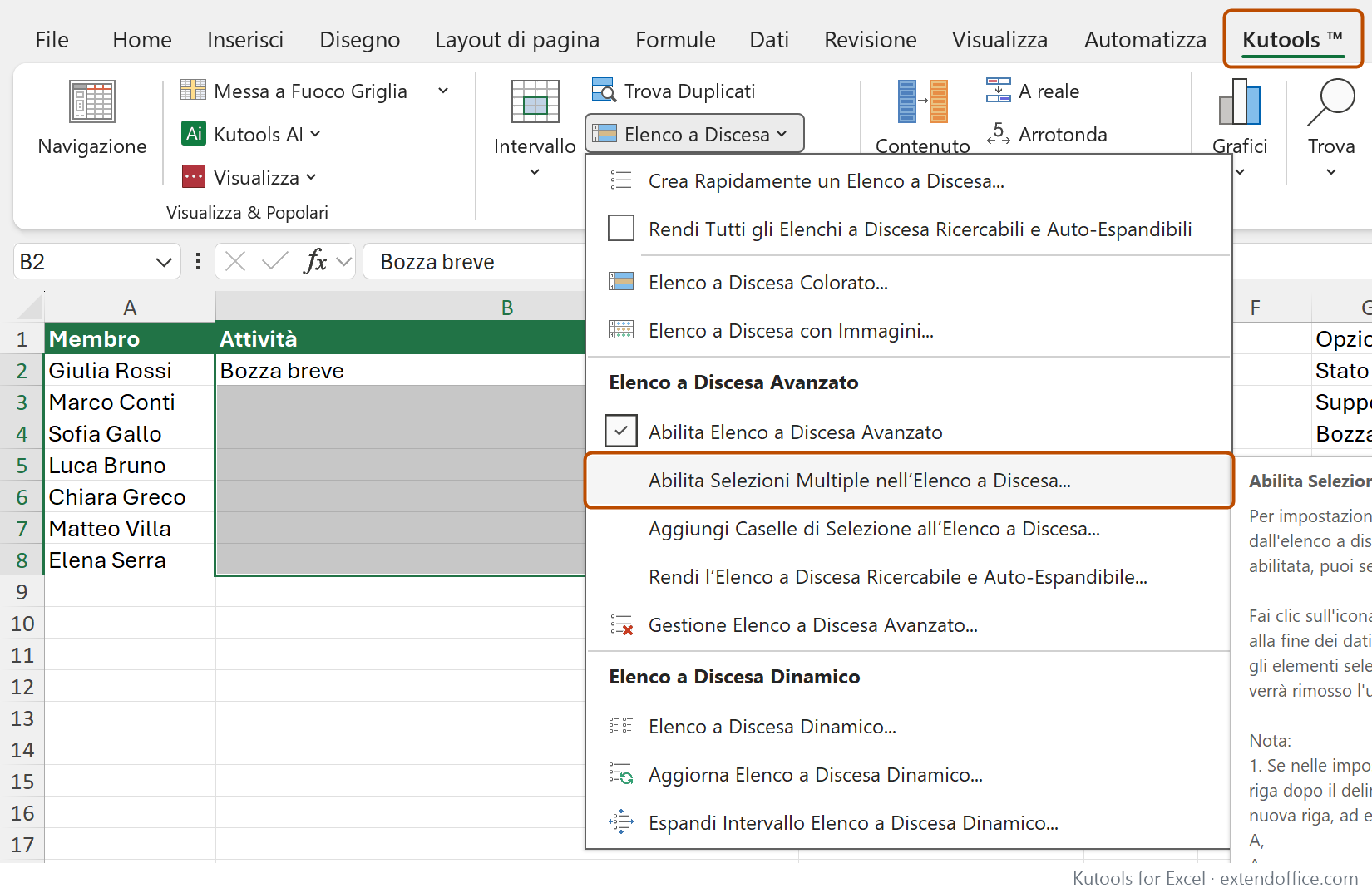
Abilita selezioni multiple nell'elenco a discesa nel menu Elenco a discesa di Kutools - Nella finestra di dialogo Elenco a discesa a selezione multipla, controlla l'intervallo e imposta separatore, ritorno a capo e ricerca (i numeri corrispondono allo screenshot seguente).
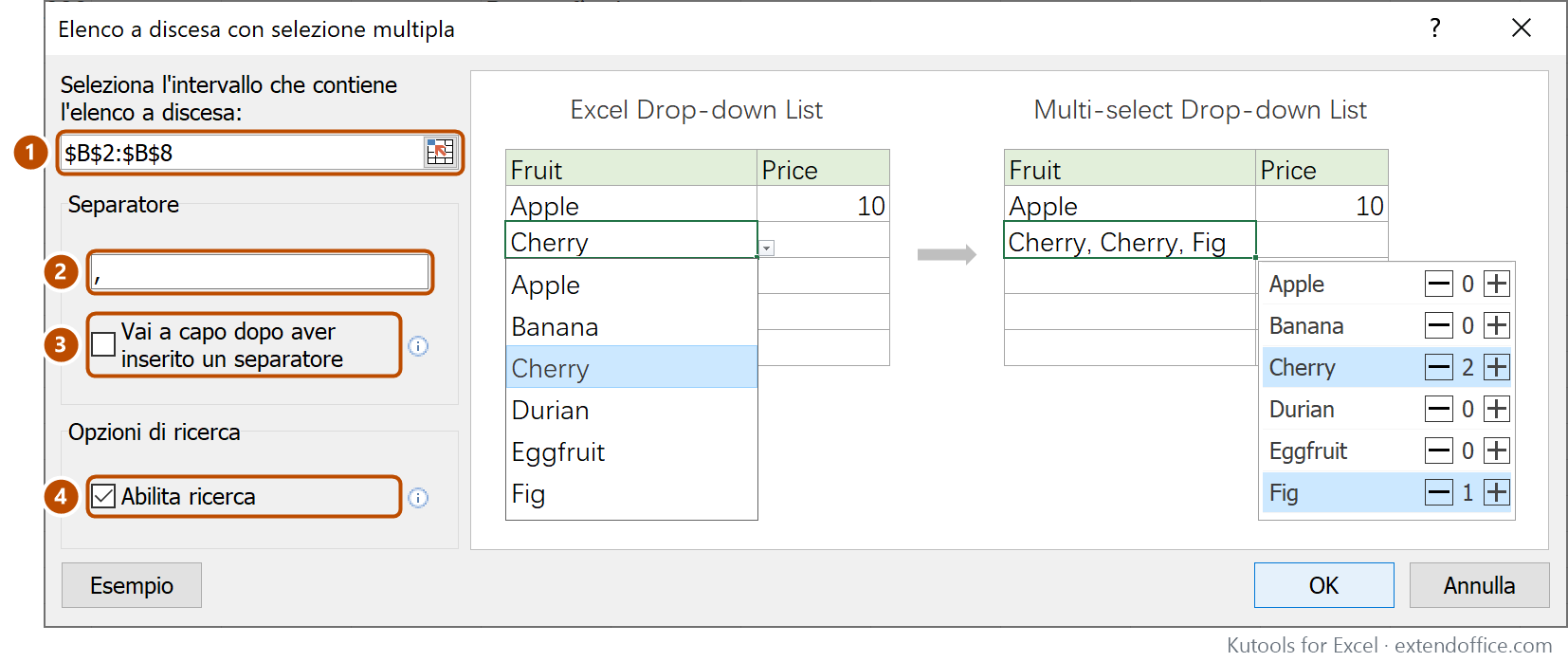
1 Casella intervallo, 2 Separatore, 3 Testo a capo dopo l'inserimento di un separatore, 4 Abilita ricerca # Opzione Funzione 1 Selezionare l'intervallo che contiene l'elenco a discesa Mostra l'intervallo di destinazione dell'elenco a discesa ($B$2:$B$8); puoi modificarlo se necessario. 2 Separatore Imposta il delimitatore tra gli elementi selezionati, ad esempio una virgola seguita da uno spazio (", "). 3 Testo a capo dopo l'inserimento di un separatore Inserisce ogni nuovo elemento su una riga separata nella cella; lascialo deselezionato per tenere tutti gli elementi sulla stessa riga (come A, B, C). 4 Abilita ricerca Sotto Opzioni di ricerca, aggiunge una barra di ricerca per filtrare le voci dell'elenco. - Fai clic su OK per applicare la selezione multipla alle celle scelte.
Fai clic su qualsiasi cella configurata per usare il riquadro a comparsa a selezione multipla:
- Filtrare con più parole chiave: Con Abilita ricerca attivo, digita parole chiave separate da spazi: ad esempio, digitando "c s" vengono mostrati solo gli elementi che contengono sia "c" sia "s" (Stato clienti e Supporto clienti).
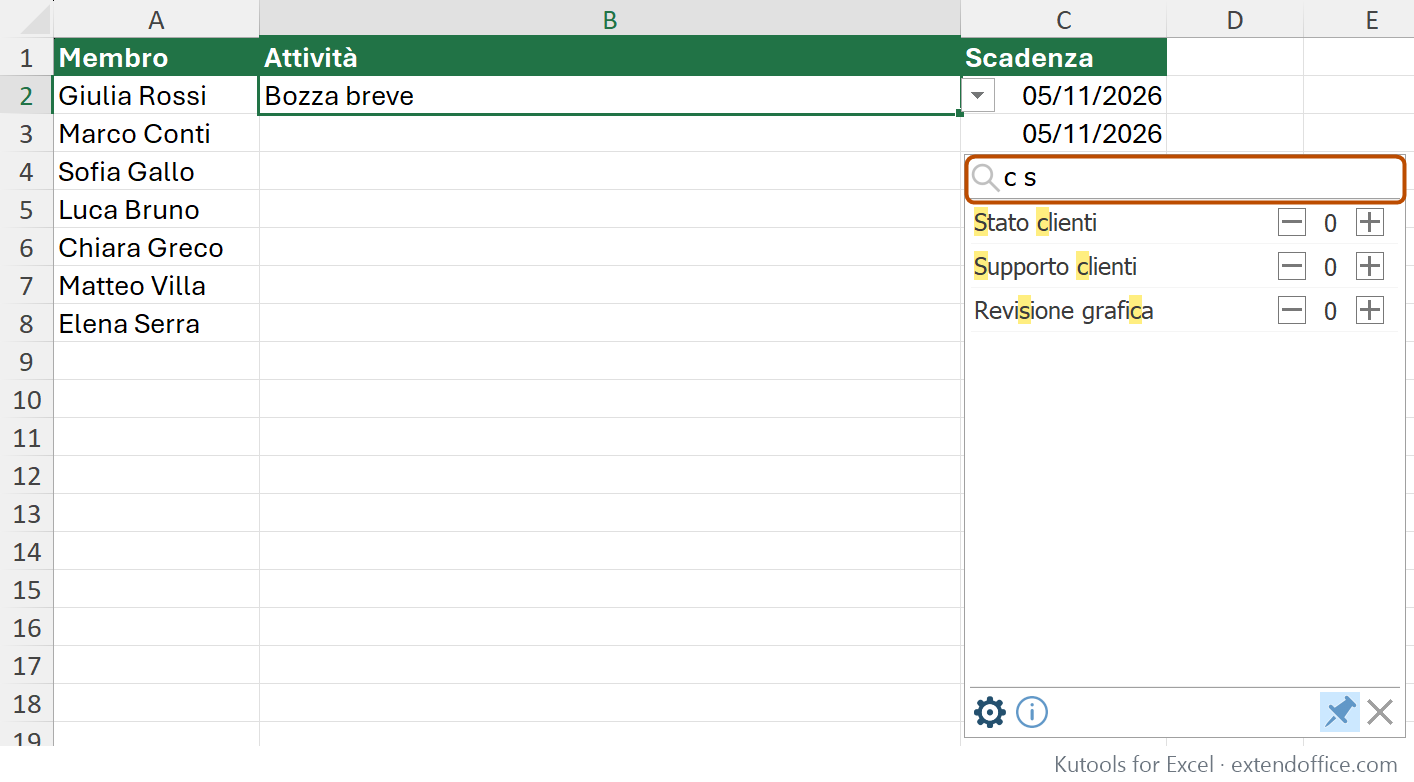
Cerca "c s" per filtrare gli elementi che contengono c e s - Aggiungere o rimuovere elementi: Fai clic su + accanto a una voce per aggiungerla alla fine della cella: anche se è già presente, ogni clic la aggiunge nuovamente in fondo; fai clic su - per rimuoverla (se esistono duplicati, viene rimossa l'ultima occorrenza).
- Salvare e chiudere: Premi Invio per mantenere nella cella tutte le voci scelte e chiudere il riquadro.
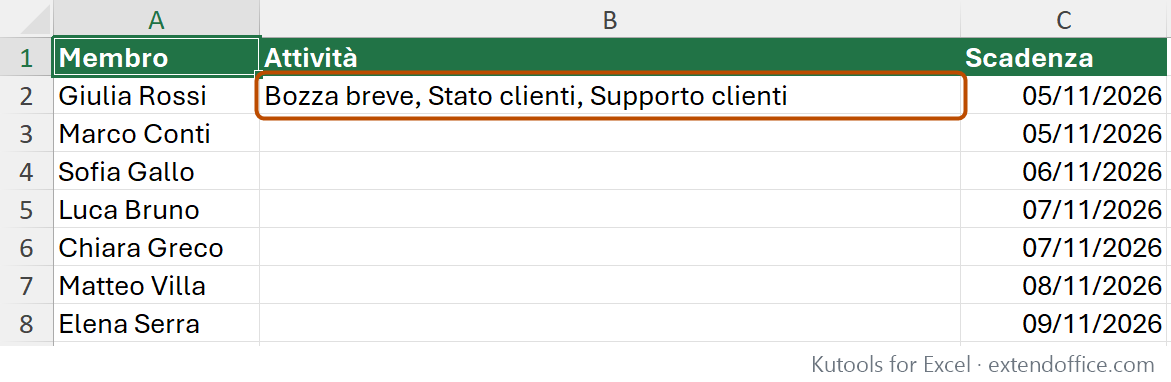
La cella B2 contiene Bozza breve, Stato clienti e Supporto clienti separati da virgole
Aspetti da tenere presenti:
- Lascia deselezionato Testo a capo dopo l'inserimento di un separatore per tenere gli elementi sulla stessa riga (A, B, C), oppure selezionalo per mandare a capo nella cella ogni elemento aggiunto.
- Questa funzione richiede che Kutools for Excel sia installato.
- Per disattivare o modificare in seguito la selezione multipla su celle specifiche, esegui Kutools ™ > Elenco a discesa > Gestione elenchi a discesa avanzati.
Excel (VBA) vs Kutools for Excel
| Excel con macro VBA | Kutools for Excel | |
|---|---|---|
| Configurazione | Scrivere o incollare codice Worksheet_Change per ogni foglio | Selezionare le celle, fare clic su Kutools ™ > Elenco a discesa > Abilita selezioni multiple nell'elenco a discesa |
| Formato di file | Obbligatorio salvare come .xlsm | Qualsiasi formato, incluso .xlsx |
| Separatore e ritorno a capo | Impostati nel codice VBA | Separatore e Testo a capo dopo l'inserimento di un separatore integrati |
| Ricerca e pulsanti +/- | Non inclusi | Abilita ricerca e icone + / - integrati |
| Annulla (Ctrl + Z) | Azzerato all'esecuzione della macro | Il normale Annulla resta intatto fuori dal riquadro |
| Apertura senza Kutools | Richiede l'attivazione delle macro | I valori salvati restano visibili; l'elenco torna a selezione singola |
FAQ
Perché l'elenco a discesa integrato di Excel sovrascrive la mia scelta precedente?
La Convalida dati standard accetta un solo valore per cella, quindi selezionare una nuova voce sostituisce quella precedente. La selezione multipla richiede codice VBA oppure Kutools for Excel.
Posso sostituire la virgola con un punto e virgola, una barra o uno spazio?
Sì. Digita qualsiasi delimitatore, come "; ", " / " o uno spazio, nella casella Separatore prima di fare clic su OK.
Come posso inserire ogni elemento selezionato su una nuova riga anziché sulla stessa riga?
Seleziona Testo a capo dopo l'inserimento di un separatore nella finestra di dialogo Elenco a discesa a selezione multipla. Ogni elemento aggiunto inizierà sulla riga successiva dopo il separatore.
Posso selezionare lo stesso elemento più di una volta o rimuovere un elemento da una cella?
Sì. Ogni clic su + aggiunge l'elemento alla fine della cella indipendentemente dal fatto che sia già presente; fai clic su - per rimuoverlo (in presenza di duplicati viene rimossa l'ultima occorrenza).
Come cerco rapidamente le voci in un elenco a discesa molto lungo?
Seleziona Abilita ricerca, quindi digita le parole chiave nella barra di ricerca del riquadro a comparsa. Separa più termini con spazi (come "c s") per individuare solo le voci che li contengono tutti.
Posso usare le scorciatoie da tastiera nell'elenco a discesa a selezione multipla?
Sì. Seleziona una voce e premi + per aggiungerla o - per rimuoverla, Invio per salvare e chiudere, Esc per annullare le modifiche correnti o Canc per cancellare il contenuto della cella.
Come disattivo in seguito la selezione multipla per celle specifiche?
Fai clic su Kutools ™ > Elenco a discesa > Gestione elenchi a discesa avanzati, quindi seleziona l'intervallo configurato per modificare o eliminare la relativa regola di selezione multipla.
Cosa succede se qualcuno apre la cartella di lavoro senza avere Kutools for Excel?
I valori multipli già salvati restano visibili come testo normale. Tuttavia, gli utenti che non hanno Kutools for Excel installato vedranno un normale elenco a discesa a selezione singola.
Kutools for Excel offre una prova gratuita e una garanzia di rimborso?
Sì. Kutools for Excel include una prova gratuita completa di 30 giorni e una garanzia soddisfatti o rimborsati di 60 giorni per provare Abilita selezioni multiple nell'elenco a discesa senza rischi sui tuoi file.
Riepilogo
Gli elenchi a discesa standard di Excel consentono un solo elemento per cella senza macro VBA Worksheet_Change in file .xlsm. Con Kutools for Excel, attiva Abilita elenco a discesa avanzato, apri Kutools ™ > Elenco a discesa > Abilita selezioni multiple nell'elenco a discesa, imposta separatore e ricerca e seleziona più voci in pochi secondi.
Scarica Kutools for ExcelRiutilizzo libero
Tutti i contenuti di questo articolo (inclusi immagini e video) possono essere utilizzati liberamente per scopi commerciali o non commerciali senza la nostra autorizzazione.
Migliori Strumenti per la Produttività in Office
Potenzia le tue competenze in Excel con Kutools per Excel e sperimenta un’efficienza mai vista prima.Kutools per Excel offre oltre 300 funzionalità avanzate per aumentare la produttività e Risparmia tempo.Clicca qui per ottenere la funzionalità di cui hai più bisogno...
Office Tab Porta l'interfaccia a schede in Office e rende il tuo lavoro molto più semplice
- Abilita la modifica e la lettura a schede in Word, Excel, PowerPoint, Publisher, Access, Visio e Project.
- Apri e crea più documenti in nuove schede all’interno della stessa finestra, invece che in finestre separate.
- Aumenta la tua produttività del 50 % e risparmia centinaia di clic del mouse ogni giorno!
Tutti i componenti aggiuntivi di Kutools in un unico programma di installazione.
Kutools for Office è la suite che include componenti aggiuntivi per Excel, Word, Outlook e PowerPoint, oltre a Office Tab Pro: la soluzione ideale per i team che lavorano su diverse app di Office.





- Suite completa— componenti aggiuntivi per Excel, Word, Outlook e PowerPoint + Office Tab Pro
- Un unico programma di installazione, una sola licenza— configurazione in pochi minuti (pronto per MSI)
- Funziona meglio insieme— produttività ottimizzata tra le app di Office
- Prova gratuita di 30 giorni con tutte le funzionalità— nessuna registrazione, nessuna carta di credito
- Miglior rapporto qualità-prezzo— risparmia rispetto all’acquisto dei singoli componenti aggiuntivi