Come trovare tutte le combinazioni di numeri che danno una somma specifica in Excel
Il Risolutore integrato di Excel (Dati > Risolutore) trova solo una combinazione per volta ed elencare tutte le combinazioni richiede normalmente VBA. Con Kutools for Excel, seleziona i numeri, clicca su Kutools ™ > Contenuto > Genera un numero, inserisci la somma desiderata e premi OK per ottenere tutte le combinazioni corrispondenti in un colpo solo.
Quando un cliente invia un bonifico unico da € 1.300 e sul foglio hai otto fatture aperte, capire a mano quali fatture raggiungono esattamente quell'importo richiede tempo ed espone a errori. Questa guida mostra come trovare tutte le combinazioni di numeri che danno una somma specifica in Excel senza macro VBA, e come limitare il numero di combinazioni o di elementi in ogni gruppo.

Excel può trovare da solo tutte le combinazioni per una somma specifica?
Excel non include alcun comando integrato per elencare tutte le combinazioni di numeri uguali a un totale stabilito. Il componente aggiuntivo Risolutore (Dati > Risolutore) richiede colonne di supporto, una formula MATR.SOMMA.PRODOTTO e vincoli binari — e comunque si ferma dopo aver trovato una sola combinazione.
Per estrarre automaticamente tutte le combinazioni in Excel nativo, normalmente occorre scrivere una macro VBA o una funzione personalizzata:
- Devi salvare la cartella di lavoro nel formato con attivazione macro (.xlsm).
- Le policy aziendali spesso bloccano l'esecuzione delle macro sui PC dei colleghi.
- L'output generato da una macro non può essere annullato con Ctrl + Z.
- Le macro VBA non funzionano in Excel per il Web né su dispositivi mobili.
- Modificare l'intervallo o il numero di elementi per combinazione richiede di intervenire sul codice.
Come trovare tutte le combinazioni per una somma specifica con Kutools for Excel
Kutools for Excel, un componente aggiuntivo per Excel di ExtendOffice, offre Genera un numero per individuare ogni combinazione che eguaglia la somma obiettivo in quattro passaggi — senza configurare il Risolutore, senza VBA e senza file .xlsm.
- Seleziona le celle numeriche da analizzare, ad esempio C2:C9 nel foglio Fatture (escludendo l'intestazione di colonna).
- Clicca su Kutools ™ > Contenuto > Genera un numero.
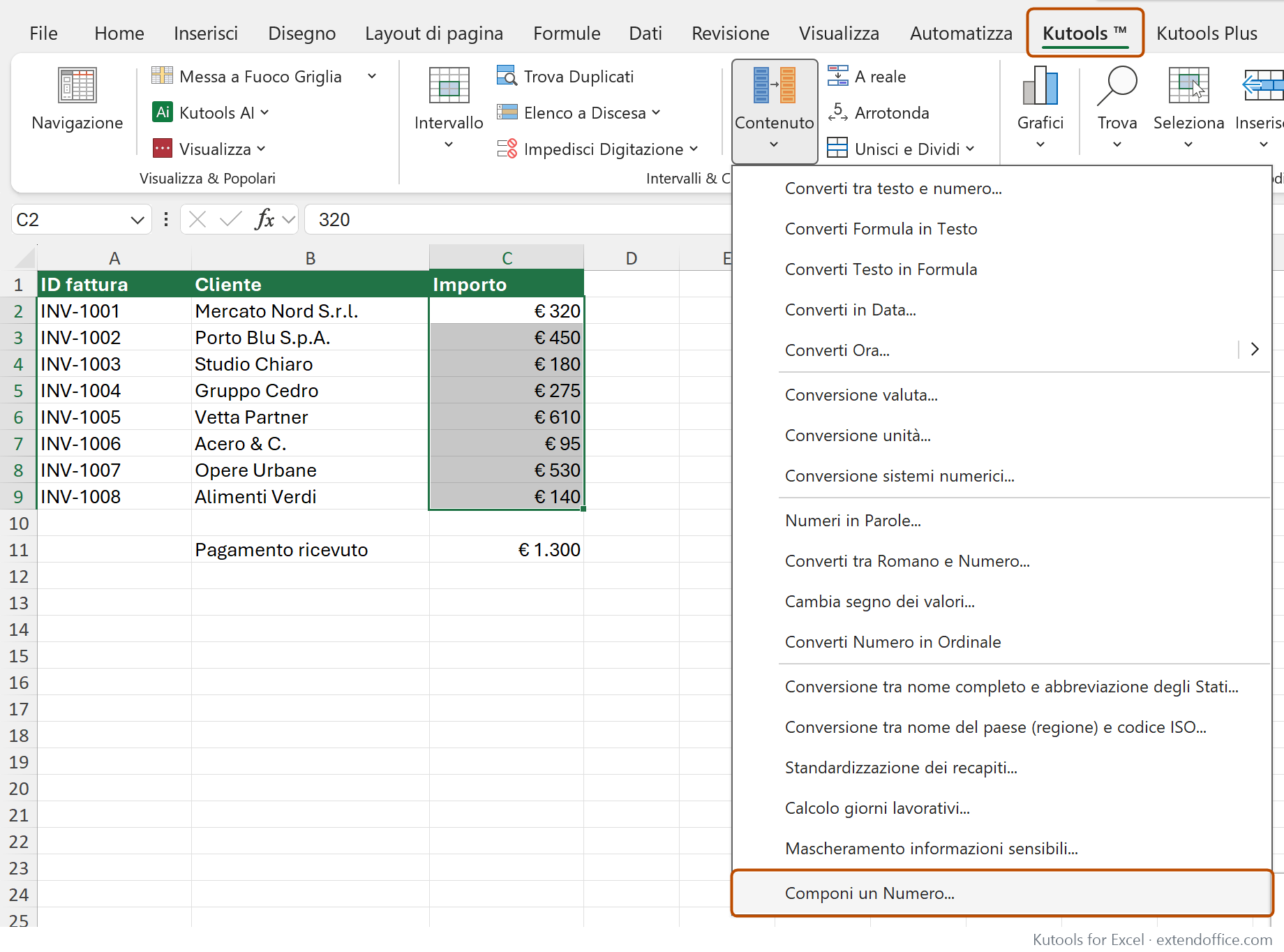
Componi un Numero nel menu Contenuto della scheda Kutools - Nella finestra Componi un numero, digita
1300in Somma:, verifica le opzioni seguenti (i numeri corrispondono allo screenshot) e clicca su OK.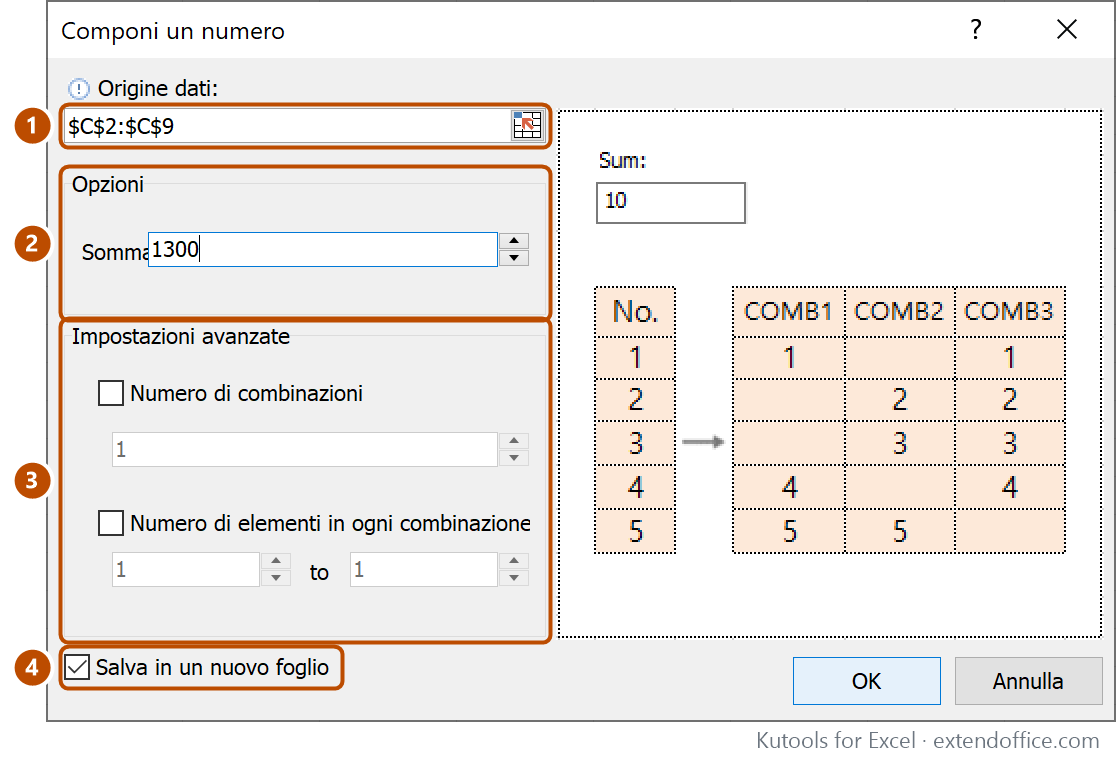
1 Origine dati, 2 Opzioni (Somma), 3 Impostazioni avanzate, 4 Salva in un nuovo foglio # Opzione Funzione 1 Origine dati: Mostra l'intervallo numerico selezionato ( $C$2:$C$9). Ogni cella deve contenere un numero.2 Opzioni (Somma:) Imposta il totale obiettivo ( 1300) che ogni combinazione deve raggiungere.3 Impostazioni avanzate Filtri facoltativi per limitare Numero di combinazioni o Numero di elementi in ciascuna combinazione. 4 Salva in un nuovo foglio Selezionata per impostazione predefinita per scrivere i risultati nel nuovo foglio Foglio di analisi delle combinazioni; deselezionala per scegliere una cella di destinazione nel foglio corrente. - Clicca su OK nella finestra di conferma che indica il numero di combinazioni trovate. Kutools for Excel apre il nuovo Foglio di analisi delle combinazioni con i valori di origine, la somma obiettivo e tutte e quattro le combinazioni trovate (Combinazione1–Combinazione4):
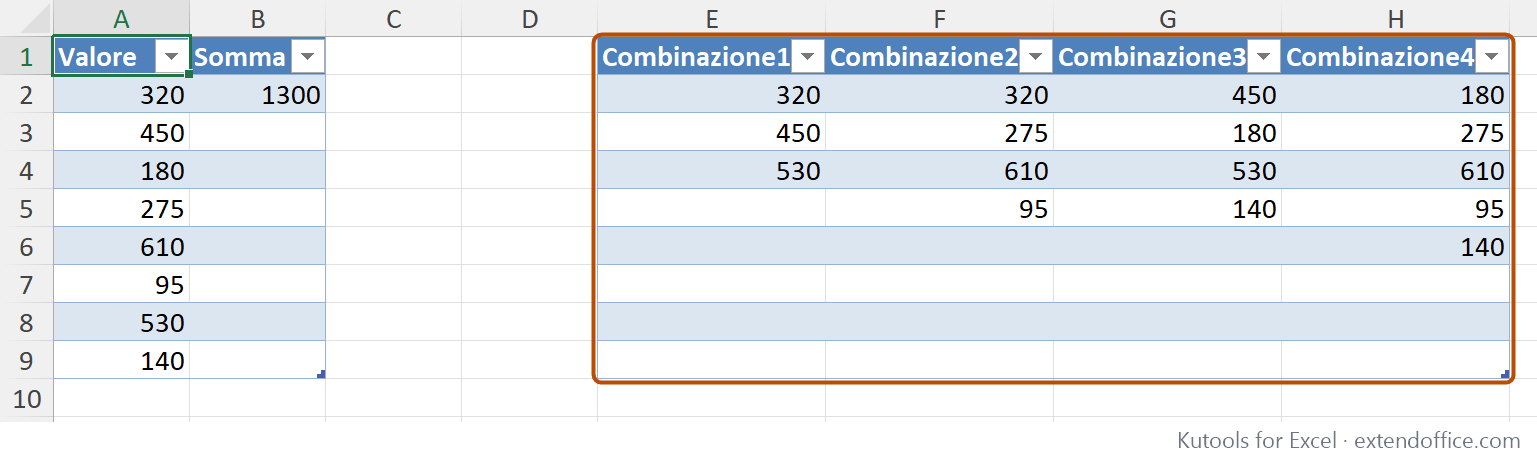
Tutte e quattro le combinazioni che sommano 1.300 nel Foglio Analisi Combinazioni
Cose utili da sapere:
- Seleziona solo celle numeriche: includere un'intestazione testuale attiva un avviso che richiede soli numeri.
- Il foglio originale Fatture rimane invariato e i risultati vengono formattati come tabelle Excel standard.
- Genera un numero supporta numeri interi, decimali e negativi.
- La creazione di Foglio di analisi delle combinazioni non può essere annullata con Ctrl + Z; elimina il foglio se vuoi ripartire da zero.
Limitare il numero di combinazioni o elementi (Impostazioni avanzate)
Quando un elenco ampio genera decine di combinazioni, riduci l'output da Impostazioni avanzate nella finestra Componi un numero. Seleziona Numero di combinazioni per fissare un limite massimo di risultati (ad esempio 3), oppure Numero di elementi in ciascuna combinazione per impostare un minimo e un massimo di elementi (ad esempio da 2 a 4 per escludere combinazioni di 5 fatture). Il valore a sinistra deve essere minore o uguale a quello a destra.

Excel (Risolutore / VBA) vs Kutools for Excel
| Excel (Risolutore o VBA) | Kutools for Excel | |
|---|---|---|
| Configurazione | Impostare colonne di supporto nel Risolutore o scrivere codice VBA | Selezionare le celle, cliccare Kutools ™ > Contenuto > Genera un numero, inserire la somma |
| Combinazioni restituite | Il Risolutore trova 1 combinazione; per tutte serve VBA | Elenca tutte le combinazioni corrispondenti in un solo passaggio |
| Formato file | .xlsm richiesto per VBA | .xlsx standard (senza macro) |
| Limite combinazioni o elementi | Richiede vincoli personalizzati o modifiche al codice | Caselle integrate in Impostazioni avanzate |
| Layout di output | Celle ausiliarie manuali o intervallo scritto da macro | Tabelle formattate su Foglio di analisi delle combinazioni o sul foglio corrente |
| Aggiornamenti dinamici | Rieseguire Risolutore o macro se i numeri cambiano | Output statico; riesegui Genera un numero se gli importi cambiano |
FAQ
Perché il Risolutore di Excel trova solo una combinazione invece di tutte?
Il Risolutore di Excel è progettato per convergere verso una singola soluzione ammissibile o ottimale, quindi si arresta appena trova il primo insieme che raggiunge la somma obiettivo. Per ottenere tutte le combinazioni possibili senza VBA serve uno strumento come Genera un numero in Kutools for Excel.
Funziona anche con numeri decimali o negativi?
Sì. Genera un numero gestisce numeri interi, importi con decimali (come centesimi in fattura) e valori negativi (come note di credito o rettifiche), così puoi riconciliare elenchi contabili reali senza arrotondare.
Lo stesso valore di cella può essere usato più volte nella stessa combinazione?
No: ogni cella di Origine dati: viene utilizzata al massimo una volta per combinazione. Se l'elenco contiene due fatture distinte con lo stesso importo, ciascuna riga vale come voce autonoma ed entrambe possono apparire insieme.
Cosa succede se nessuna combinazione corrisponde o ce ne sono troppe?
Se nessun sottoinsieme raggiunge la somma desiderata, Kutools for Excel segnala che non è stata trovata alcuna combinazione corrispondente. Se un elenco numeroso genera troppe combinazioni, usa Impostazioni avanzate per limitare Numero di combinazioni e Numero di elementi in ciascuna combinazione.
Cosa succede se qualcuno senza Kutools for Excel apre la cartella di lavoro?
Può consultare, filtrare e modificare Foglio di analisi delle combinazioni normalmente. Poiché Kutools for Excel genera tabelle Excel standard con semplici numeri, non sono necessari componenti aggiuntivi né macro.
Kutools for Excel offre una prova gratuita e una garanzia di rimborso?
Sì. Kutools for Excel include una prova gratuita di 30 giorni con accesso completo a tutte le funzioni ed è coperto da una garanzia di rimborso di 60 giorni per testare Genera un numero sui tuoi file reali senza rischi.
Riepilogo
Il Risolutore di Excel trova solo una combinazione per esecuzione e ottenere tutte le corrispondenze nativamente richiede macro VBA in file .xlsm. Kutools for Excel elenca ogni combinazione che raggiunge la somma obiettivo in quattro passaggi — con limiti integrati per numero di combinazioni ed elementi — producendo tabelle Excel standard apribili da chiunque.
Scarica Kutools for ExcelRiutilizzo libero
Tutti i contenuti di questo articolo (inclusi immagini e video) possono essere utilizzati liberamente per scopi commerciali o non commerciali senza la nostra autorizzazione.
Migliori Strumenti per la Produttività in Office
Potenzia le tue competenze in Excel con Kutools per Excel e sperimenta un’efficienza mai vista prima.Kutools per Excel offre oltre 300 funzionalità avanzate per aumentare la produttività e Risparmia tempo.Clicca qui per ottenere la funzionalità di cui hai più bisogno...
Office Tab Porta l'interfaccia a schede in Office e rende il tuo lavoro molto più semplice
- Abilita la modifica e la lettura a schede in Word, Excel, PowerPoint, Publisher, Access, Visio e Project.
- Apri e crea più documenti in nuove schede all’interno della stessa finestra, invece che in finestre separate.
- Aumenta la tua produttività del 50 % e risparmia centinaia di clic del mouse ogni giorno!
Tutti i componenti aggiuntivi di Kutools in un unico programma di installazione.
Kutools for Office è la suite che include componenti aggiuntivi per Excel, Word, Outlook e PowerPoint, oltre a Office Tab Pro: la soluzione ideale per i team che lavorano su diverse app di Office.





- Suite completa— componenti aggiuntivi per Excel, Word, Outlook e PowerPoint + Office Tab Pro
- Un unico programma di installazione, una sola licenza— configurazione in pochi minuti (pronto per MSI)
- Funziona meglio insieme— produttività ottimizzata tra le app di Office
- Prova gratuita di 30 giorni con tutte le funzionalità— nessuna registrazione, nessuna carta di credito
- Miglior rapporto qualità-prezzo— risparmia rispetto all’acquisto dei singoli componenti aggiuntivi