Scheda Cartella di lavoro e Foglio: trovi, passi e organizzi istantaneamente i suoi file e fogli aperti
Quando utilizzi Excel quotidianamente, è normale avere aperti contemporaneamente più file: report, dashboard, audit o modelli. Man mano che aumentano il numero di cartelle di lavoro e fogli aperti, passare dall’uno all’altro e trovare rapidamente ciò che ti serve può diventare un vero rallentamento. La scheda Cartella di lavoro e Foglio in Kutools per Excel’s Navigazione è un’area dedicata che ti offre una vista centralizzata di:
- Tutte le cartelle di lavoro aperte in un elenco Cancella.
- Tutti i fogli di lavoro della cartella corrente in un altro elenco, insieme a pratici controlli a livello di foglio.
Questo layout semplifica la navigazione quotidiana raggruppando in un unico punto le azioni principali su cartelle di lavoro e fogli, permettendoti di spostarti tra file e fogli in meno passaggi.
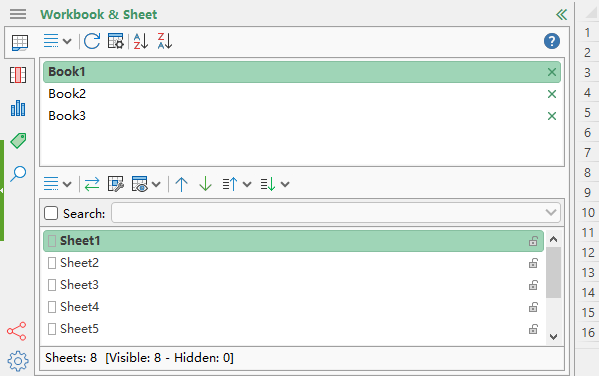
Vantaggi della scheda Cartella di lavoro e Foglio in Navigazione
- 🚀Navigazione più rapida tra più file aperti
Tutte le cartelle di lavoro attualmente aperte sono raccolte in un unico elenco strutturato. Clicca su un nome per passare immediatamente al file corrispondente: una soluzione ideale quando gestisci numerosi documenti per report o revisioni! - 🧹Chiusura rapida senza interrompere la concentrazione
Quando hai troppi file aperti, puoi chiudere una cartella di lavoro direttamente dall’elenco, mantenendo il tuo flusso di lavoro focalizzato senza dover prima cercare la finestra giusta. - 🔍Ordinamento che accelera la scansione
Ordina le cartelle di lavoro aperte in ordine crescente o decrescente per trovare subito il file che cerchi. Clicca nuovamente sullo stesso pulsante per ripristinare l’ordine originale quando preferisci il layout precedente. - 📚Una vista più chiara e scalabile dei fogli di lavoro
L’Elenco dei fogli di lavoro offre una chiara visualizzazione verticale di tutti i fogli nella cartella di lavoro corrente, riducendo la dipendenza dalla barra delle schede in basso—spesso lenta da scorrere nei file di grandi dimensioni. - 🧩Controlli efficienti per organizzare i fogli
Usa pulsanti dedicati per spostare i fogli di lavoro selezionati in alto o in basso, pagina dopo pagina, oppure direttamente all’inizio o alla fine. Mantenere una struttura coerente nei fogli delle cartelle di lavoro complesse non è mai stato così semplice! - 🛡️Visibilità e consapevolezza della protezione
Gestisci fogli nascosti e protetti in tutta sicurezza grazie alle opzioni integrate: puoi mostrare temporaneamente i fogli nascosti, visualizzarne l’elenco e controllarne lo stato di protezione direttamente nel riquadro. - 🔎Cerca per un accesso rapido e preciso ai fogli
Attiva la funzione di ricerca e digita il nome di un foglio per trovarlo all’istante. Perfetta per cartelle di lavoro con schemi di denominazione come mesi, regioni, team o fasi di progetto. - 🖱️Selezione multipla e trascinamento per riordinare
Seleziona più cartelle di lavoro o fogli tenendo premuto Ctrl o Maiusc, quindi trascinali per riordinarli nel riquadro. In questo modo puoi creare un ordine di lavoro perfettamente allineato al tuo flusso quotidiano! - 📊Conteggio immediato dei fogli
La barra di stato mostra il conteggio di tutti i fogli di lavoro — visibili e nascosti — offrendoti una rapida panoramica strutturale quando esamini modelli o prepari un file da condividere.
Come utilizzare la scheda Cartella di lavoro e Foglio
Dopo aver abilitato la scheda Cartella di lavoro e Foglio nella Navigazione, puoi usarla per gestire in un unico posto due elementi: tutte le cartelle di lavoro aperte e tutti i fogli di lavoro della cartella corrente. Le sezioni seguenti illustrano configurazione, componenti principali dell’interfaccia e utilizzo pratico per entrambi gli elenchi.
1. Abilita la navigazione
Clicca Kutools > Navigazione per aprire la Navigazione.
2. Panoramica dell’interfaccia della scheda Cartella di lavoro e Foglio
Questa è una mappa rapida e facile da consultare dei controlli principali. Non devi usare ogni opzione: vai dritto alle parti che ti servono.

1. Abilita la sezione relativa alla cartella di lavoro e al foglio.
Clicca sul pulsante  per visualizzare la sezione Cartella di lavoro e Foglio di Navigazione.
Controlli lato cartella di lavoro (2–3)
2. Elenco cartelle di lavoro: visualizza e passa rapidamente tra le cartelle di lavoro aperte
Tutte le cartelle di lavoro aperte sono elencate qui. Clicca su un nome per attivarla. Per chiudere una cartella di lavoro, clicca sul pulsante  Chiudi accanto a essa.
3. Pulsanti sopra l’elenco delle cartelle di lavoro aperte:
 Ordina le cartelle di lavoro in ordine crescente: disponi le cartelle di lavoro aperte in ordine alfabetico da A a Z. Clicca nuovamente per ripristinare l’ordine originale.
 Ordina le cartelle di lavoro in ordine decrescente: disponi le cartelle di lavoro aperte da Z ad A. Clicca nuovamente per ripristinare l’ordine originale.
 Strumenti cartella di lavoro: Offre un accesso rapido agli strumenti del gruppo Cartella di lavoro nella scheda KUTOOLS PLUS.
 Aggiorna: aggiorna le informazioni sulla cartella di lavoro visualizzate nel riquadro.
 Ordina le cartelle di lavoro in ordine crescente: disponi le cartelle di lavoro aperte in ordine alfabetico da A a Z. Clicca nuovamente per ripristinare l’ordine originale.
 Ordina le cartelle di lavoro in ordine decrescente: disponi le cartelle di lavoro aperte da Z ad A. Clicca nuovamente per ripristinare l’ordine originale.
 Strumenti cartella di lavoro: Offre un accesso rapido agli strumenti del gruppo Cartella di lavoro nella scheda KUTOOLS PLUS.
 Aggiorna: aggiorna le informazioni sulla cartella di lavoro visualizzate nel riquadro.
Controlli lato foglio di lavoro (4–10)
4. Elenco dei fogli di lavoro: visualizza e passa rapidamente tra i fogli del foglio di lavoro corrente
Tutti i fogli di lavoro della cartella corrente sono elencati qui. Clicca su un foglio qualsiasi per passarvi immediatamente.
5. Pulsanti sopra l’elenco dei fogli di lavoro:
 Passa rapidamente ai due fogli usati più di recente.
 Una raccolta di strumenti della scheda: accesso rapido agli strumenti nel gruppo Foglio di lavoro della scheda KUTOOLS PLUS.
 Questo menu include:Rendi temporaneamente visibili i fogli nascosti, Elenca i fogli nascosti nell’elenco dei fogli e Mostra lo stato di protezione della scheda nel riquadro della scheda.
 Sposta il o i fogli selezionati in alto.
 Sposta il o i fogli selezionati in basso.
 Sposta il(i) foglio(i) selezionato(i) su una pagina o all’inizio.
 Sposta il(i) foglio(i) selezionato(i) giù di una pagina o alla fine.
 Passa rapidamente ai due fogli usati più di recente.
 Una raccolta di strumenti della scheda: accesso rapido agli strumenti nel gruppo Foglio di lavoro della scheda KUTOOLS PLUS.
 Questo menu include:Rendi temporaneamente visibili i fogli nascosti, Elenca i fogli nascosti nell’elenco dei fogli e Mostra lo stato di protezione della scheda nel riquadro della scheda.
 Sposta il o i fogli selezionati in alto.
 Sposta il o i fogli selezionati in basso.
 Sposta il(i) foglio(i) selezionato(i) su una pagina o all’inizio.
 Sposta il(i) foglio(i) selezionato(i) giù di una pagina o alla fine.
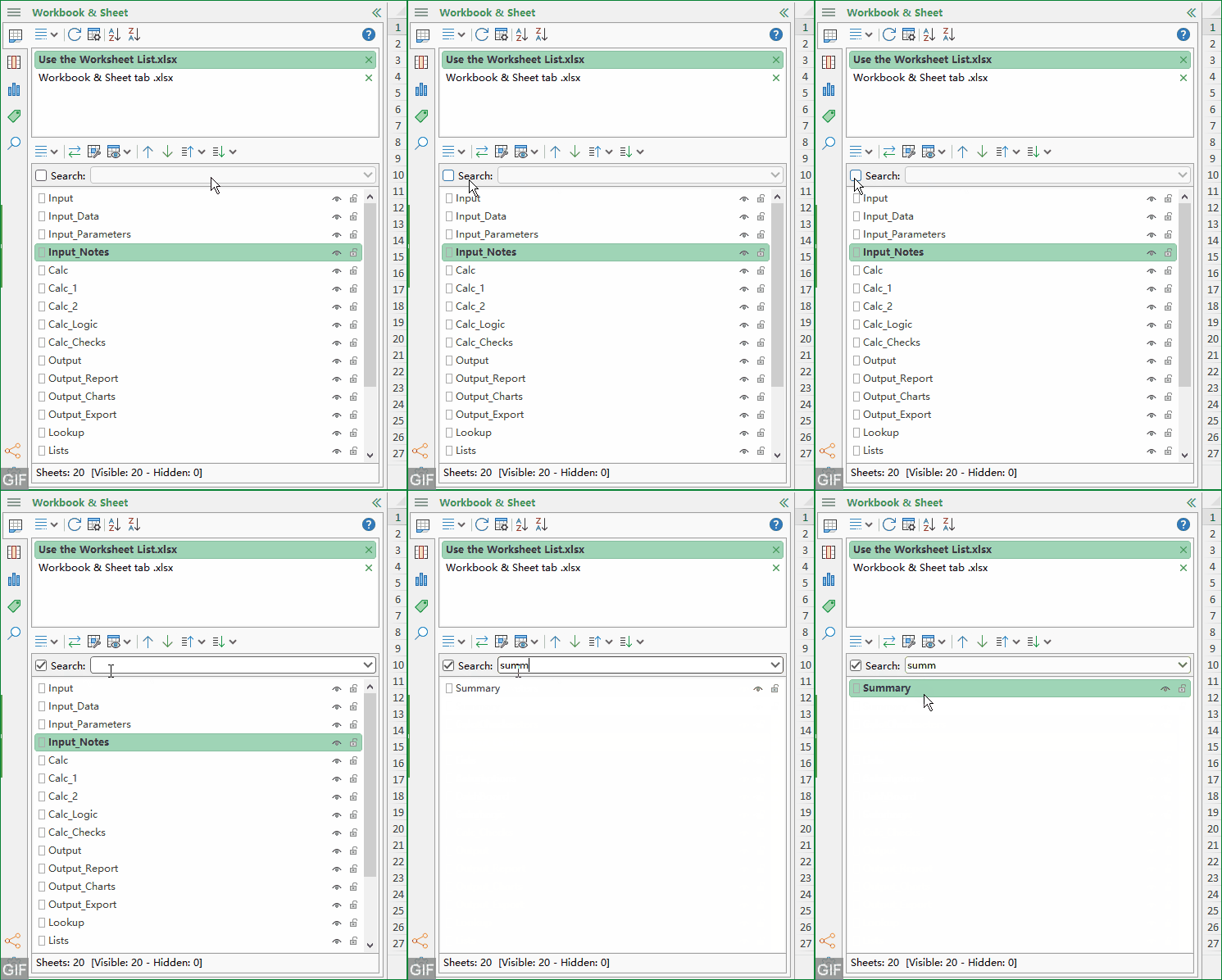
6. Cerca i fogli di lavoro per nome
Abilita Cerca e digita il nome di un foglio per trovarlo in un attimo.
7. Conteggio dei fogli nella barra di stato
Mostra i totali per tutti i fogli di lavoro, inclusi quelli visibili e quelli nascosti.
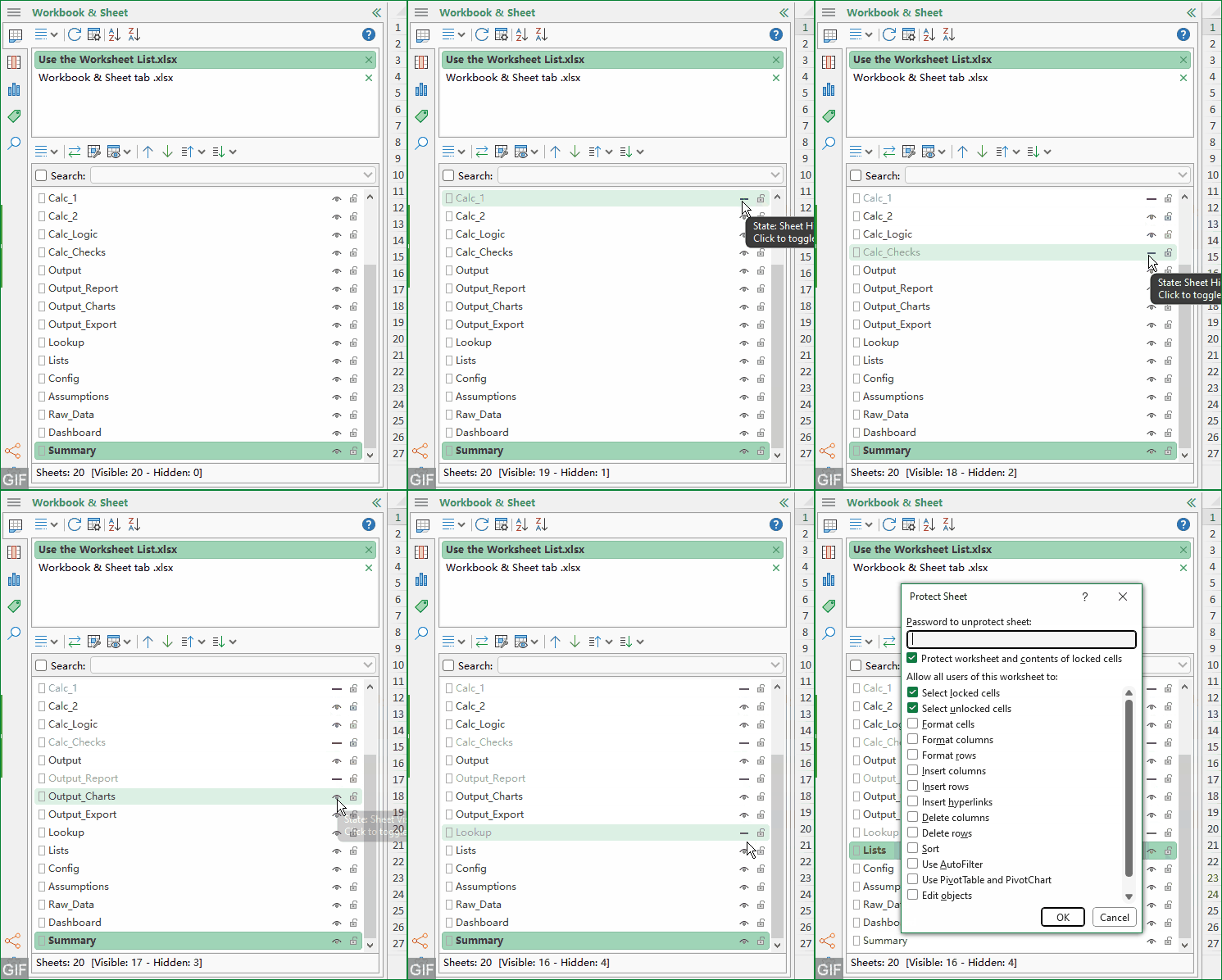
8. Icone rapide per gestire visibilità e protezione
Usa le icone accanto a ciascun nome di foglio per azioni rapide:
 Modifica la visibilità del foglio.
 Proteggi o rimuovi la protezione dal foglio.
 Modifica la visibilità del foglio.
 Proteggi o rimuovi la protezione dal foglio.
9. Menu contestuale del foglio di lavoro
Fai clic con il tasto destro su un nome di foglio di lavoro qualsiasi per accedere a ulteriori operazioni sui fogli.
10. Altri strumenti
Clicca sul pulsante  per mostrare altri strumenti.
3. Come utilizzare l'elenco delle cartelle di lavoro
L’Elenco cartelle di lavoro è progettato per un lavoro multiplo pulito ed efficiente, consentendoti di gestire il tuo insieme di lavoro attivo senza mai uscire dal riquadro.
Passa tra le cartelle di lavoro aperte
Clicca su qualsiasi nome di cartella di lavoro nell’elenco per attivarlo: è più veloce che passare in rassegna finestre separate quando confronti file o consolidi dati.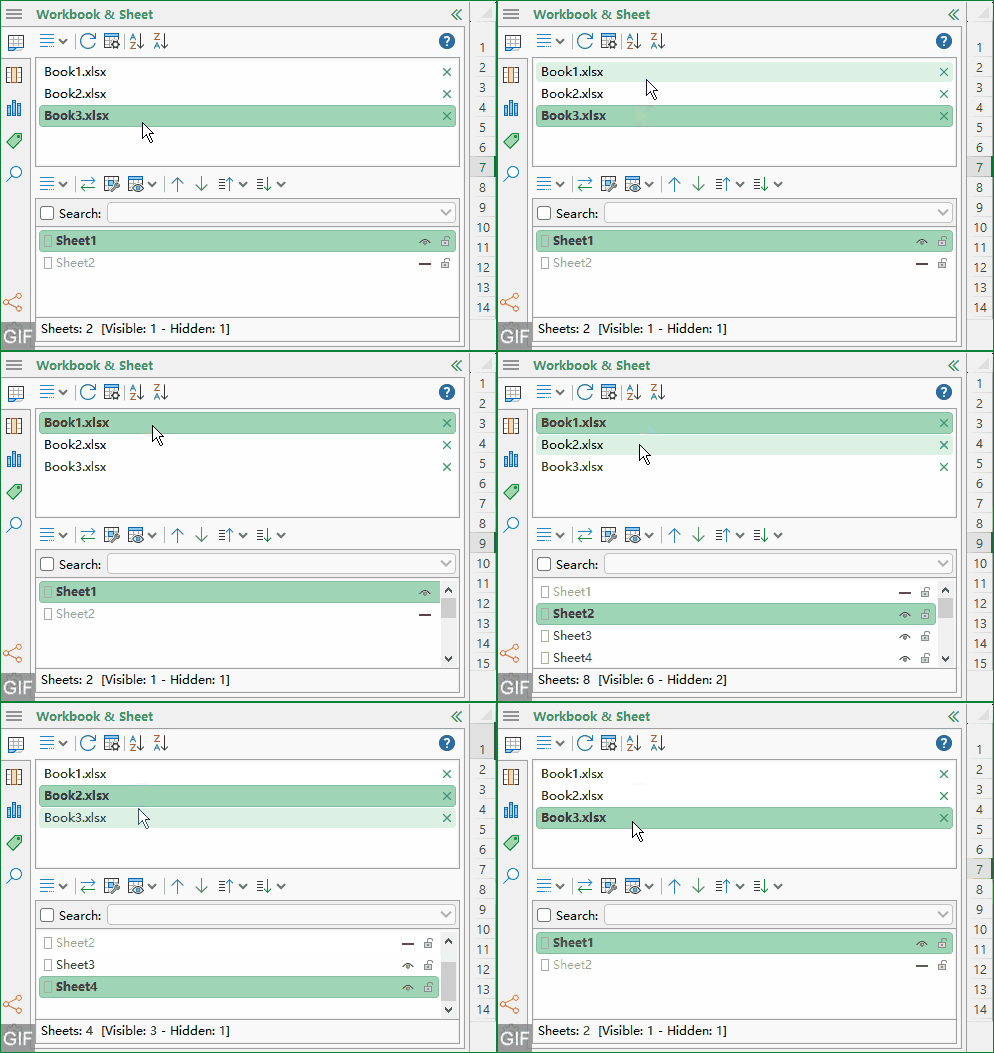
Chiudi le cartelle di lavoro direttamente dal riquadro
Usa il pulsante di chiusura accanto a una cartella di lavoro per chiuderla quando non ti serve più, mantenendo così un ambiente di lavoro sempre concentrato e ordinato.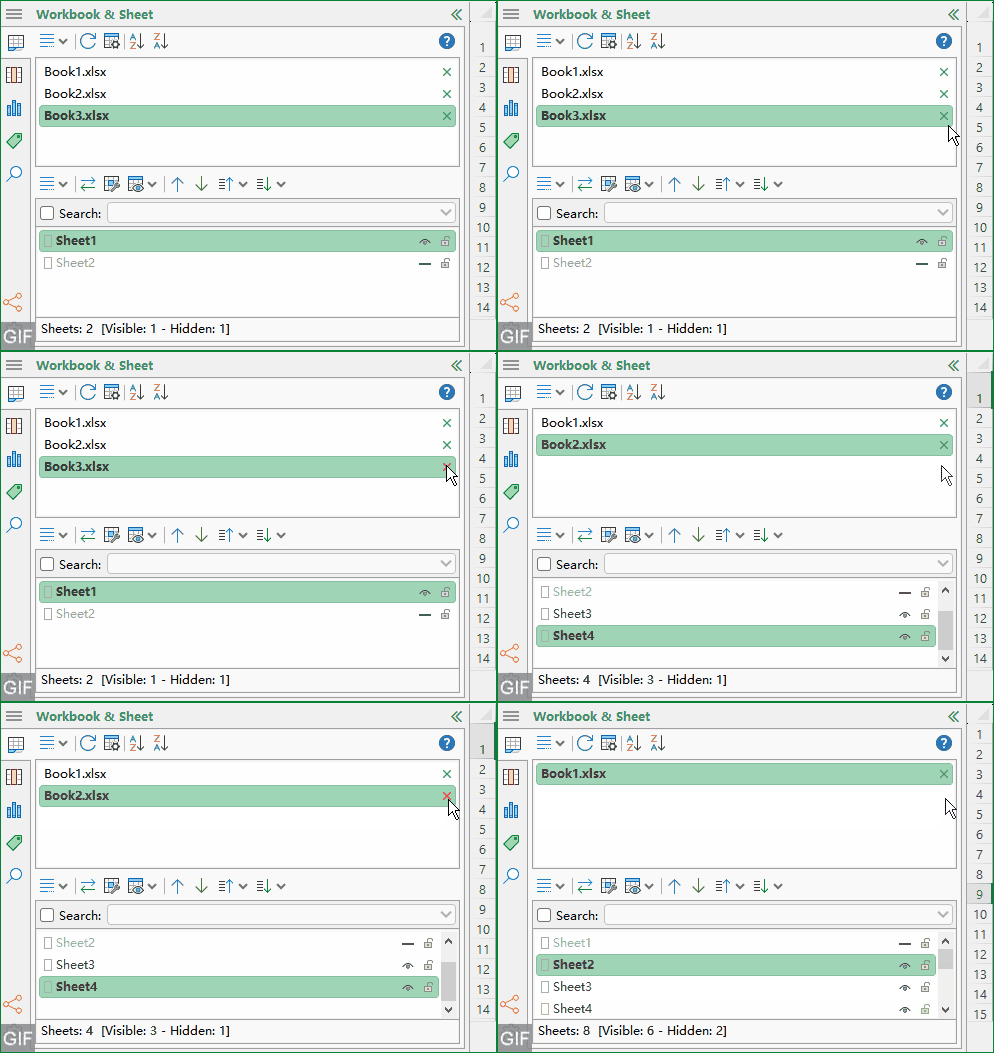
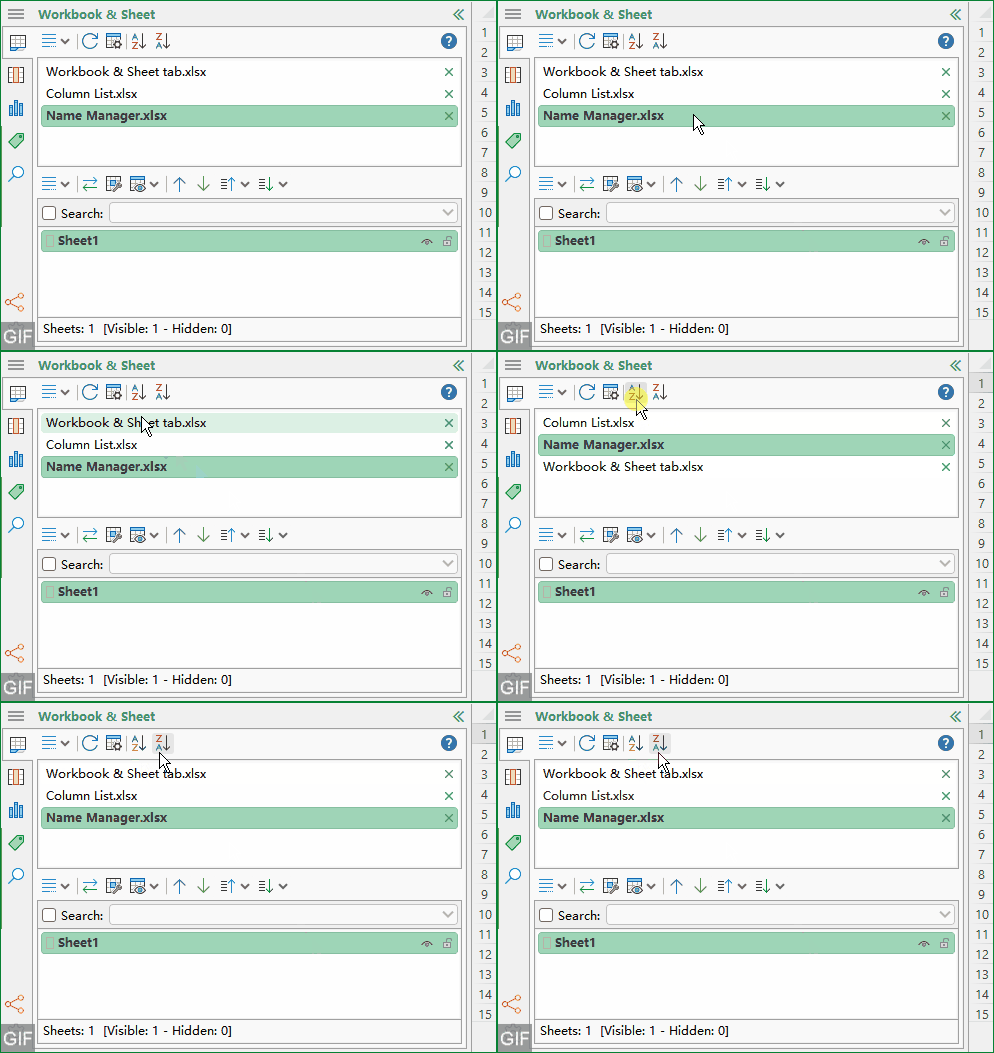
Ordina le cartelle di lavoro aperte
Quando si lavora con molti file aperti, l’ordinamento offre un modo semplice per scorrere e individuare la cartella di lavoro corretta:
- Usa Ordina le cartelle di lavoro in ordine crescente per ordinare da A a Z.
- Usa Ordina le cartelle di lavoro in ordine decrescente per l’ordinamento da Z ad A.
- Clicca di nuovo lo stesso pulsante per ripristinare l’ordine originale.
Apri Strumenti workbook
Il pulsante Strumenti workbook offre un accesso rapido agli strumenti utili nel gruppo Cartella di lavoro della scheda KUTOOLS PLUS. Risparmi tempo evitando di cercare nella Barra multifunzione quando sai già di aver bisogno di strumenti a livello di cartella di lavoro.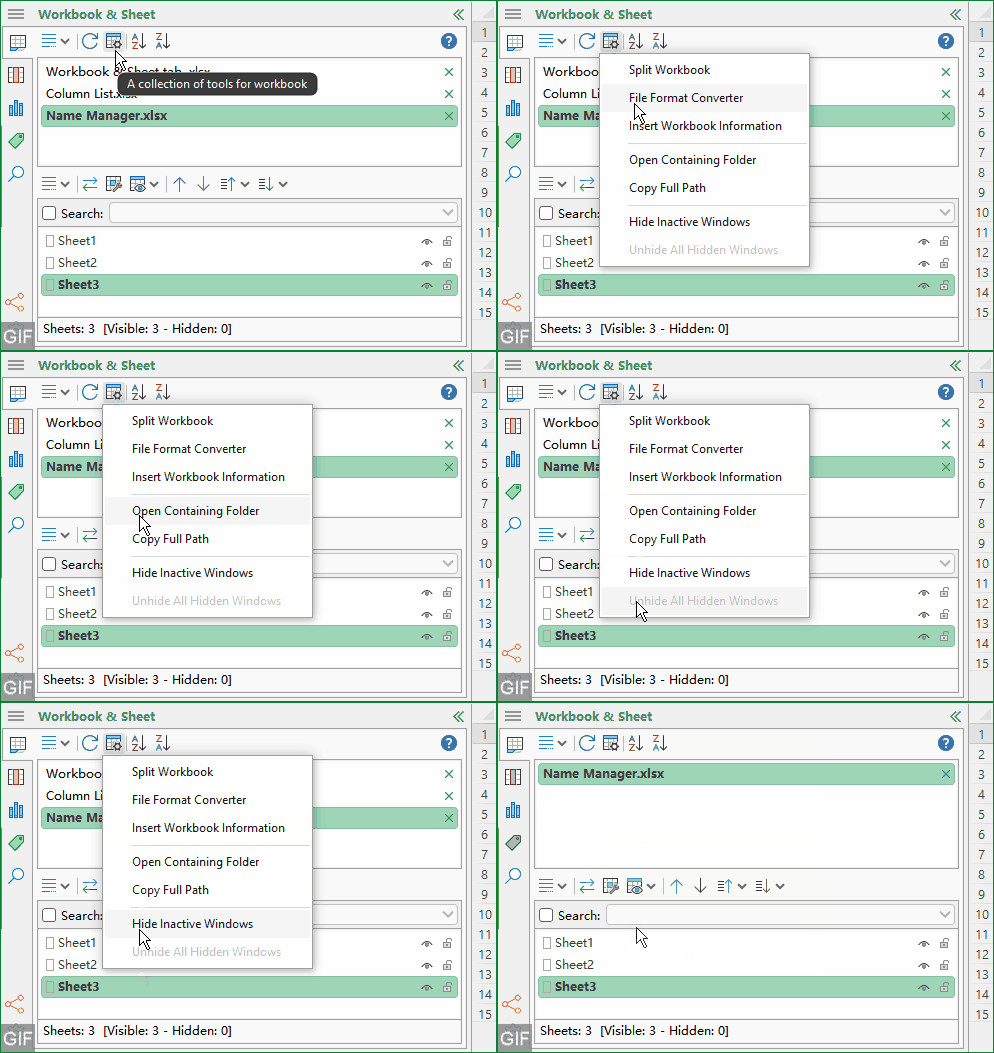
Utilizzi le azioni con clic destro
L’elenco delle cartelle di lavoro include un pratico menu contestuale, accessibile con un clic destro, per eseguire ulteriori operazioni.
4. Come utilizzare l’Elenco dei fogli di lavoro
L’elenco dei fogli di lavoro si concentra sulla cartella di lavoro corrente e offre funzionalità di navigazione e un controllo leggero dei fogli, ideali per file grandi o strutturati.
Passi istantaneamente a qualsiasi foglio di lavoro
Fai clic su un nome di foglio di lavoro per attivarlo: eviterai così lo scorrimento orizzontale tra le schede dei fogli in basso, spesso lento o poco chiaro nelle cartelle di lavoro di grandi dimensioni.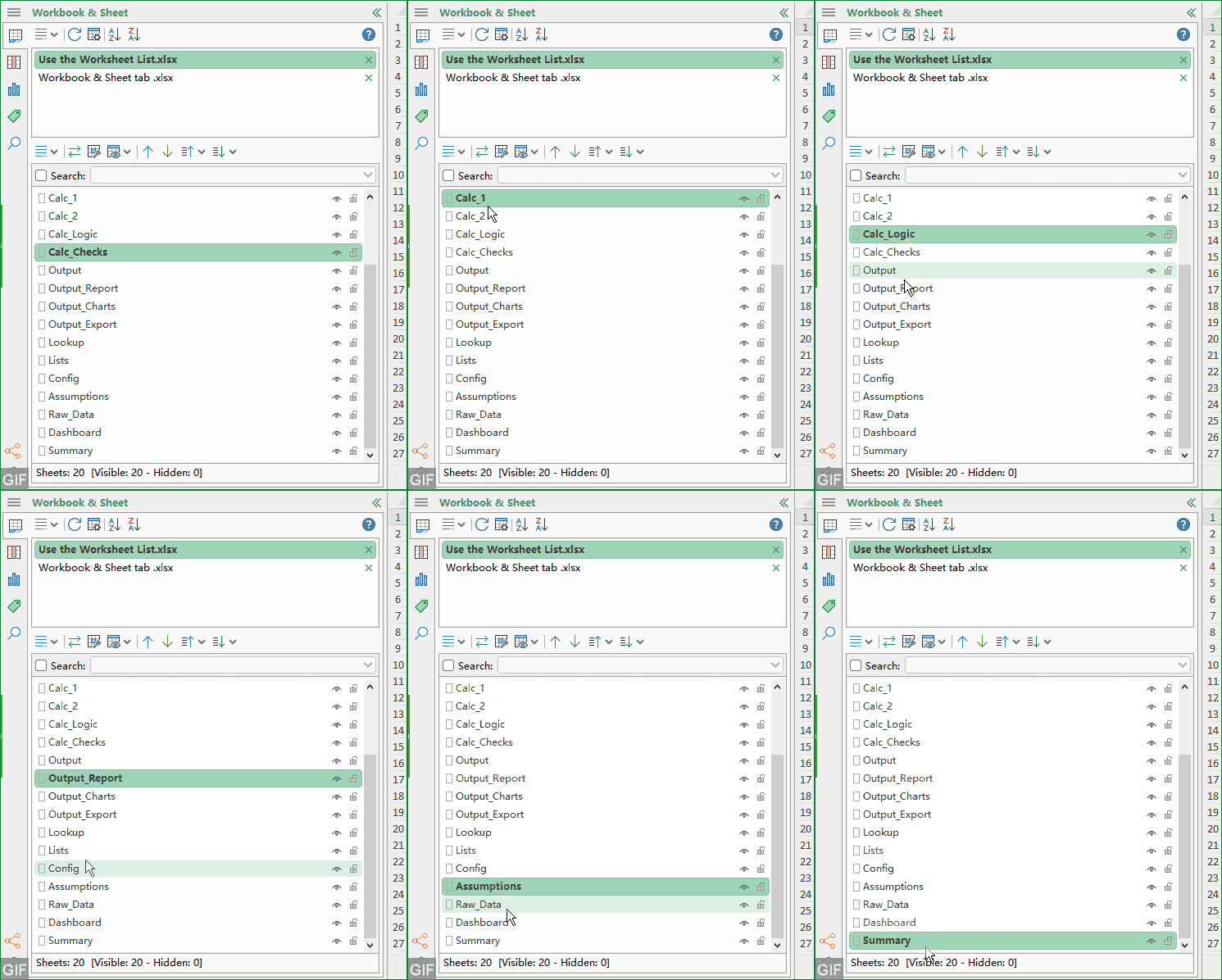
Alterna tra gli ultimi due fogli
Utilizza il pulsante di alternanza per passare rapidamente tra i due fogli utilizzati più di recente. È perfetto per confrontare input e output, verificare numeri o validare modifiche.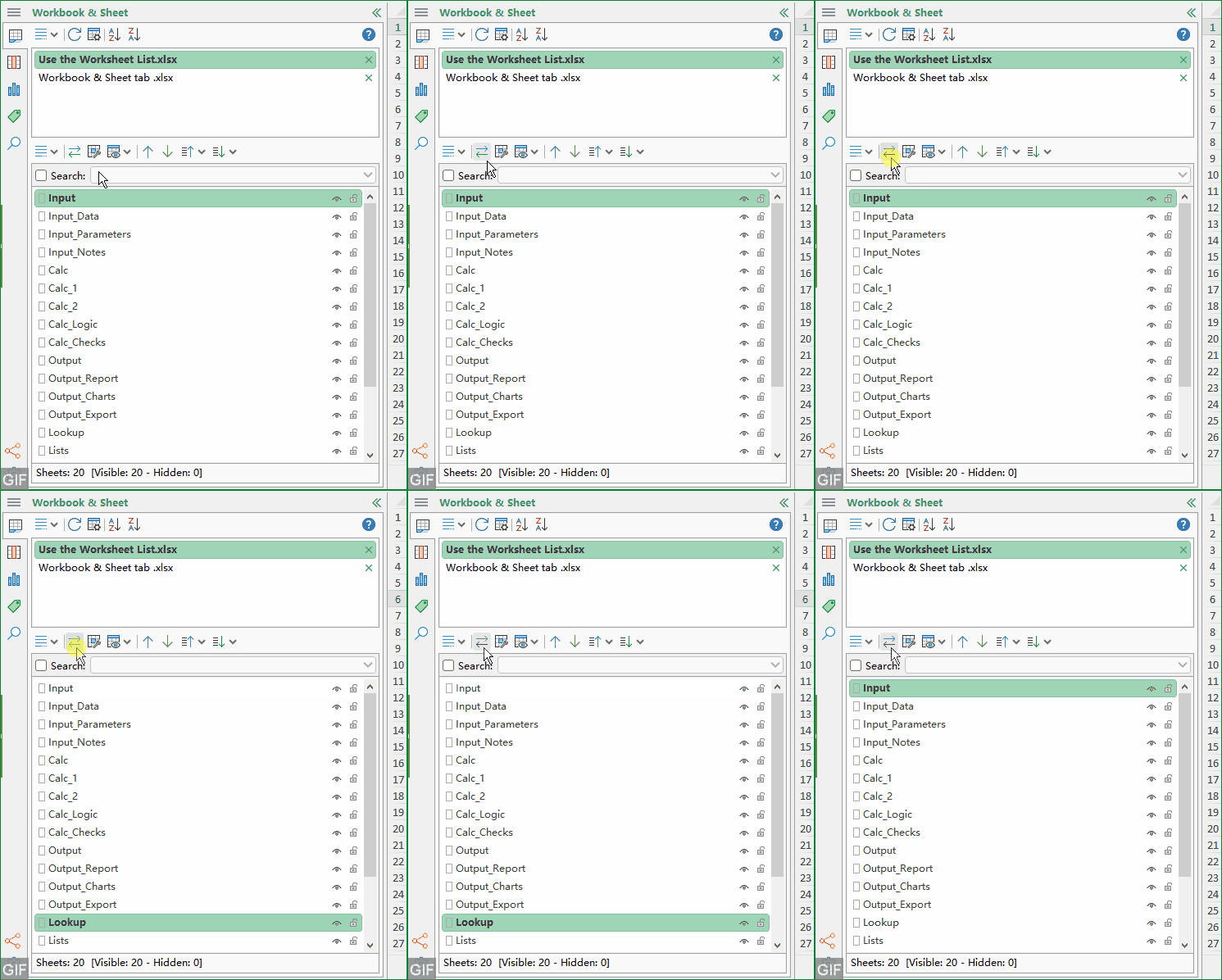
Acceda alla raccolta Strumenti scheda
Il pulsante 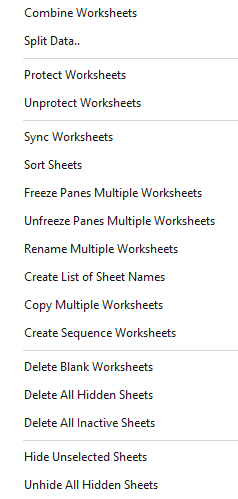 della scheda KUTOOLS PLUS offre un accesso rapido agli strumenti correlati ai fogli, raggruppati nel gruppo Foglio di lavoro.
Gestisca fogli nascosti e visibilità della protezione
Il menu Nascosti/Protezione offre tre funzioni importanti che aiutano a comprendere e controllare la struttura della cartella di lavoro:
- Rendi temporaneamente visibili i fogli nascosti.
- Mostra i fogli nascosti nell’elenco dei fogli.
- Mostra lo stato di protezione della scheda nel riquadro delle schede.
Sposti e riorganizzi i fogli di lavoro
Per regolare efficacemente l’ordine dei fogli, utilizzi i pulsanti di spostamento:
- Sposta in alto o Sposta in basso per un riposizionamento preciso.
- Spostati su una pagina o all’inizio per modifiche strutturali più ampie.
- Sposta in basso di una pagina o fino alla fine quando riorganizzi sequenze lunghe.
Cerchi i fogli per nome
Attiva la funzione Cerca e inserisci il nome del foglio per trovare rapidamente ciò che ti serve. La ricerca diventa particolarmente efficace quando si adottano convenzioni di denominazione coerenti, ad esempio:
- Periodi temporali (es. 2025-01, 2025-02)
- Aree geografiche o unità aziendali
- Fasi del processo (Input, Calcolo, Output)
Utilizzi le icone rapide per visibilità e protezione
Accanto a ciascun nome di foglio, può utilizzare le icone per modificare lo stato del foglio senza aprire finestre di dialogo separate:
- per modificare lo stato di visibilità.
- per proteggere o rimuovere la protezione dal foglio.
Utilizzi il menu contestuale del foglio di lavoro
Faccia clic con il tasto destro su qualsiasi Nome del foglio di lavoro per aprire il menu contestuale e accedere a ulteriori operazioni sui fogli.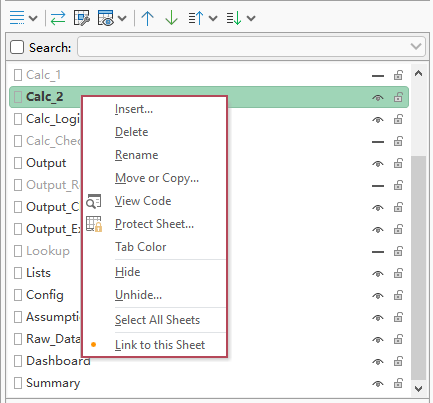
Espanda Altri strumenti
Se hai bisogno di comandi aggiuntivi per i fogli oltre a quelli disponibili nella barra degli strumenti principale, fai clic su per aprire il menu esteso.
- Tieni premuto Ctrl o Maiusc per selezionare più cartelle di lavoro o fogli nel riquadro.
- Trascina le cartelle di lavoro o i fogli selezionati per modificarne l'ordine nel riquadro.
Suggerimenti per flussi di lavoro reali
Crei un ordine di lavoro stabile durante i cicli di reporting
Se ogni settimana o mese apre lo stesso insieme di file, può ordinare e trascinare le cartelle di lavoro principali in un ordine coerente, riducendo così le ricerche ripetute e rendendo il flusso di lavoro più prevedibile.
Usi la ricerca come amplificatore del sistema di denominazione
Quando il suo team utilizza una denominazione standardizzata dei fogli, la funzione Cerca diventa una scorciatoia diretta per la navigazione. Ad esempio, digitando una parola chiave relativa a un mese o a un reparto, può passare direttamente al foglio desiderato più velocemente rispetto alla scansione manuale.
Convalidi i modelli prima di condividerli
Per le cartelle di lavoro basate su modelli, le funzioni relative agli elementi nascosti e alla protezione permettono di verificare rapidamente se i fogli critici sono nascosti come previsto e se la protezione è correttamente applicata prima di distribuire i file ad altri utenti.
Riepilogo
La scheda Cartella di lavoro e Foglio in Kutools per Excel’s Navigazione offre un metodo strutturato ed efficiente per gestire ambienti con più cartelle di lavoro e fogli. Riunisce le azioni fondamentali utilizzate più frequentemente:
- Elenca e passa tra tutte le cartelle di lavoro aperte.
- Chiudi le cartelle di lavoro direttamente dal riquadro.
- Ordina Elenco cartelle di lavoro e aggiorna la visualizzazione.
- Elenca e naviga facilmente tutti i fogli di lavoro presenti nella cartella di lavoro corrente.
- Passa rapidamente ai fogli utilizzati di recente.
- Gestisci i fogli nascosti e controlla lo stato di protezione.
- Sposta, riordina e cerca i fogli di lavoro in tutta semplicità.
- Usa la selezione multipla e il drag-and-drop per organizzare tutto più rapidamente.
Se lavora spesso con più file di Excel o con cartelle di lavoro grandi e complesse, questa scheda la aiuta a rimanere organizzata, ridurre il sovraccarico di navigazione e mantenere il controllo sulla struttura delle cartelle di lavoro con meno interruzioni.
I migliori strumenti per la produttività in ufficio
Potenzia le tue competenze in Excel con Kutools per Excel e sperimenta un’efficienza mai vista prima.Kutools per Excel offre oltre 300 funzionalità avanzate per aumentare la produttività e Risparmia tempo.Clicca qui per ottenere la funzionalità di cui hai più bisogno...
Office Tab Aggiunge un'interfaccia a schede a Office e rende il tuo lavoro molto più semplice
- Abilita la modifica e la lettura a schede in Word, Excel, PowerPoint, Publisher, Access, Visio e Project.
- Apri e crea più documenti in nuove schede della stessa finestra, anziché in finestre diverse.
- Aumenta la tua produttività del 50 % e riduce centinaia di clic del mouse ogni giorno!
Tutti i componenti aggiuntivi Kutools. Un unico programma di installazione
Kutools for Office è la suite che include componenti aggiuntivi per Excel, Word, Outlook e PowerPoint, oltre a Office Tab Pro: la soluzione ideale per i team che lavorano su diverse applicazioni Office.





- Suite completa— componenti aggiuntivi per Excel, Word, Outlook e PowerPoint + Office Tab Pro
- Un unico programma di installazione, una sola licenza— configurazione in pochi minuti (compatibile con MSI)
- Funziona meglio insieme— produttività ottimizzata tra le applicazioni Office
- Prova gratuita di 30 giorni con tutte le funzionalità— nessuna registrazione, nessuna carta di credito
- Miglior rapporto qualità-prezzo— risparmia rispetto all'acquisto dei singoli componenti aggiuntivi
Indice
- Vantaggi della scheda Cartella di lavoro e Foglio in Navigazione
- Come utilizzare la scheda Cartella di lavoro e Foglio
- Abilita la Navigazione
- Panoramica dell'interfaccia
- Utilizza la Elenco cartelle di lavoro
- Utilizza la Elenco dei fogli di lavoro
- Suggerimenti per flussi di lavoro reali
- Riepilogo
- I migliori strumenti per la produttività in Office
Kutools per Excel
Potenzia Excel con 300+
funzionalità potenti