Traduzione di testo basata sull’IA direttamente in Excel: veloce e precisa
Tradurre testo in Excel è un’operazione comune quando si lavora con dati multilingue, come descrizioni di prodotti, feedback dei clienti, report o set di dati internazionali. KUTOOLS AI Aide integra direttamente nei fogli di calcolo la traduzione basata sull’IA. Rispetto alle opzioni di traduzione base di Excel, questa funzionalità gestisce ampi intervalli di celle, interpreta il contesto per risultati più naturali e può persino riscrivere il testo in stili diversi.
Questa guida ti mostra come sfruttare al meglio le funzionalità di traduzione basate sull’IA di Kutools per Excel, rendendo la gestione dei tuoi dati globali più rapida ed efficiente.

Cos’è la funzionalità di traduzione IA in Kutools per Excel?
Vantaggi principali dell’utilizzo della traduzione KUTOOLS AI in Excel
Come tradurre il testo con l’IA di Kutools per Excel?
Cos’è la funzionalità di traduzione IA in Kutools per Excel?
La funzionalità di traduzione AI sfrutta modelli linguistici avanzati basati sull’intelligenza artificiale per tradurre testo da una lingua all’altra direttamente in Excel. A differenza dei metodi tradizionali, che richiedono di copiare i dati in strumenti di traduzione esterni, questa funzionalità ti permette di:
- Traduci il testo nelle celle selezionate
- Mantiene intatta la struttura originale dei dati
- Lavora in modo efficiente con ampi intervalli di testo
È particolarmente utile per chi gestisce spesso file Excel multilingue, come report internazionali, elenchi prodotti, sondaggi e dati sui clienti.
Vantaggi principali dell’utilizzo della traduzione KUTOOLS AI in Excel
Come tradurre il testo con l’IA di Kutools per Excel?
Segui questi passaggi per tradurre testo in Excel utilizzando la funzionalità IA:
Passo 1: Installa KUTOOLS AI Aide
Vai alla pagina Download per scaricare Kutools per Excel, quindi esegui il file di installazione e segui le istruzioni per completare l'installazione di Kutools per Excel.
Passo 2: Configura le impostazioni di KUTOOLS AI Aide
Prima di utilizzare la funzionalità di traduzione AI, configura KUTOOLS AI Aide selezionando un fornitore AI, inserendo le chiavi API richieste e scegliendo un modello AI adatto. Una volta completate queste impostazioni, KUTOOLS AI sarà pronto a gestire traduzioni e altre attività basate sull’AI direttamente in Excel.
Passo 3: Utilizza la funzione Traduci testo
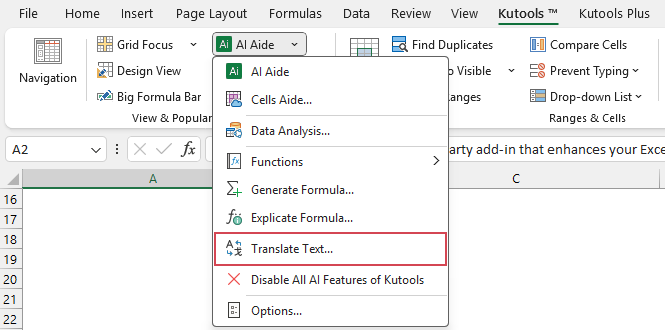
- Dopo aver configurato le impostazioni di KUTOOLS AI Assistente, seleziona le celle contenenti il testo da tradurre. Clicca quindi su Kutools > AI Assistant > Traduci Testo. Vedi screenshot:
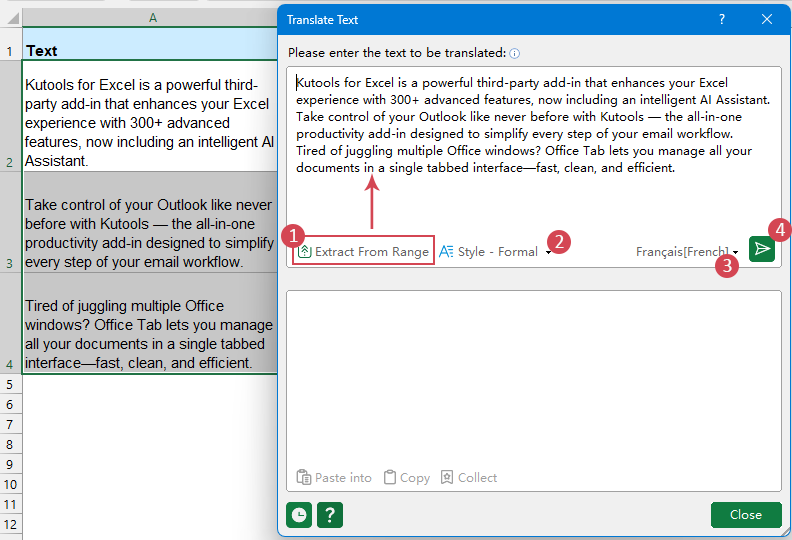
- Nella finestra Traduci Testo, specificare le seguenti opzioni:
- 1)Fare clic sull'icona Estrai da intervallo per estrarre automaticamente il testo della cella selezionata nella casella di testo superiore. (In alternativa, puoi digitare direttamente il testo nella casella di testo.)
- 2)Specifica lo stile di traduzione (ad esempio formale o informale) per controllare tono e formulazione del testo tradotto in base alle tue esigenze.
- 3) Scegliere la Lingua di Destinazione, ovvero la lingua in cui si desidera tradurre il testo. (Sono disponibili oltre 40 lingue, per tradurre facilmente nella lingua più adatta alle proprie esigenze.)
- 4)Fai clic sul pulsante Invia.
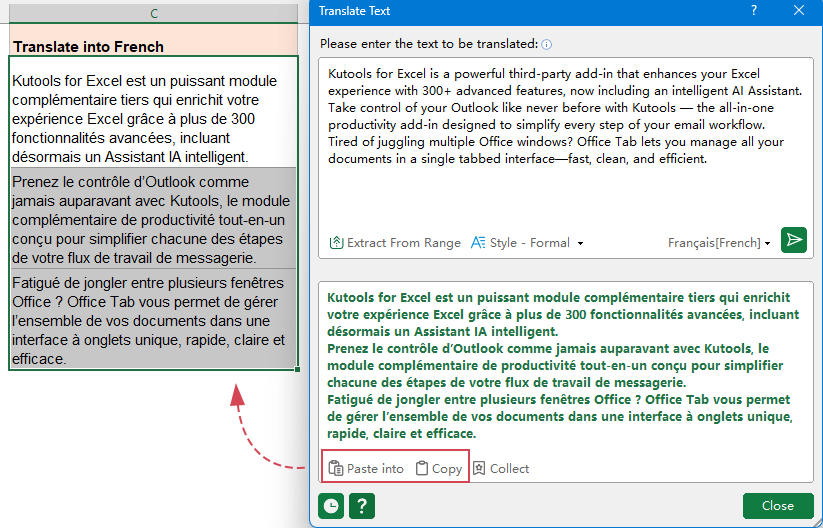
- KUTOOLS AI genera automaticamente il testo tradotto e lo visualizza nel riquadro di anteprima inferiore. È quindi possibile applicare il risultato facendo clic su Incolla in per sostituire il testo originale o inserire la traduzione in nuove celle. In alternativa, fai clic su Copia per copiare la traduzione corrente negli appunti e incollarla in qualsiasi altra applicazione, se necessario.
Suggerimento:Fare clic sul pulsante Cronologiaper visualizzare le traduzioni utilizzate in precedenza, facilitando la revisione, il riutilizzo o ulteriori modifiche. Fare clic su Cancella cronologiaper rimuovere tutti i record salvati.
Suggerimenti Avanzati per Migliori Traduzioni AI
Specificare il Contesto:Se si traducono termini tecnici o medici, informare prima l'AI Assistant (ad esempio: «Questi sono termini di ingegneria meccanica, traducili in tedesco»).
Gestisci gli errori in modo efficace:Se il tuo intervallo contiene Celle vuote, l’IA di solito è abbastanza intelligente da saltarli, ma per ottenere i migliori risultati filtra i tuoi dati in modo da includere solo il testo che deve essere tradotto.
Controlla la tua chiave API: La maggior parte delle funzionalità basate sull’IA richiede una connessione attiva. Se lo strumento non risponde, vai su Kutools > AI Assistant > Impostazioni per verificare che la connessione al server IA sia attiva.
Come si disattivano le funzionalità di KUTOOLS AI?
Se preferisci non utilizzare le funzionalità basate sull’IA in Excel, Kutools per Excel ti permette di disattivare facilmente le funzioni KUTOOLS AI in qualsiasi momento. Una volta disattivate, tutti gli strumenti basati sull’IA verranno disattivati e non verrà eseguita alcuna elaborazione IA.
- Vai alla scheda Kutools nella Barra multifunzione, fai clic su AI Assistant > Disattiva tutte le funzionalità IA di Kutools.
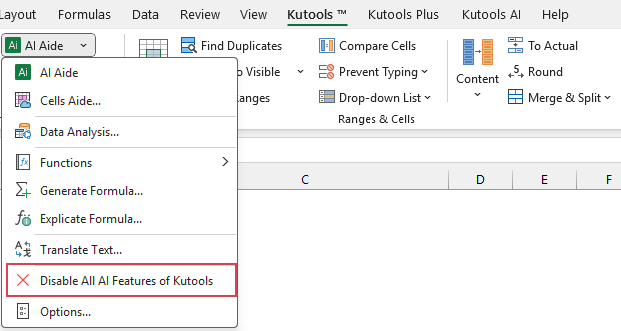
- Verrà visualizzata una finestra di conferma per ricordarti che tutte le funzionalità IA verranno disattivate. Fai clic su Sì per confermare.
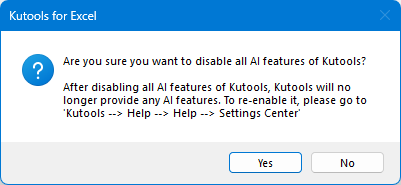
Suggerimento: Per riattivarle, vai su Kutools > Aiuto > Centro impostazioni e seleziona l’opzione Attiva le funzionalità IA di Kutools. Vedi screenshot:
Migliori strumenti per la produttività in ufficio
Potenzia le tue competenze in Excel con Kutools per Excel e scopri un livello di efficienza mai visto prima.Kutools per Excel offre oltre 300 funzionalità avanzate per aumentare la produttività e Risparmia tempo.Fai clic qui per ottenere la funzionalità di cui hai più bisogno...
Office Tab Porta l'interfaccia a schede in Office e rende il tuo lavoro molto più semplice
- Consente la modifica e la lettura a schede in Word, Excel, PowerPoint, Publisher, Access, Visio e Project.
- Apre e crea più documenti in nuove schede della stessa finestra, invece che in finestre separate.
- Aumenta la produttività del 50 % e risparmia centinaia di clic del mouse ogni giorno!
Tutti i componenti aggiuntivi di Kutools in un unico programma di installazione.
Kutools for Office La suite include componenti aggiuntivi per Excel, Word, Outlook e PowerPoint, oltre a Office Tab Pro: la soluzione ideale per i team che lavorano su diverse applicazioni Office.





- Suite completa— componenti aggiuntivi per Excel, Word, Outlook e PowerPoint + Office Tab Pro
- Un programma di installazione, una licenza— configurazione in pochi minuti (pronto per MSI)
- Funziona meglio insieme— produttività ottimizzata tra le app Office
- Prova gratuita di 30 giorni con tutte le funzionalità— nessuna registrazione, nessuna carta di credito
- Miglior rapporto qualità-prezzo— risparmio rispetto all'acquisto di singoli componenti aggiuntivi
Indice
- Cos'è la funzione di Traduzione AI di Kutools per Excel?
- Principali Vantaggi dell'Uso della Traduzione KUTOOLS AI in Excel
- Come tradurre il testo utilizzando l’AI di Kutools per Excel?
- Suggerimenti Avanzati per Migliori Traduzioni AI
- Come si disattivano le funzionalità di KUTOOLS AI?
- I Migliori Strumenti per la Produttività in Office
Kutools per Excel
Porta 300+ funzionalità avanzate in Excel
- ⬇️ Scarica Gratuitamente
- 🛒 Acquista Ora
- 📘 Guide alle Funzionalità
- 🎁 Prova Gratuita di 30 Giorni