VLOOKUP in Excel reso facile: un modo più veloce per cercare dati
VLOOKUP è una delle funzioni di Excel più comunemente utilizzate per abbinare dati tra tabelle, ad esempio numeri di telefono, prezzi o ID. Tuttavia, le formule VLOOKUP tradizionali possono risultare confuse, soggette a errori e difficili da gestire, soprattutto per i principianti o con set di dati di grandi dimensioni.
La funzione VLOOKUP semplificata di Kutools per Excel ti permette di eseguire ricerche VLOOKUP senza dover scrivere formule. Grazie a un flusso di lavoro guidato tramite finestra di dialogo, puoi abbinare valori, ottenere risultati corrispondenti e gestire eventuali errori in pochi clic – perfetta per chi cerca velocità, precisione e semplicità.

Vantaggi della funzione VLOOKUP semplice
Come si usa questa semplice funzione VLOOKUP?
Vantaggi della funzione VLOOKUP semplice
Come usare la funzione Applica rapidamente CERCA.VERT?
Dopo aver scaricato e installato Kutools per Excel, segui questi semplici passaggi per completare un’operazione di ricerca:
- Seleziona le celle vuote in cui vuoi visualizzare il risultato.
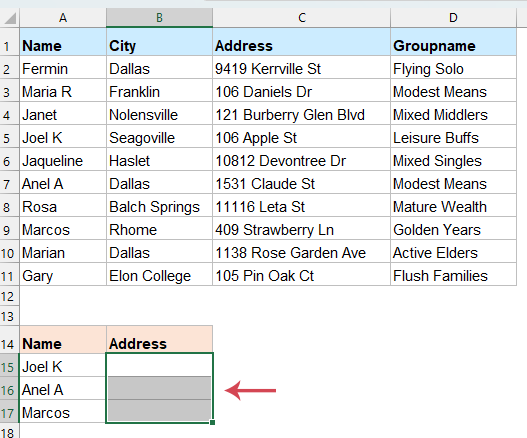
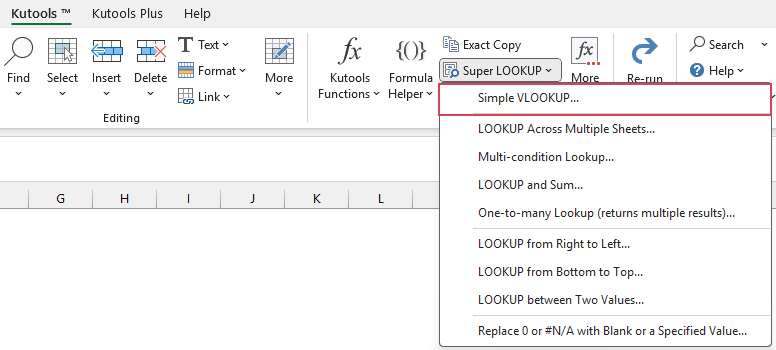
- Vai alla scheda Kutools, fai clic su Super RICERCA.VERT>VLOOKUP semplice(vedi screenshot):
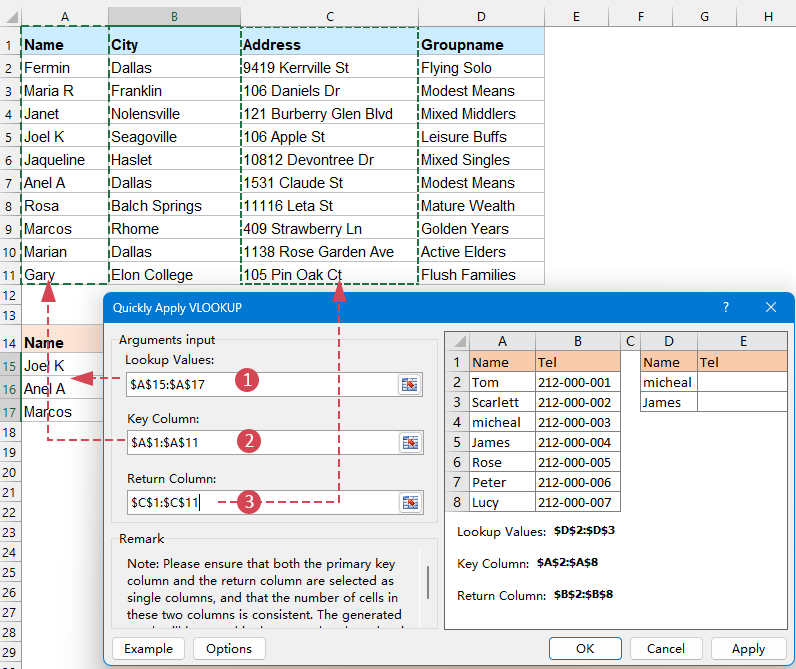
- Nella finestra di dialogo Applica rapidamente CERCA.VERT, definisci le seguenti operazioni:
- (1)Intervallo di valori da cercare: Seleziona l’intervallo di valori per cui desideri trovare informazioni (ad esempio, i nomi nella tua tabella di destinazione).
- (2)Colonna chiave: Seleziona la colonna nei tuoi dati di origine che contiene i criteri di corrispondenza (la colonna in cui si trovano gli intervalli dei valori da cercare).
- (3)Colonna di restituzione: Seleziona la colonna nei tuoi dati di origine che contiene le informazioni che desideri recuperare (ad esempio, indirizzo).
- (4) Fai clic su OK o su Applica.
Risultato:
Kutools genera automaticamente le formule corrette e inserisce immediatamente i risultati nelle celle di destinazione specificate.
Suggerimenti avanzati per questa funzione VLOOKUP semplice
1.Sostituisci i risultati non trovati con un valore personalizzato
Quando alcuni valori cercati non esistono nella tabella di origine, potrebbero apparire errori #N/D. Per mantenere i tuoi report puliti e facili da leggere, puoi sostituire questi errori con un testo personalizzato o con celle vuote. Fai clic sul pulsante Opzioni nella finestra di dialogo, seleziona l'opzione Sostituisci il risultato di output non trovato e restituisci il valore specificato, quindi digita il testo che desideri utilizzare al posto dell’errore (ad esempio, ")Non Trovato", "0" o lascialo vuoto).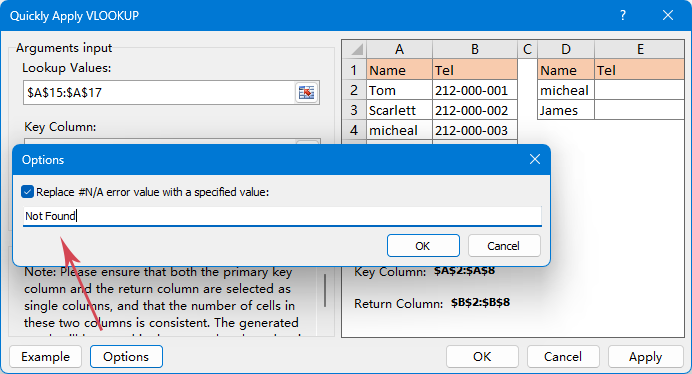
2.Coerenza delle colonne:
Assicurati che le tue selezioni «Colonna chiave» e «Colonna di restituzione» abbiano lo stesso numero di righe. Se selezioni A2:A40 come chiave ma B2:B55 come restituzione, lo strumento potrebbe generare risultati imprecisi.3.Utilizzo per ricerche tra fogli:
Non è necessario tenere tutti i dati su un unico foglio. Puoi selezionare la «colonna chiave» e la «colonna di restituzione» da una scheda completamente diversa nella tua cartella di lavoro.4.Aggiornamento Dinamico:
Poiché questo strumento genera in background una formula standard di Excel, i tuoi risultati si aggiornano automaticamente non appena modifichi i dati nella tabella di origine.5.Non fa distinzione tra maiuscole e minuscole:
Per impostazione predefinita, CERCA.VERT non distingue tra maiuscole e minuscole: «micheal» e «Micheal» vengono trattati come lo stesso valore.
Conclusione
La funzione VLOOKUP semplice trasforma un’operazione tradizionalmente complessa in Excel in un processo rapido, intuitivo e accessibile anche ai principianti. Eliminando la necessità di scrivere formule manualmente e guidandoti passo dopo passo, ti permette di eseguire ricerche più velocemente, ridurre gli errori e mantenere i tuoi fogli di lavoro puliti e facilmente gestibili. Che tu sia nuovo a Excel o cerchi semplicemente un metodo più veloce per abbinare dati, VLOOKUP semplice è la soluzione pratica ed efficiente che fa per te.
Migliori strumenti per la produttività in ufficio
Potenzia le tue competenze Excel con Kutools per Excel e sperimenta un’efficienza mai vista prima.Kutools per Excel offre oltre 300 funzionalità avanzate per aumentare la produttività e Risparmia tempo.Clicca qui per ottenere la funzionalità di cui hai più bisogno...
Office Tab Porta l'interfaccia a schede in Office e Rende il Tuo Lavoro Molto Più Facile
- Abilita la modifica e la lettura a schede in Word, Excel, PowerPoint, Publisher, Access, Visio e Project.
- Apri e crea più documenti in nuove schede della stessa finestra, invece che in finestre separate.
- Aumenta la tua produttività del 50 % e risparmia centinaia di clic del mouse ogni giorno!
Tutti i componenti aggiuntivi di Kutools in un unico programma di installazione.
Kutools for Office è la suite che include componenti aggiuntivi per Excel, Word, Outlook e PowerPoint, oltre a Office Tab Pro: la soluzione ideale per i team che lavorano su diverse applicazioni Office.





- Suite completa— componenti aggiuntivi per Excel, Word, Outlook e PowerPoint + Office Tab Pro
- Un programma di installazione, una licenza— configurazione in pochi minuti (pronto per MSI)
- Funziona meglio insieme— produttività semplificata tra le app Office
- Prova gratuita completa di 30 giorni— nessuna registrazione, nessuna carta di credito
- Miglior rapporto qualità-prezzo— risparmia rispetto all'acquisto dei singoli componenti aggiuntivi
Indice
- Vantaggi della funzionalità VLOOKUP semplice
- Come si utilizza questa semplice funzionalità VLOOKUP?
- Suggerimenti Avanzati per questa funzionalità VLOOKUP semplice
- Conclusione
- I Migliori Strumenti per la Produttività in Office
Kutools per Excel
Porta 300+ funzionalità avanzate in Excel
- ⬇️ Scarica Gratuitamente
- 🛒 Acquista Ora
- 📘 Tutorial sulle Funzionalità
- 🎁 Prova Gratuita di 30 Giorni