Colonne: visualizza, sposta, nascondi e mostra qualsiasi colonna all’istante
Quando il tuo foglio di lavoro contiene numerose colonne, scorrere a sinistra e a destra per trovare quella che ti serve non è solo dispendioso in termini di tempo, ma anche soggetto a errori. La funzione **Colonne** di Kutools per Excel è stata progettata appositamente per risolvere questo problema, semplificando la gestione di fogli ampi in cui le colonne sono difficili da individuare o gestire.
Questo pannello ti permette di visualizzare istantaneamente tutti i nomi delle colonne, passare subito a qualsiasi colonna, riordinarle con facilità e nascondere o mostrare colonne con un solo clic. Aumenta notevolmente la tua efficienza quando lavori con set di dati ampi o complessi.
Vantaggi principali della funzione Colonne
Introduzione: Accesso e panoramica del pannello
Vantaggi principali della funzione Colonne
Introduzione: Accesso e panoramica del pannello
1. È necessario scaricare e installare Kutools per Excel prima, quindi fare clic su Kutools > Navigazione per abilitare Navigazione.
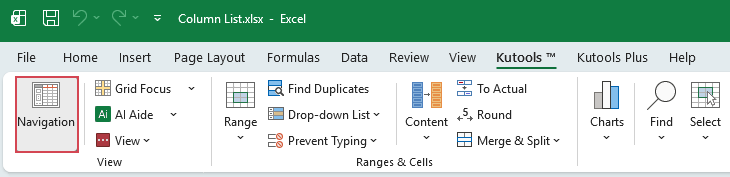
2. In Navigazione, fai clic sul pulsante  per aprire il riquadro Colonne.
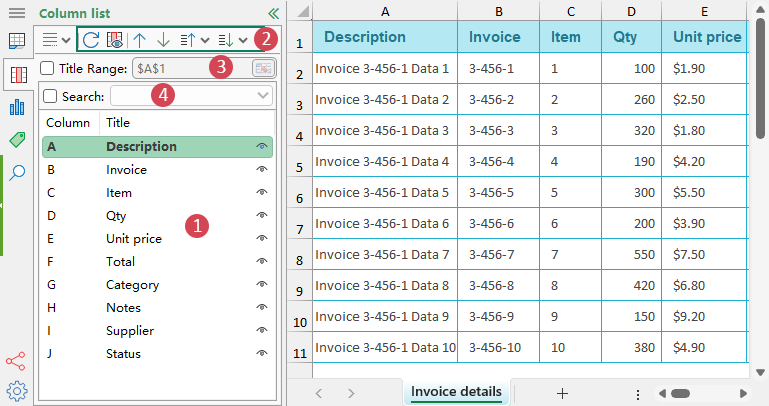
(1.)Tutti i nomi delle colonne del foglio di lavoro corrente sono elencati nel riquadro. Fai clic sul nome di una colonna per spostarti immediatamente su di essa.
(2.) Panoramica Barra degli Strumenti Superiore:
La barra degli strumenti superiore del pannello Colonne mette a disposizione una serie di azioni essenziali per gestire in modo efficiente la struttura delle colonne.
 Dopo aver modificato le intestazioni di colonna, aggiunto nuove colonne o riorganizzato la struttura, fai clic su questo pulsante per aggiornare Colonne con il layout più recente.
 Cliccando su questo pulsante, tutte le colonne nascoste vengono visualizzate temporaneamente per una revisione più semplice. Al termine, tornano automaticamente nascoste.
 Sposta la/le colonna/e selezionata/e di una posizione in avanti o indietro.
- Sposta su di una pagina / Sposta in cima:
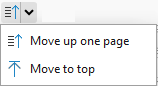
Sposta su di una pagina: Sposta la/le colonna/e selezionata/e all'inizio della sezione visibile nel riquadro (simile allo scorrimento di una pagina), per riposizionare facilmente le colonne nei fogli ampi.
Sposta in cima: Sposta immediatamente la/le colonna/e selezionata/e all'inizio del foglio di lavoro. - Sposta giù di una pagina / Sposta in fondo:
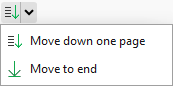
Sposta giù di una pagina: Sposta la/le colonna/e selezionata/e alla fine della sezione visibile nel riquadro (simile allo scorrimento di una pagina), semplificando il riposizionamento delle colonne nei fogli ampi.
Sposta in fondo: sposta la colonna selezionata direttamente all’ultima posizione.
 Dopo aver modificato le intestazioni di colonna, aggiunto nuove colonne o riorganizzato la struttura, fai clic su questo pulsante per aggiornare Colonne con il layout più recente.
 Cliccando su questo pulsante, tutte le colonne nascoste vengono visualizzate temporaneamente per una revisione più semplice. Al termine, tornano automaticamente nascoste.
 Sposta la/le colonna/e selezionata/e di una posizione in avanti o indietro.
(3.) Intervallo Titolo:
Questa opzione ti permette di indicare con precisione la riga in cui si trovano le intestazioni delle tue colonne. Se le intestazioni non sono nella prima riga (ad esempio, iniziano alla riga 3), basta selezionare qui l’intervallo corretto: Colonne lo aggiornerà immediatamente e identificherà automaticamente tutti i titoli delle colonne in base all’intervallo impostato.
(4.) Cerca:
Usa la casella di ricerca per filtrare istantaneamente le colonne. Digita parte del nome di un’intestazione e l’elenco si aggiornerà automaticamente mostrando solo i risultati corrispondenti, così da trovare subito la colonna che cerchi.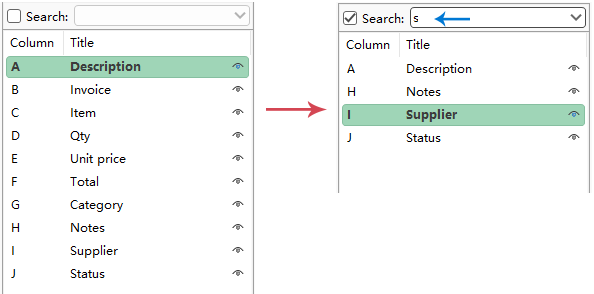
Operazioni dettagliate della funzione Colonne
La gestione di grandi set di dati richiede spesso frequenti operazioni di navigazione, riordino e regolazione della visibilità delle colonne. La funzione Colonne di Kutools per Excel centralizza tutte queste attività in un unico riquadro intuitivo, consentendoti di operare sulle colonne senza dover scorrere manualmente o cercare nel foglio di lavoro.
Questa guida fornisce una spiegazione dettagliata e graduale del funzionamento di ciascuna funzione.
Funzione 1: Visualizza rapidamente tutte le intestazioni di colonna e passa a qualsiasi colonna
Quando si gestiscono fogli di calcolo ampi contenenti decine o centinaia di colonne, lo scorrimento orizzontale diventa inefficiente. Colonne risolve questo problema visualizzando tutte le intestazioni di colonna in un riquadro verticale.
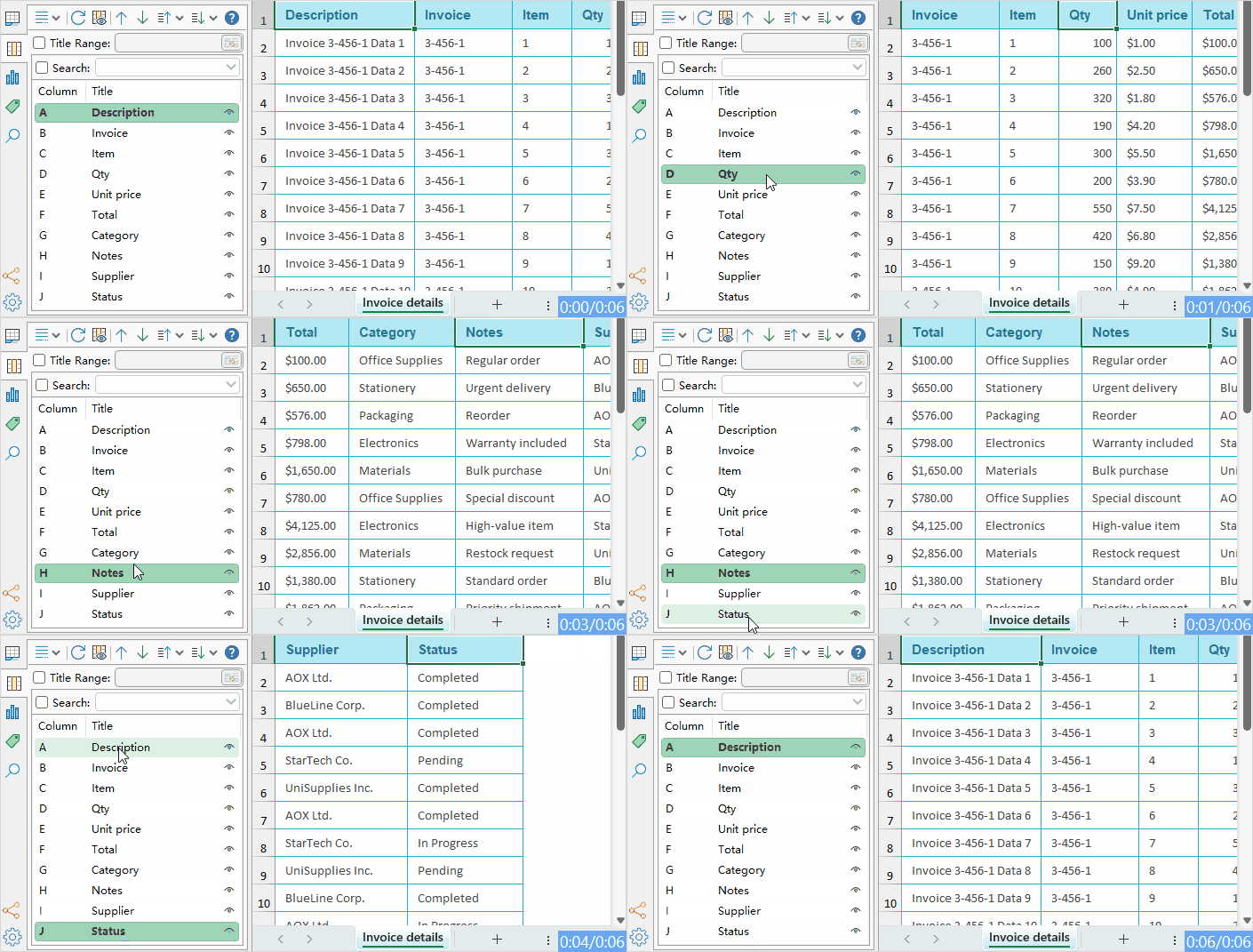
- Apri il foglio di lavoro e vai su Kutools > Navigazione > Colonne.
- Viene visualizzato un riquadro laterale che mostra tutte le intestazioni di colonna nello stesso ordine del foglio di lavoro, offrendoti una visione chiara dell’intera struttura in un colpo d’occhio.
- Fai clic su qualsiasi nome di colonna nell’elenco per passare immediatamente a quella colonna.
Funzione 2: Riordina facilmente la posizione delle colonne
Riordinare le colonne in Excel nativo richiede in genere di tagliare, inserire o trascinare le colonne lungo la griglia—operazioni lente e soggette a errori. Colonne introduce un metodo pulito e controllato per riordinare le colonne.
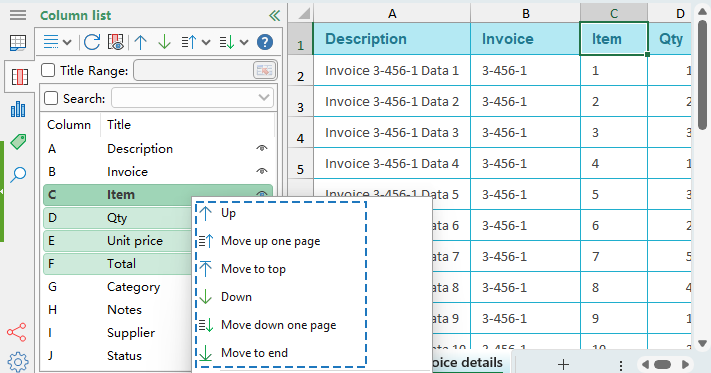
- Nel riquadro Colonne, seleziona la colonna che desideri spostare. ()Suggerimento: puoi anche selezionare più colonne contemporaneamente tenendo premuto il tasto Ctrl o Maiusc).
- Quindi fai clic con il pulsante destro del mouse sulle colonne selezionate e scegli le azioni di spostamento per modificarne la posizione nell’elenco. Il foglio di lavoro effettivo si aggiorna immediatamente, spostando la colonna selezionata nella nuova posizione.
Puoi anche trascinare direttamente le colonne selezionate nella posizione desiderata, consentendoti di riorganizzare rapidamente il foglio di lavoro senza utilizzare comandi di menu.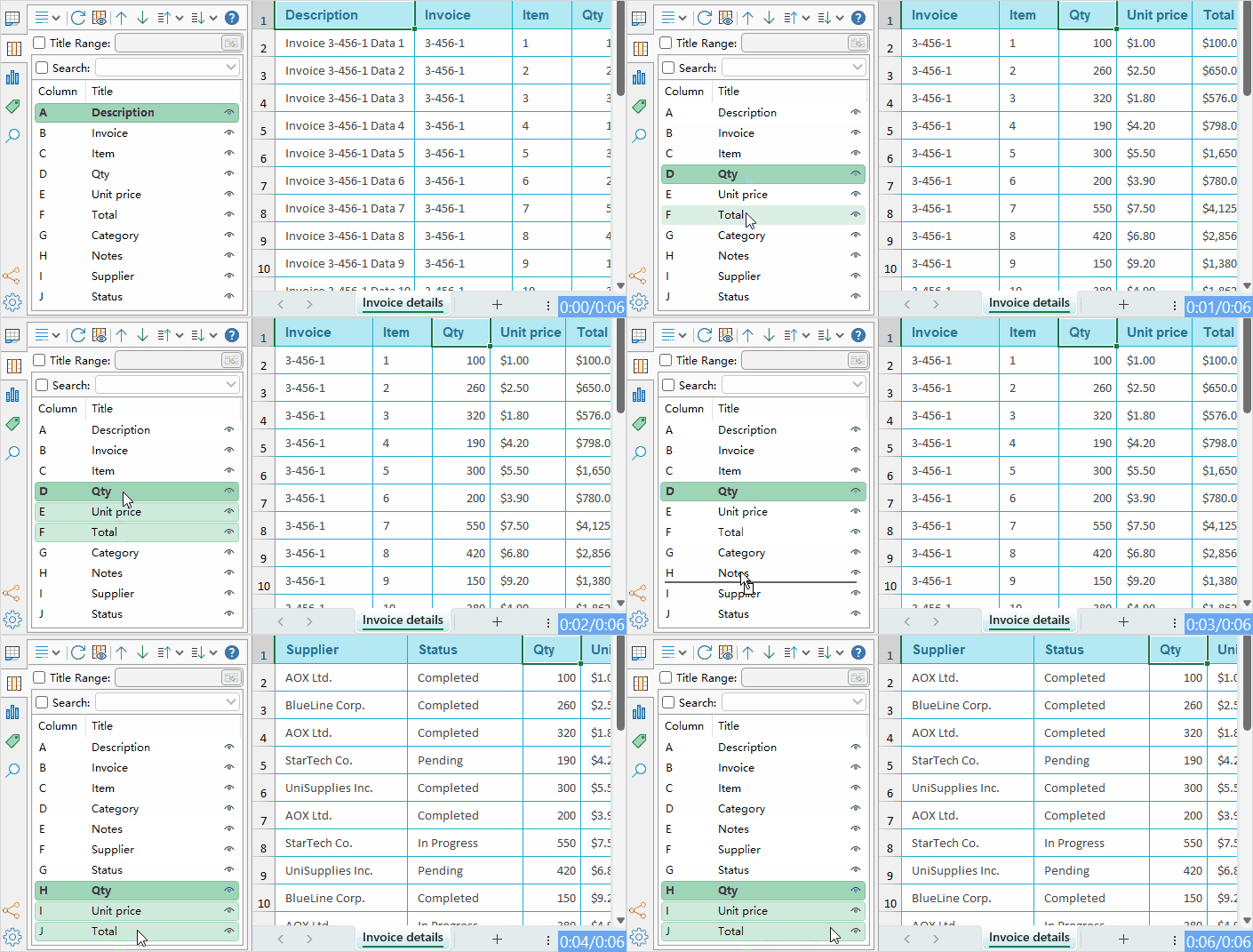
Funzione 3: Nascondi o mostra colonne con un solo clic
La gestione della visibilità delle colonne è molto più semplice nel riquadro Colonne rispetto ai metodi integrati di Excel.
Nascondi o mostra singole colonne facendo clic sull’icona Occhio
- Ogni colonna nell’elenco presenta un’icona a forma di occhio.
- Fai clic sull’icona Occhio → la colonna verrà nascosta nel foglio di lavoro.
- Fai nuovamente clic → la colonna riappare all’istante.
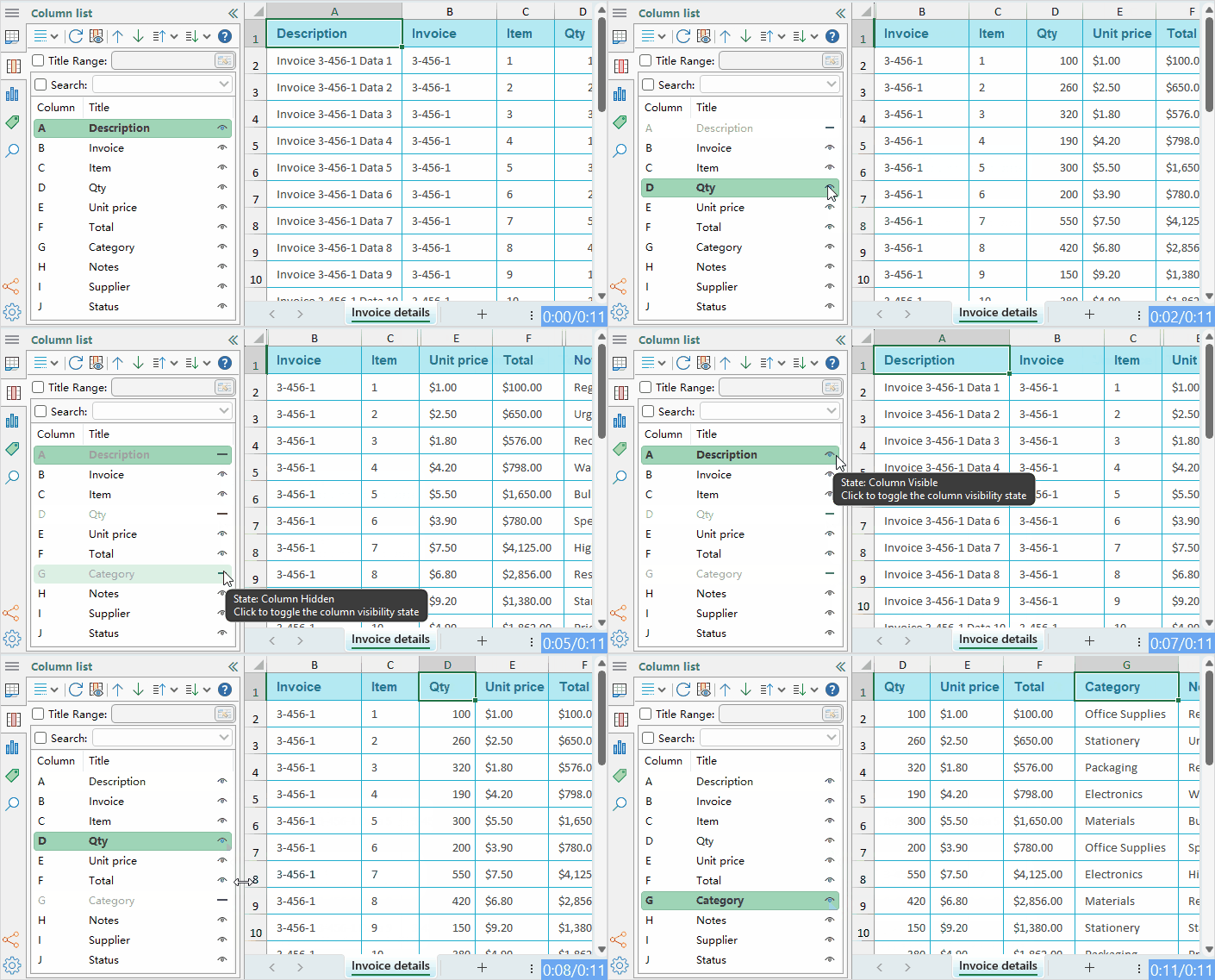
Attiva/disattiva rapidamente la visibilità di più colonne contemporaneamente
Se il tuo foglio di lavoro contiene colonne nascoste, fai clic sul pulsante 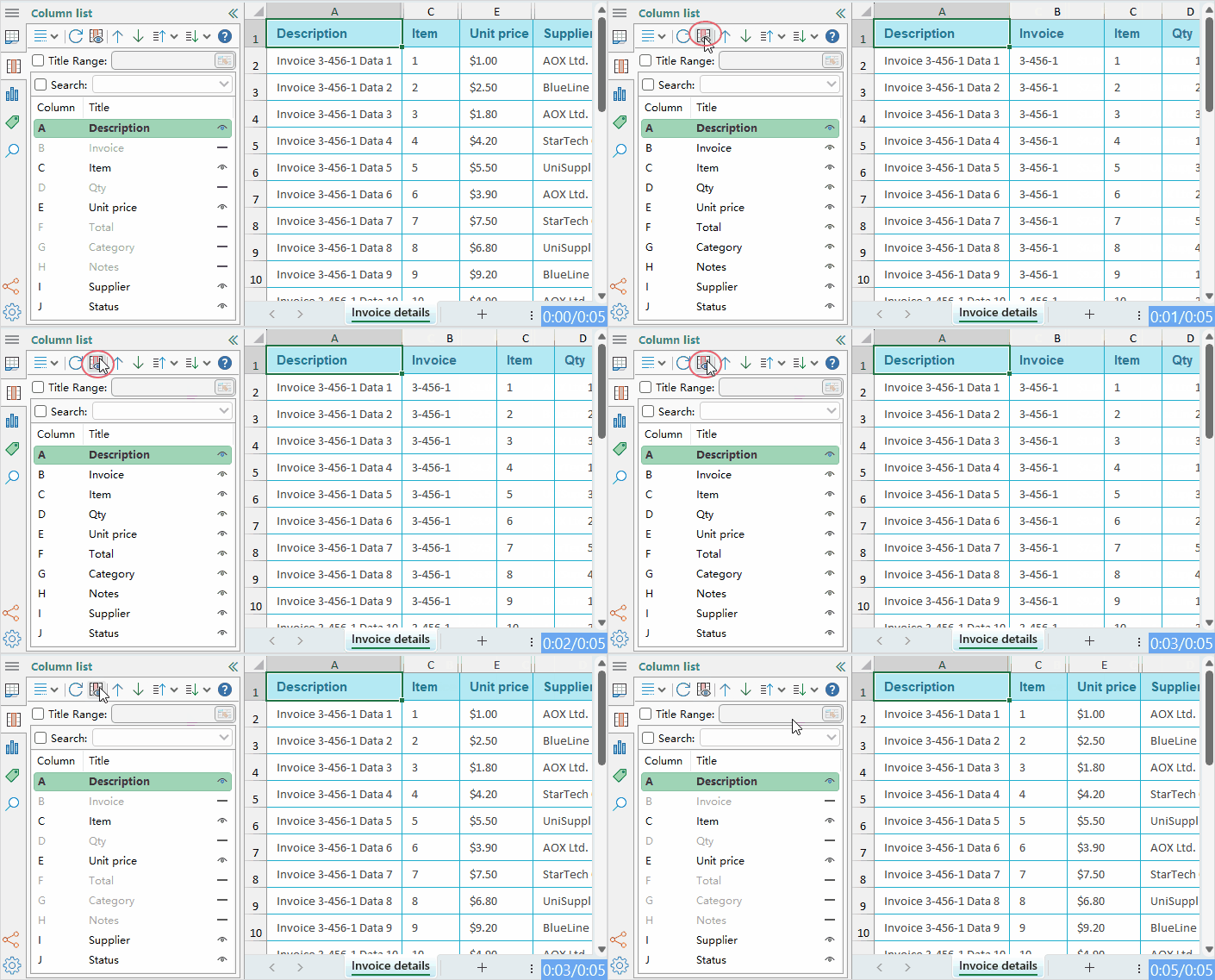 per visualizzarle. Cliccaci di nuovo per nasconderle, passando così in modo semplice e veloce da una visualizzazione all’altra.
Domande frequenti (FAQ)
D1: Il trascinamento non funziona?
• Verifica se il foglio di lavoro è protetto, rimuovi la protezione e riprova.
D2: I titoli delle colonne nell'elenco non corrispondono a quelli del foglio di lavoro?
• Questo è generalmente causato da un'impostazione errata di Intervallo Titolo o dall'aver dimenticato di aggiornare. Imposta correttamente Intervallo Titolo e fai clic su Aggiorna.
D3: Come gestire intestazioni su più livelli?
• Imposta l’Intervallo Titolo al livello di intestazione che identifica in modo univoco ogni colonna, evitando interferenze da parte di intestazioni di livello superiore.
D4: Non riesco a trovare una colonna dopo averla nascosta?
• Apri il riquadro Colonne e fai clic sull'icona Occhio relativa a quella colonna per nasconderla; fai nuovamente clic su di essa per renderla visibile. Puoi mostrare le colonne anche in Excel, ma il riquadro offre un metodo più intuitivo.
I migliori strumenti per la produttività in ufficio
Potenzia le tue competenze in Excel con Kutools per Excel e sperimenta un'efficienza mai vista prima.Kutools per Excel offre oltre 300 funzionalità avanzate per aumentare la produttività e Risparmia tempo.Clicca qui per ottenere la funzione di cui hai più bisogno...
Office Tab Porta l'interfaccia a schede in Office e Rende il Tuo Lavoro Molto Più Facile
- Abilita la modifica e la lettura a schede in Word, Excel, PowerPoint, Publisher, Access, Visio e Project.
- Apri e crea più documenti in nuove schede della stessa finestra, anziché in nuove finestre.
- Aumenta la tua produttività del 50 % e riduce centinaia di clic del mouse ogni giorno!
Tutti i componenti aggiuntivi Kutools. Un solo programma di installazione
Kutools for Office è la suite che include componenti aggiuntivi per Excel, Word, Outlook e PowerPoint, oltre a Office Tab Pro: la soluzione ideale per i team che lavorano con diverse applicazioni Office.





- Suite completa— componenti aggiuntivi per Excel, Word, Outlook e PowerPoint + Office Tab Pro
- Un programma di installazione, una licenza— configurazione in pochi minuti (pronto per MSI)
- Funziona meglio insieme— produttività semplificata tra le applicazioni Office
- Prova gratuita di 30 giorni con tutte le funzionalità— nessuna registrazione, nessuna carta di credito
- Miglior rapporto qualità-prezzo— risparmia rispetto all’acquisto di singoli componenti aggiuntivi
Indice
- Vantaggi principali della funzione Colonne
- Introduzione: Accesso e panoramica del pannello
- Operazioni dettagliate della funzione Colonne
- Visualizza rapidamente tutte le intestazioni di colonna e passa a qualsiasi colonna
- Riordina facilmente la posizione delle colonne
- Nascondi o mostra colonne con un solo clic
- Domande frequenti (FAQ)
- I migliori strumenti per la produttività in ufficio
Kutools per Excel
Porta le funzionalità avanzate di 300+ in Excel
- ⬇️ Scarica Gratuitamente
- 🛒 Acquista Ora
- 📘 Guide alle Funzionalità
- 🎁 Prova Gratuita di 30 Giorni