Crea, modifica, filtra e Elimina nome intervalli in Excel utilizzando Gestione nomi di Kutools
Lo strumento Gestione nomi di Kutools per Excel ti offre un pannello intuitivo e potenziato, progettato per visualizzare, creare, modificare, individuare, filtrare e gestire tutti gli intervalli denominati nella tua cartella di lavoro in modo più rapido ed efficiente rispetto all’interfaccia nativa di Excel. Questa guida ti illustra ogni funzione per lavorare con gli intervalli denominati in modo veloce e preciso.
Perché scegliere la Gestione nomi di Kutools?
Gestione nomi di Kutools offre un modo più rapido, chiaro e potente per gestire gli intervalli denominati in Excel. Invece di dover aprire più finestre di dialogo o navigare tra le funzionalità dello strumento integrato Gestione nomi di Excel, Kutools raccoglie tutti gli strumenti relativi ai nomi in un unico pannello intuitivo, posizionato sul lato sinistro della cartella di lavoro. Grazie alle sue avanzate funzionalità di navigazione, modifica, filtraggio e gestione, ne esce notevolmente potenziata l’efficienza, soprattutto quando si lavora con cartelle di lavoro di grandi dimensioni o modelli complessi.
- 🔍Visualizza e individua i nomi all’istante – Passa a qualsiasi intervallo denominato con un solo clic e vedi evidenziate nel foglio di lavoro le celle a cui fa riferimento.
- ⚡Crea nomi in modo più efficiente – Definisci manualmente i nomi o generane più contemporaneamente da selezioni etichettate per risparmiare tempo e ridurre gli errori.
- ✏️Modifica il nome con flessibilità – Scegli se modificare tramite una finestra di dialogo oppure aggiornare i dettagli direttamente nel riquadro per regolazioni più rapide.
- 🎯Filtra i nomi per concentrarti su ciò che conta – Visualizza solo nomi con errori, nomi di tabelle, nomi con ambito foglio, nomi con ambito cartella di lavoro o altri gruppi specifici per semplificarne la gestione.
- 🗑️Rimuovi facilmente i nomi indesiderati – Elimina uno o più nomi contemporaneamente usando Ctrl, Maiusc o la selezione multipla con il mouse e pulisci le cartelle di lavoro in modo ancora più efficiente.
- 👁️Rivela i nomi nascosti – Visualizza i nomi creati da Excel, dai componenti aggiuntivi o da contenuti importati che normalmente rimangono nascosti, per garantirti piena trasparenza e controllo.
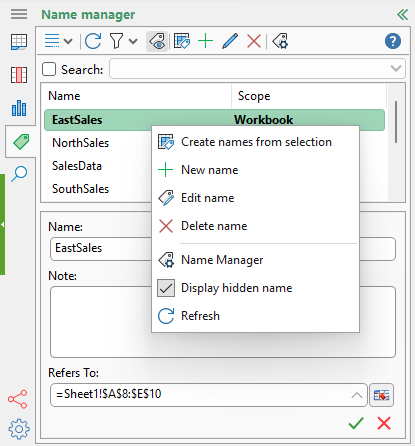
- 🖱️Menu contestuale efficiente – Accedi a operazioni essenziali come modifica, eliminazione, creazione di nomi dalla selezione, visualizzazione di nomi nascosti e aggiornamento, tutto da un comodo menu contestuale.
- ⚙️Personalizza la tua esperienza di modifica – Abilita o disabilita il riquadro Editor nomi tramite le Opzioni di navigazione per adattarlo al tuo flusso di lavoro preferito.
- 🧭Accesso rapido a Gestione nomi nativo di Excel – Apri direttamente da questo pannello lo strumento integrato Gestione nomidi Excel, quando ti serve.
Confronto tra Kutools ed Excel: Gestione nomi
| Funzionalità | Kutools Gestione nomi | Funzionalità integrate in Excel Gestione nomi |
|---|---|---|
| Accesso e Interfaccia | Pannello sempre visibile per un accesso rapido | Si apre come una finestra di dialogo separata |
| Visualizza intervalli denominati | Mostra tutti i nomi chiaramente in un pannello | Mostra tutti i nomi in un elenco di dialogo |
| Crea intervalli denominati | ✅ Crea manualmente o in blocco a partire da selezioni etichettate | ⚠️ Solo uno alla volta |
| Modifica intervalli denominati | ✅ Modifica direttamente nel pannello o tramite finestra di dialogo | ⚠️ Modifica solo tramite finestra di dialogo |
| Filtra | ✅ Nomi con ambito cartella di lavoro/foglio di lavoro ✅ Nomi con ambito fogli di lavoro specifici ✅ Nomi con/senza errori ✅ Nomi definiti / Nomi di tabella ✅ Filtra per nome (casella di ricerca) ✅ Nomi nascosti | ✅ Nomi con ambito cartella di lavoro/foglio di lavoro ❌ Impossibile filtrare per foglio di lavoro specifico ✅ Nomi con/senza errori ✅ Nomi definiti / Nomi di tabella ❌ Nessun filtro per nome ❌ Impossibile filtrare i nomi nascosti |
| Individua intervalli denominati | ✅ Navigazione e evidenziazione con un solo clic | ❌ Non permette la navigazione; evidenzia soltanto le celle |
In sintesi, Gestione nomi di Kutools riunisce in un unico pannello intuitivo tutto ciò che serve per lavorare con gli intervalli denominati, semplificando, velocizzando e rendendo più efficiente la gestione anche delle cartelle di lavoro più complesse.
Apri il pannello Gestione nomi
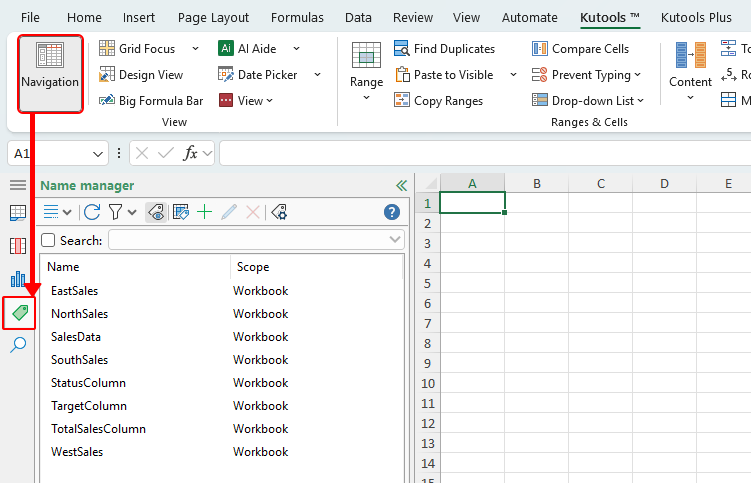
Nella scheda Kutools, fai clic sul pulsante Navigazione per aprire il riquadro di Navigazione sul lato sinistro della cartella di lavoro, quindi passa alla scheda Gestione nomi.
Cosa può fare Gestione nomi
Gestione nomi in Kutools per Excel offre una suite di strumenti pensati per aiutarti a visualizzare, navigare, organizzare e gestire in modo più efficiente tutti gli intervalli denominati nella tua cartella di lavoro. Le funzionalità seguenti ti mostrano come lavorare con i nomi in modo rapido e preciso.
Crea un intervallo denominato
Il pannello Gestione nomi offre due modalità per creare intervalli denominati: definendo manualmente un nome o generando diversi nomi da una selezione etichettata.
Crea manualmente un intervallo denominato
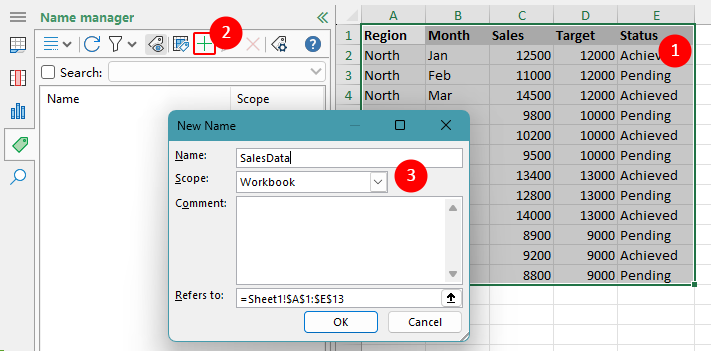
Puoi definire e salvare rapidamente un nome per qualsiasi intervallo selezionato nella tua cartella di lavoro utilizzando il pulsante Nuovo nome (+) sulla barra degli strumenti nel pannello Gestione nomi.
- Seleziona l'intervallo di celle nel foglio di lavoro che desideri denominare.
- Fai clic sul pulsante Aggiungi (+) sulla barra degli strumenti per creare un nuovo intervallo denominato.
- Nella finestra di dialogo «Nuovo nome» visualizzata:
- Immetti il nome che desideri assegnare al Seleziona intervallo.
- Specifica l’ambito (cartella di lavoro o un foglio di lavoro specifico) per definire dove può essere utilizzato l’intervallo denominato.
- Fai clic su OK per salvare l’intervallo denominato.
Risultato
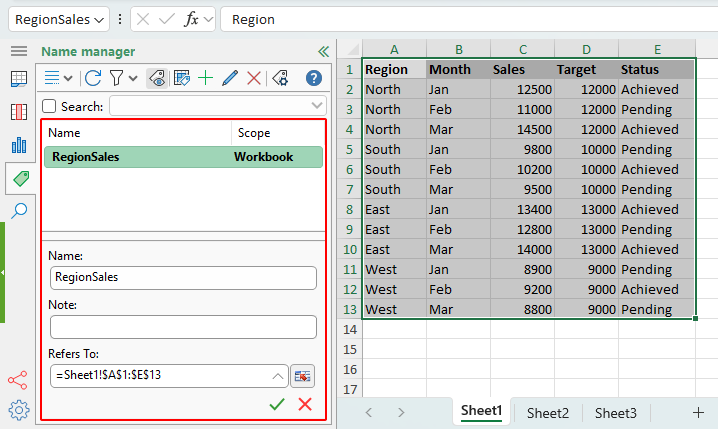
Dopo aver fatto clic su OK, viene creato l'intervallo denominato Nuovo nome e appare nel riquadro Gestione nomi. Ora puoi selezionarlo dall'elenco per passare direttamente alla sua posizione nel foglio di lavoro, visualizzare le celle a cui fa riferimento o modificarlo.
Crea nomi da una selezione etichettata
Se il tuo foglio di lavoro contiene già intestazioni chiare (ad esempio etichette nella riga superiore o nella colonna più a sinistra), puoi creare rapidamente più intervalli denominati contemporaneamente utilizzando l’opzione Crea da selezione nel riquadro Gestione nomi.
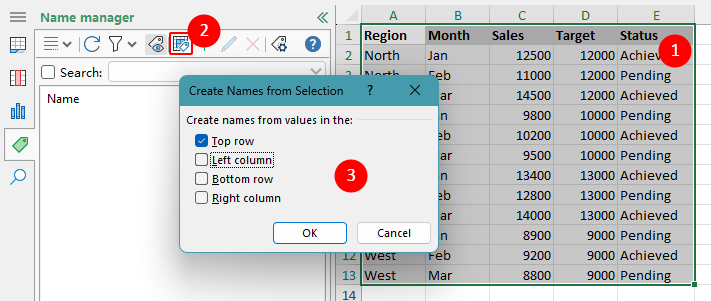
- Seleziona l'intero intervallo contenente le etichette e i relativi dati che desideri trasformare in intervalli denominati.
- Nel pannello Gestione nomi, fai clic sul pulsante Crea da selezione.
- Nella finestra di dialogo «Crea da selezione» visualizzata, scegli dove si trovano le etichette e fai clic su OK.
- Riga superiore – Usa la riga di intestazione nella parte superiore della selezione per creare i nomi.
- Colonna più a sinistra – usa le etichette nella prima colonna per creare i nomi.
- Riga inferiore – crea nomi dalle etichette nell'ultima riga della selezione.
- Colonna destra – utilizza le etichette nell’ultima colonna a destra.
Risultato
Dopo aver fatto clic su OK, Kutools crea automaticamente intervalli denominati in base alle etichette selezionate. Ogni etichetta diventa un nome, e la riga o colonna corrispondente di dati ne costituisce l'intervallo di riferimento. Ora puoi visualizzare, modificare o passare direttamente a questi nomi dal riquadro Gestione nomi.
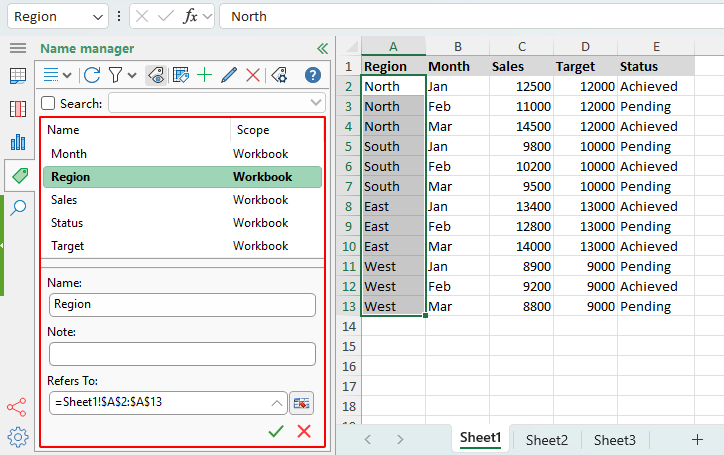
Nota: Questa funzione è perfetta quando il tuo set di dati include già titoli o etichette chiari, permettendo a Kutools di trasformarli immediatamente in intervalli denominati.
Individua un intervallo denominato
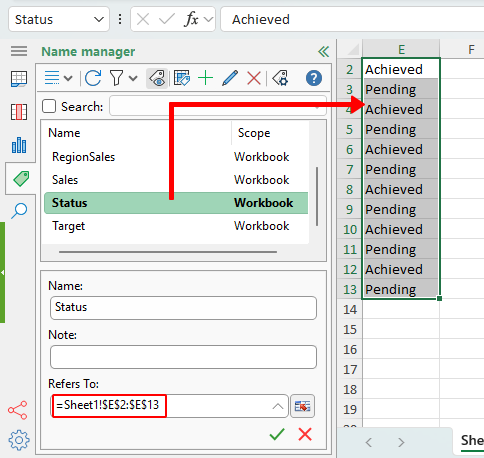
Per individuare un intervallo denominato, basta fare clic sul relativo nome nell’elenco del riquadro Gestione nomi. Excel passerà automaticamente alla cella o all’intervallo di riferimento, posizionando la prima cella dell’intervallo nell’angolo in alto a sinistra dell’area visibile del foglio di lavoro.
Modificare un nome esistente in Excel
Il riquadro Gestione nomi ti consente di modificare un intervallo denominato esistente in due modi diversi, a seconda del metodo di modifica che preferisci.
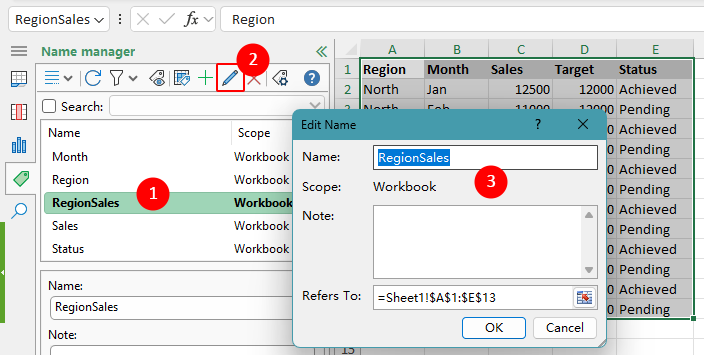
- Utilizza il pulsante Modifica sulla barra degli strumenti
Seleziona un nome dall'elenco, quindi fai clic sul pulsante Modifica sulla barra degli strumenti per aprire la finestra di dialogo Modifica nome. Qui puoi modificare il nome e la nota oppure aggiornare l'intervallo a cui fa riferimento.
- Modifica direttamente nel riquadro editor
Seleziona un nome dall'elenco e il riquadro editor sottostante ne visualizzerà immediatamente le informazioni. Puoi modificare il nome, le note o aggiornare direttamente l'intervallo «Riferito a», quindi fare clic su OK () ) per salvare le modifiche.
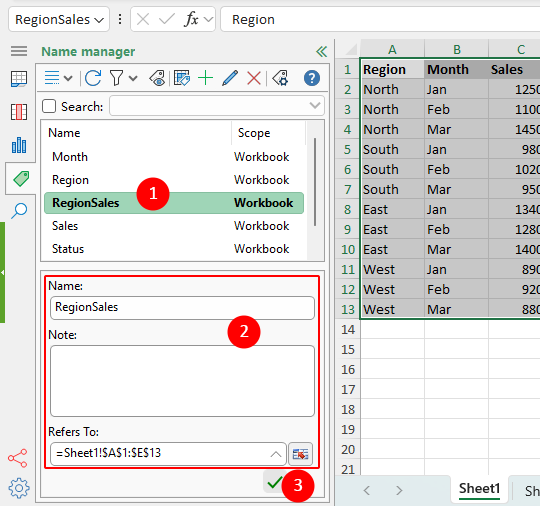
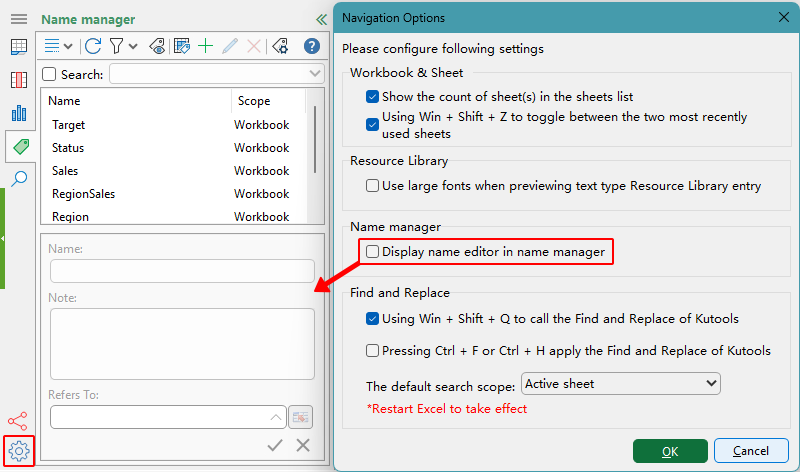
Nota: Se non desideri utilizzare il riquadro Editor per apportare modifiche, fai clic sul pulsante Opzioni di navigazione ( ) nell’angolo in basso a sinistra del pannello Gestione nomi e deseleziona l’opzione “Mostra riquadro di modifica nome”.
Risultato
Dopo aver modificato il nome o il relativo riferimento con uno dei due metodi, le modifiche vengono applicate immediatamente e visualizzate nel riquadro Gestione nomi.
Filtrare i nomi in Excel
Il riquadro Gestione nomi offre diverse opzioni di filtro che ti permettono di visualizzare rapidamente solo i tipi di intervalli denominati con cui desideri lavorare. Questa funzionalità è particolarmente utile nelle cartelle di lavoro di grandi dimensioni che contengono numerosi nomi.
Fai clic sull'icona del filtro nella barra degli strumenti Gestione nomi per aprire il menu di filtraggio.
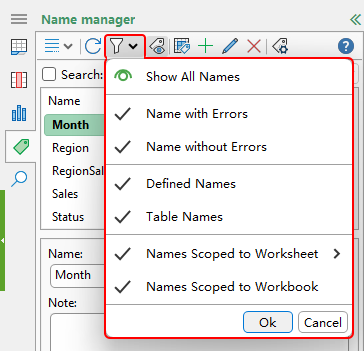
- Scegli una delle opzioni di filtro disponibili:
- Mostra tutti i nomi – visualizza ogni intervallo denominato nella cartella di lavoro.
- Nomi con errori – mostra solo i nomi contenenti errori.
- Nomi senza errori – visualizza solo gli intervalli denominati validi e privi di errori.
- Nomi Definiti – filtra per visualizzare esclusivamente gli intervalli denominati tradizionali (non quelli relativi alle tabelle).
- Nomi di Tabella – mostra i nomi associati alle tabelle di Excel.
- Nomi con ambito foglio di lavoro – visualizza i nomi limitati a un foglio di lavoro specifico.
- Nomi con Ambito Cartella di Lavoro – mostra i nomi utilizzabili in tutta la cartella di lavoro.
- Fai clic su OK per applicare il filtro selezionato.
Una volta applicato un filtro, il riquadro Gestione nomi si aggiorna immediatamente per visualizzare esclusivamente gli intervalli denominati pertinenti, rendendone più rapida e intuitiva l’individuazione e la gestione.
Rimuovere un intervallo denominato in Excel
Puoi eliminare uno o più intervalli denominati direttamente dal riquadro Gestione nomi.
- Seleziona il nome che desideri rimuovere.Suggerimenti:Puoi selezionare più nomi mediante:
- Tieni premuto Ctrl e fai clic su ciascun nome.
- Tieni premuto Maiusc per selezionare un intervallo continuo di nomi.
- Trascinando con il mouse per evidenziare più nomi.
- Fai clic sul pulsante Elimina( ) sulla barra degli strumenti per rimuovere il/i nome/i selezionato/i.
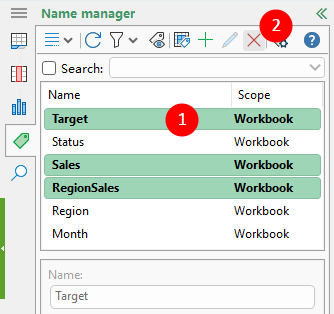
Gli intervalli denominati selezionati vengono eliminati immediatamente dal riquadro Gestione nomi e non saranno più disponibili nelle formule o nella navigazione.
Nota: Per eliminare tutti i nomi con errori, applica il filtro descritto sopra per visualizzare solo quei nomi, selezionali tutti e fai clic sul pulsante Elimina ( ).
Mostra nomi nascosti in Excel
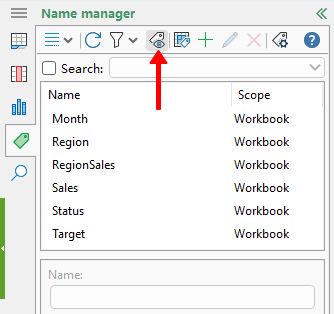
Alcune cartelle di lavoro contengono nomi nascosti, solitamente generati da Excel, dai componenti aggiuntivi o dai dati importati. Questi nomi non vengono visualizzati nell’elenco per impostazione predefinita. Il riquadro Gestione nomi include un pulsante che ti consente di mostrare o nascondere tali elementi, attivandone o disattivandone la visibilità in base alle tue esigenze.
Suggerimenti per l'utilizzo del riquadro Gestione nomi
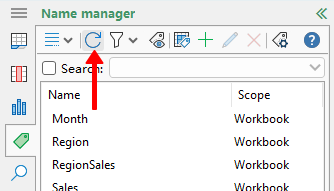
Aggiorna l'elenco
Se crei o modifichi un intervallo denominato utilizzando gli strumenti integrati di Excel – ad esempio digitando direttamente un nome nella casella Nome – il nuovo nome potrebbe non apparire immediatamente nel riquadro Gestione nomi. Fai clic sul pulsante Aggiorna per aggiornare l'elenco.
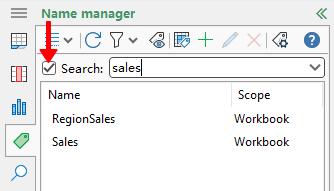
Cerca un intervallo denominato
Puoi individuare rapidamente un intervallo denominato specifico abilitando la casella di ricerca e digitando parte del nome che desideri trovare.
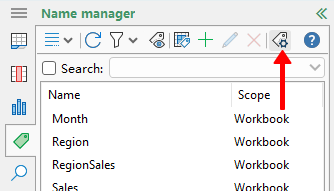
Apri la finestra di dialogo integrata di Excel Gestione nomi
Fai clic sul pulsante Gestione nomisulla barra degli strumenti per aprire la finestra di dialogo integrata di Excel «Gestione nomi» se devi gestire i nomi tramite l'interfaccia originale di Excel.
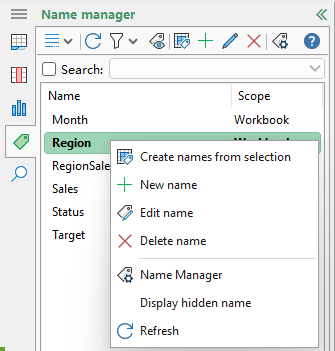
Utilizza il menu contestuale
Fai clic con il pulsante destro del mouse su un intervallo denominato per aprire un menu di scelta rapida con opzioni come creare nomi dalla selezione, aggiungere un Nuovo nome, modificare o eliminare il nome selezionato, Mostra nomi nascosti, aprire la finestra di dialogo integrata di Excel Gestione nomi o aggiornare l'elenco.
Disabilita il riquadro editor
Se preferisci non modificare il nome nel riquadro editor e desideri disabilitare questa funzione, fai clic sul pulsante Opzioni di Navigazione ( ) nell'angolo in basso a sinistra del riquadro e deseleziona l'opzione «Mostra riquadro di modifica nome».
Migliori strumenti per la produttività in Office
Potenzia le tue competenze in Excel con Kutools per Excel e scopri un livello di efficienza mai visto prima.Kutools per Excel offre oltre 300 funzionalità avanzate per aumentare la produttività e Risparmia tempo.Fai clic qui per ottenere la funzione di cui hai più bisogno...
Office Tab Porta l'interfaccia a schede in Office e rende il tuo lavoro molto più semplice
- Abilita la modifica e la lettura a schede in Word, Excel, PowerPoint, Publisher, Access, Visio e Project.
- Apri e crea più documenti in nuove schede della stessa finestra, anziché in nuove finestre.
- Aumenta la tua produttività del 50 % e riduce centinaia di clic del mouse ogni giorno!
Tutti i componenti aggiuntivi Kutools. Un unico programma di installazione
Kutools for Office è la suite che include componenti aggiuntivi per Excel, Word, Outlook e PowerPoint, oltre a Office Tab Pro: la soluzione ideale per i team che lavorano su diverse applicazioni di Office.





- Suite completa— componenti aggiuntivi per Excel, Word, Outlook e PowerPoint + Office Tab Pro
- Un unico programma di installazione, una sola licenza— configurazione in pochi minuti (pronto per MSI)
- Funziona meglio insieme— produttività semplificata tra le applicazioni Office
- Prova gratuita di 30 giorni con tutte le funzionalità— nessuna registrazione, nessuna carta di credito
- Miglior rapporto qualità-prezzo— risparmia rispetto all'acquisto di singoli componenti aggiuntivi
Indice
- Perché utilizzare Gestione nomi di Kutools
- Apri il pannello Gestione nomi
- Cosa può fare Gestione nomi
- Crea un intervallo denominato
- Individua un intervallo denominato
- Modifica un nome esistente
- Filtra i nomi
- Rimuovi un nome
- Mostra nomi nascosti
- Suggerimenti per l'utilizzo di Gestione nomi
Kutools per Excel
Porta funzionalità avanzate di 300+ in Excel
- 🧩 Panoramica
- 📥 Scarica Gratuitamente
- 🎁 Prova Gratuita di 30 Giorni disponibile