Utilizza l’IA per filtrare i dati di Excel con linguaggio naturale
Filtrare i dati in Excel è fondamentale per analizzarli e gestirli in modo efficiente. Sebbene la funzione di filtro avanzato integrata in Excel sia potente, molti utenti la trovano complessa da utilizzare, poiché richiede la creazione di intervalli criterio separati e la comprensione di strutture di filtraggio articolate. Per gli utenti occasionali, impostare manualmente filtri avanzati con Regola di filtro può rivelarsi dispendioso in termini di tempo e poco intuitivo.
Per semplificare il processo, ZKutools Anywhere for Excel introduce uno strumento di filtraggio basato sull’intelligenza artificiale che permette di filtrare i dati usando un linguaggio naturale. Invece di configurare manualmente regole complesse, basta descrivere ciò che si desidera e l’IA genera automaticamente le corrispondenti condizioni di filtro per l’utente.
- I vantaggi dell’utilizzo del Filtro Avanzato
- Come utilizzare la funzione Filtro Avanzato
- Riutilizza Condizioni di filtro
- Altri Condizioni di filtro
I vantaggi dell’utilizzo del Filtro avanzato
Come utilizzare la funzione Filtro avanzato
L’interfaccia del Filtro avanzato in ZKutools Anywhere for Excel è progettata per rendere il filtraggio dei dati più rapido e intuitivo: basta scegliere un’opzione di filtro, descrivere in modo naturale i requisiti desiderati e lasciare che l’IA generi automaticamente le condizioni di filtro, senza dover costruire manualmente regole complesse.
Passo 1. Selezionare l'intervallo di dati da filtrare
Passo 2. Attiva la funzione Filtro avanzato
Nella scheda ZKUTOOLS, seleziona Filtro avanzato.

Il riquadro Zkutools Anywhere for Excel si aprirà e verrà visualizzato sul lato destro del foglio di lavoro.

Passo 3. Inserisci la richiesta di filtraggio e seleziona le opzioni aggiuntive
Nel riquadro:
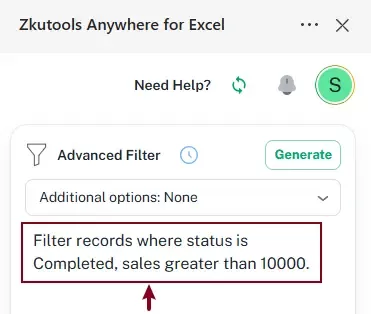
- Inserisci la tua richiesta di filtro nella casella di input.Ad esempio:Filtra i record in cui lo stato è Completato e le vendite sono superiori a 10000.
- Espandi l’elenco a discesa delle Opzioni Aggiuntive e seleziona un’istruzione di filtro aggiuntiva.Qui seleziono: Dai priorità all’uso della logica AND per combinare più condizioni di filtro su colonne multiple per indicare all’IA di applicare tutte le condizioni di filtro contemporaneamente.
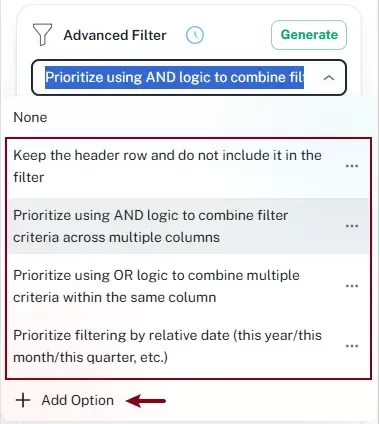 Nota: queste opzioni servono a integrare o perfezionare il comportamento del filtro per la richiesta corrente, ad esempio escludendo la riga di intestazione dal filtro o dando priorità a una logica di filtraggio specifica. Se non è disponibile alcuna opzione adatta, puoi anche crearne una personalizzata per utilizzi futuri.
Passo 4: Genera il Condizioni di filtro
Fai clic sul pulsante Genera per generare le Condizioni di filtro in base alla richiesta.

Passo 5. Confermare l’intervallo e le condizioni di filtro generate
L’IA analizza automaticamente la tua richiesta e trasforma la descrizione in linguaggio naturale in Condizioni di filtro strutturate. Dopo aver verificato l’intervallo e le condizioni generate, fai clic su Applica per eseguire il filtro.
Come mostrato nell’immagine seguente:
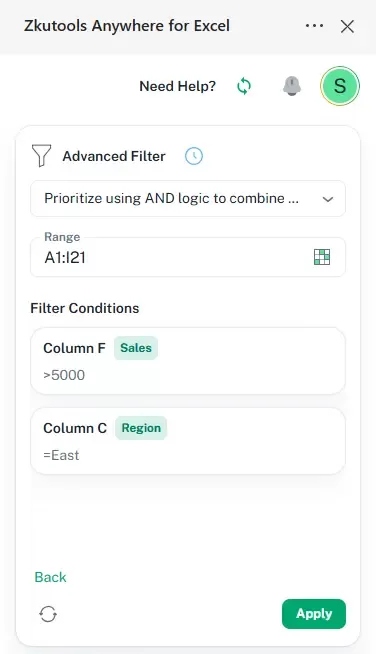
- L’intervallo Seleziona Dati viene inserito automaticamente nella casella Intervallo. Puoi modificare manualmente l’intervallo di lavoro in qualsiasi momento facendo clic sul pulsante di selezione dell’intervallo.
- Il prompt viene analizzato e convertito in distinte condizioni di filtro visualizzate nel riquadro, consentendoti di verificare rapidamente se la logica di filtro generata è corretta prima di applicarla.

Risultato
L’intervallo Seleziona Dati è filtrato per mostrare solo i record in cui il valore delle vendite è maggiore di 10.000 e lo stato è “Completato”, con entrambe le condizioni applicate contemporaneamente tramite logica AND.

Riutilizza Condizioni di filtro
La funzione Filtro avanzato salva automaticamente le richieste di filtraggio precedentemente utilizzate nell’elenco Cronologia, consentendoti di riutilizzare rapidamente le condizioni di filtro più comuni senza dover reinserire ripetutamente gli stessi criteri.
Passaggi:
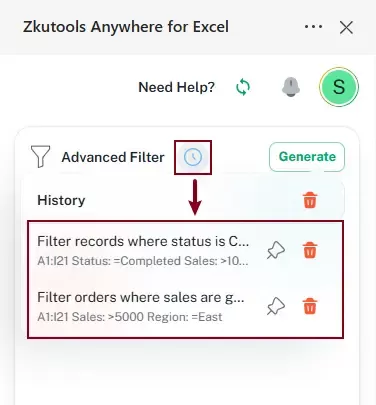
- Fai clic sul pulsante Cronologia nel riquadro Filtro Avanzato.
- Sfoglia i record dei filtri salvati nell’elenco Cronologia.
- Seleziona la condizione di filtro che vuoi riutilizzare.
- L’intervallo utilizzato in precedenza e le condizioni di filtro generate dal prompt selezionato verranno caricati automaticamente. Fai clic su Applica per applicare nuovamente il filtro.
Altre opzioni aggiuntive dell’interfaccia
Oltre a creare e applicare filtri, il riquadro Filtro avanzato offre diverse opzioni aggiuntive nell’interfaccia per gestire le richieste di filtraggio in modo ancora più efficiente.
Rigenera le condizioni
Se l’IA non genera le condizioni corrette per il comando, puoi fare clic sul pulsante Rigenera per generare nuovamente le condizioni.

Torna all’interfaccia principale
Dopo aver applicato il filtro, fai clic sul pulsante Indietro per tornare all’interfaccia principale del Filtro avanzato.

Modifica o elimina un’opzione aggiuntiva
È possibile modificare o eliminare un’opzione aggiuntiva esistente espandendo il menu a discesa Opzioni aggiuntive, facendo clic sul pulsante Configura e quindi scegliendo Modifica oppure Elimina dal menu.

Conclusione
Filtrare dati complessi in Excel non richiede più di costruire manualmente regole di filtro complicate né di padroneggiare strutture avanzate di filtraggio.
Con il Filtro avanzato basato sull’intelligenza artificiale di ZKutools Anywhere for Excel, basta descrivere in linguaggio naturale ciò che si desidera e lasciare che l’IA generi automaticamente le condizioni di filtro.
Rispetto ai metodi tradizionali di filtraggio in Excel, questo approccio è:
- Più veloce
- Più facile
- Più intuitivo
- Più flessibile
Che si tratti di analisi di report di vendita, gestione dell’inventario, revisione di registrazioni finanziarie o filtraggio di dati clienti, il filtraggio basato sull’intelligenza artificiale può semplificare notevolmente il tuo flusso di lavoro.
I Migliori Strumenti per la Produttività in Office
Potenzia le tue competenze in Excel con Kutools per Excel e sperimenta un’efficienza mai vista prima.Kutools per Excel offre oltre 300 funzionalità avanzate per aumentare la produttività e Risparmia tempo.Clicca qui per ottenere la funzionalità di cui hai più bisogno...
Office Tab Porta l'interfaccia a schede in Office e rende il tuo lavoro molto più semplice
- Abilita la modifica e la lettura a schede in Word, Excel, PowerPoint, Publisher, Access, Visio e Project.
- Apri e crea più documenti in nuove schede della stessa finestra, invece che in finestre separate.
- Aumenta la tua produttività del 50 % e riduci centinaia di clic del mouse ogni giorno!
Tutti i componenti aggiuntivi di Kutools in un unico programma di installazione.
Kutools for Office è la suite che include componenti aggiuntivi per Excel, Word, Outlook e PowerPoint, oltre a Office Tab Pro: la soluzione ideale per i team che lavorano su diverse applicazioni Office.





- Suite completa— componenti aggiuntivi per Excel, Word, Outlook e PowerPoint + Office Tab Pro
- Un unico programma di installazione, una sola licenza— configurazione in pochi minuti (pronto per MSI)
- Funziona meglio insieme— produttività semplificata tra le applicazioni Office
- Prova gratuita di 30 giorni con tutte le funzionalità— nessuna registrazione, nessuna carta di credito
- Miglior rapporto qualità-prezzo— risparmia rispetto all’acquisto separato dei singoli componenti aggiuntivi
Indice
- I vantaggi dell’utilizzo del Filtro Avanzato
- Come utilizzare la funzione Filtro Avanzato
- Riutilizza Condizioni di filtro
- Altri Condizioni di filtro
- I Migliori Strumenti per la Produttività in Office
ZKutools Anywhere per Excel
Trasforma la tua esperienza con Excel grazie agli strumenti per la produttività basati sull’IA