Come spostare insieme fogli di lavoro non adiacenti in Excel
Quando si lavora con cartelle di lavoro Excel di grandi dimensioni, è comune trovarsi con decine o addirittura centinaia di fogli. Col passare del tempo, i fogli appartenenti allo stesso gruppo — come report mensili, dati dipartimentali o fogli di progetto — possono disperdersi in tutto il file, rendendo la navigazione più difficoltosa e rallentando il flusso di lavoro ogni volta che occorre individuare o riorganizzare fogli correlati. In questi casi, raggruppare rapidamente i fogli affini migliora notevolmente l’organizzazione del file e la facilità di navigazione. Questo tutorial illustra due metodi per spostare insieme fogli di lavoro non adiacenti in Excel.

- Sposta manualmente fogli di lavoro sparsi insieme manualmente
- Sposta rapidamente fogli di lavoro sparsi insieme con un clic grazie a Kutools
Sposta manualmente fogli di lavoro sparsi insieme
Excel ti permette di selezionare più fogli di lavoro contemporaneamente tenendo premuto il tasto Ctrl e facendo clic sulle singole schede dei fogli. Tuttavia, spostare in modo efficiente fogli non adiacenti per raggrupparli non è sempre immediato, soprattutto quando si lavora con file contenenti numerosi fogli. In questa sezione scoprirai come il metodo integrato possa aiutarti a gestire i fogli in file di dimensioni contenute.
Si supponga che il file contenga i seguenti fogli di lavoro:

Potresti voler raggruppare i fogli mensili in modo che appaiano in ordine:

Passo 1: Seleziona fogli di lavoro non adiacenti
Per prima cosa, seleziona i fogli di lavoro che desideri spostare.
- Premi e tieni premuto il tasto Ctrl sulla tastiera.
- Fai clic su ciascuna scheda del foglio di lavoro che desideri selezionare.Excel evidenzierà tutti i Fogli di lavoro selezionati, indicando che sono temporaneamente raggruppati.

Passo 2: Trascina i Fogli di lavoro selezionati
Dopo aver selezionato più fogli di lavoro:
- Fai clic e tieni premuta una delle schede del foglio di lavoro selezionate.
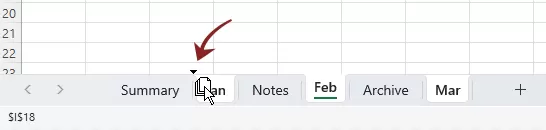
- Trascina il gruppo di fogli di lavoro nella posizione desiderata all’interno della cartella.
- Rilascia il mouse non appena l'indicatore di inserimento compare nel punto in cui desideri posizionare i fogli.
Risultato
Una volta rilasciato il mouse, i fogli di lavoro selezionati verranno spostati tutti insieme nella nuova posizione.
Questo metodo si rivela efficace per compiti basilari di organizzazione dei fogli e ti aiuta a riordinarli quando la struttura del file è relativamente semplice. Tuttavia, se un file contiene numerosi fogli, individuare quelli specifici tra decine di schede può richiedere tempo. Trascinare i fogli nella posizione desiderata diventa spesso difficoltoso, poiché l’area delle schede è limitata e richiede frequentemente scorrimenti ripetuti per raggiungere il punto esatto. Per superare queste limitazioni, uno strumento più efficiente per la gestione dei fogli si rivela estremamente utile. Ed è proprio qui che la Navigazione di Kutools per Excel offre una soluzione molto più semplice.
Sposta rapidamente fogli di lavoro sparsi insieme con un clic grazie a Kutools
Kutools per Excel offre una potente funzione di Navigazione che ti permette di gestire i fogli di lavoro in modo più efficiente. Invece di scorrere le schede dei fogli in fondo alla finestra di Excel, la Navigazione mostra tutti i fogli in un pratico pannello, dove puoi visualizzarli, selezionarli e organizzarli con facilità.
Grazie all’opzione «Sposta insieme i fogli di lavoro non adiacenti», puoi riorganizzare in modo rapido i fogli sparsi e spostarli tutti insieme con molto meno sforzo. Questa funzione si rivela particolarmente utile quando lavori con file di grandi dimensioni contenenti numerosi fogli.
Passo 1: Apri la Navigazione
Dopo aver installato Kutools per Excel, vai alla scheda Kutools nella Barra multifunzione di Excel. Fai clic su Navigazione.

Passo 2: Seleziona più fogli di lavoro
La Navigazione apparirà sul lato sinistro della finestra di Excel, mostrando un elenco di tutti i fogli di lavoro nel foglio di lavoro corrente.
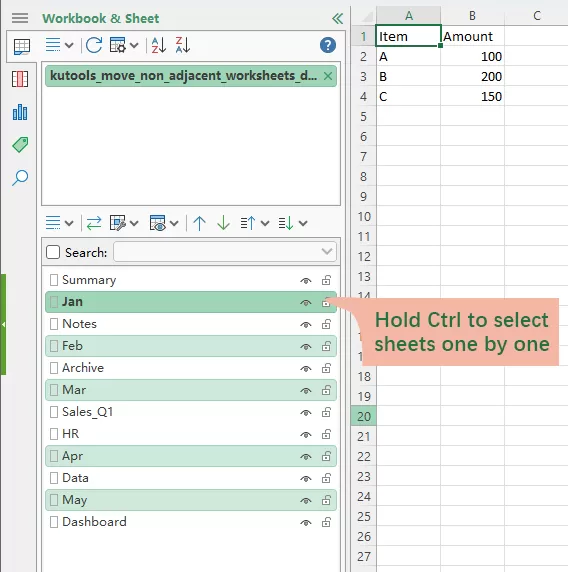
Nel pannello Foglio di lavoro e cartella di lavorodella Navigazione:
- Tieni premuto il tasto Ctrl.
- Fai clic sui fogli di lavoro che vuoi spostare. Puoi selezionarne più di uno, anche se sono separati da numerosi altri fogli.
Passo 3: Attiva «Sposta insieme i fogli di lavoro non adiacenti»
Dopo aver selezionato i fogli, espandi il primo menu a discesa sopra l’elenco dei fogli di lavoro, quindi seleziona Sposta insieme i fogli di lavoro non adiacenti.

Risultato
Al termine dell’operazione, tutti i fogli di lavoro selezionati verranno automaticamente spostati nel file.

Kutools per Excel- Potenzia Excel con oltre 300 strumenti essenziali, rendendo il tuo lavoro più veloce e semplice, e sfrutta le funzionalità basate sull'IA per un'elaborazione dati e una produttività più intelligenti.Ottienilo Ora
Conclusione
Spostare insieme fogli di lavoro non adiacenti è un’operazione comune quando si organizzano grandi cartelle di lavoro Excel.
Sebbene Excel permetta di selezionare e trascinare più fogli contemporaneamente, gestire fogli sparsi diventa rapidamente inefficiente.
Rispetto al metodo manuale di Excel,Kutools per Excelti permette di:
- individuare i fogli di lavoro più facilmente
- selezionare fogli di lavoro sparsi più rapidamente
- organizzare i fogli di lavoro in modo più efficiente
Ciò rende la gestione dei fogli molto più rapida e intuitiva, soprattutto quando si lavora con file grandi o complessi.
Migliori strumenti per la produttività in Office
Potenzia le tue competenze in Excel con Kutools per Excel e sperimenta un'efficienza mai vista prima.Kutools per Excel offre oltre 300 funzionalità avanzate per aumentare la produttività e Risparmia tempo.Clicca qui per ottenere la funzionalità di cui hai più bisogno...
Office Tab Porta l'interfaccia a schede in Office e rende il tuo lavoro molto più semplice
- Abilita la modifica e la lettura a schede in Word, Excel, PowerPoint, Publisher, Access, Visio e Project.
- Apri e crea più documenti in nuove schede della stessa finestra, invece che in finestre separate.
- Aumenta la tua produttività del 50 % e risparmia centinaia di clic del mouse ogni giorno!
Tutti i componenti aggiuntivi di Kutools in un unico programma di installazione.
Kutools for Office è la suite che include componenti aggiuntivi per Excel, Word, Outlook e PowerPoint, oltre a Office Tab Pro: la soluzione ideale per i team che lavorano su diverse app di Office.





- Suite completa— componenti aggiuntivi per Excel, Word, Outlook e PowerPoint + Office Tab Pro
- Un solo programma di installazione, una sola licenza— configurazione in pochi minuti (pronto per MSI)
- Funziona meglio insieme— produttività ottimizzata tra le app di Office
- Prova gratuita di 30 giorni con tutte le funzionalità— nessuna registrazione, nessuna carta di credito
- Miglior rapporto qualità-prezzo— risparmia rispetto all'acquisto dei singoli componenti aggiuntivi
Indice
- Sposta manualmente fogli di lavoro sparsi insieme
- Sposta rapidamente fogli di lavoro sparsi insieme con Kutools
- Articoli correlati
- I migliori strumenti per la produttività in Office
Kutools per Excel
Porta oltre 300 potenti funzionalità per semplificare le tue attività in Excel.
- ⬇️ Scarica Gratuitamente
- 🛒 Acquista Ora
- 📘 Tutorial sulle Funzionalità
- 🎁 Prova Gratuita di 30 Giorni