Come trovare e selezionare tutte le celle con lo stesso colore in Excel?
Quando si lavora con fogli Excel di grandi dimensioni, i colori delle celle vengono spesso utilizzati per evidenziare dati importanti, come attività scadute, valori duplicati, record contrassegnati manualmente o informazioni organizzate per categoria. Tuttavia, quando il foglio diventa affollato, individuare o selezionare manualmente tutte le celle con lo stesso colore di riempimento può rivelarsi un’operazione lenta e frustrante.
In questa guida scoprirai diversi metodi efficaci per selezionare celle con un colore specifico in Excel: la funzione integrata **Trova e sostituisci**, una soluzione automatizzata con **VBA** e un’opzione ancora più rapida grazie a **Kutools per Excel**, che ti permette di selezionare celle in base al colore, al grassetto o ad altri attributi del **formato celle**.

Perché selezionare le celle in base al colore in Excel?
Trova e seleziona celle con un colore specifico in Excel
Perché selezionare le celle in base al colore in Excel?
Selezionare celle in base al colore può rivelarsi utile in molte situazioni pratiche. Ad esempio, potresti averne bisogno per:
- trovare tutte le celle evidenziate in un foglio di lavoro;
- esaminare dati eccezionali contrassegnati con un colore di avviso;
- copiare, eliminare o Imposta formato cella celle codificate manualmente con colori;
- identificare tutte le celle in grassetto o con formattazione speciale in un report;
- Gestisci fogli di lavoro in cui il colore funge da marcatore visivo per le categorie.
Invece di cercare cella per cella, il metodo giusto ti permette di individuare tutte le celle corrispondenti in modo molto più rapido.
Metodo 1: trova e seleziona celle con un colore specifico tramite la funzione Trova e sostituisci
La funzione Trova e sostituisci di Excel ti permette di cercare non solo testo e numeri, ma anche la formattazione, inclusi i colori di riempimento delle celle. È uno dei metodi integrati più semplici per selezionare celle con un colore specifico.
- Seleziona l’intervallo in cui desideri cercare. Se preferisci cercare nell’intero foglio di lavoro, lascia semplicemente tutte le celle deselezionate.
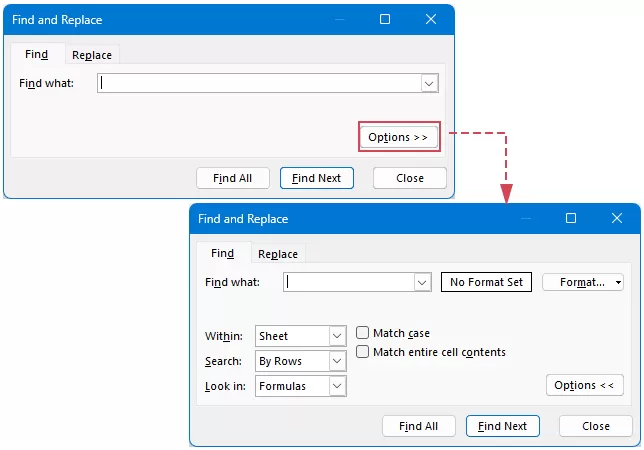
- Premi Ctrl + F per aprire la finestra di dialogo Trova e sostituisci. Quindi, fai clic su Opzioni per espandere le impostazioni di ricerca avanzata.
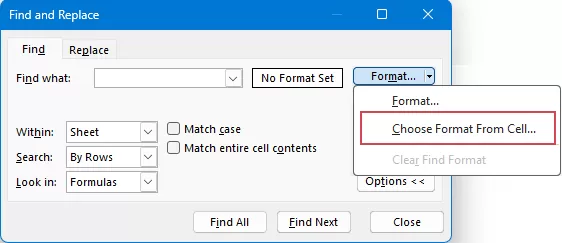
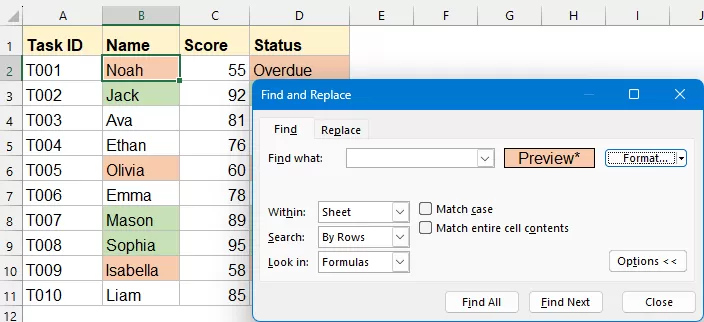
- Accanto al pulsante Formato, fai clic sulla freccia a discesa. Scegli l’opzione Seleziona formato dalla cella: il cursore si trasformerà in un selettore. Fai clic sulla cella contenente il colore che desideri applicare.
- Fai clic su Trova tutto. Excel mostrerà tutte le celle corrispondenti nell’elenco dei risultati in fondo alla finestra di dialogo. Seleziona un risultato qualsiasi, quindi premi Ctrl + A per selezionare contemporaneamente tutte le celle trovate.

Vantaggi
- Nessun codice richiesto
- Ideale per attività una tantum
- Funziona bene per la formattazione manuale Colore di riempimento
Limitazioni
- Non ideale per utilizzi ripetuti
- Meno pratico nelle cartelle di lavoro molto grandi
- Potrebbe non funzionare in modo affidabile con i colori Utilizza la formattazione condizionale
Metodo 2: trova e seleziona celle con un colore specifico tramite codice VBA
Se devi selezionare regolarmente celle in base al colore, l’uso di VBA può farti risparmiare tempo. Con una semplice macro, Excel può confrontare il colore delle celle in un intervallo selezionato e selezionare automaticamente tutte quelle che corrispondono a una cella campione.
- Seleziona l’intervallo in cui vuoi che Excel cerchi le celle corrispondenti.
- Premi Alt + F11 per aprire la finestra di Microsoft Visual Basic, Applications.
- Fai clic su Inserisci>Modulo. Copia e incolla il codice sopra nella finestra del modulo.
Sub SelectCellsWithSameColor() Dim sampleCell As Range Dim cell As Range Dim targetRange As Range On Error Resume Next Set sampleCell = Application.InputBox("Select a sample cell with the target color:", Type:=8) On Error GoTo 0 If sampleCell Is Nothing Then Exit Sub For Each cell In Selection If cell.Interior.Color = sampleCell.Interior.Color Then If targetRange Is Nothing Then Set targetRange = cell Else Set targetRange = Union(targetRange, cell) End If End If Next cell If Not targetRange Is Nothing Then targetRange.Select Else MsgBox "No matching cells were found in the selected range." End If End Sub - Premi F5 per eseguire il codice. Quando appare la finestra di richiesta, fai clic su una cella di esempio con il colore di riempimento desiderato.
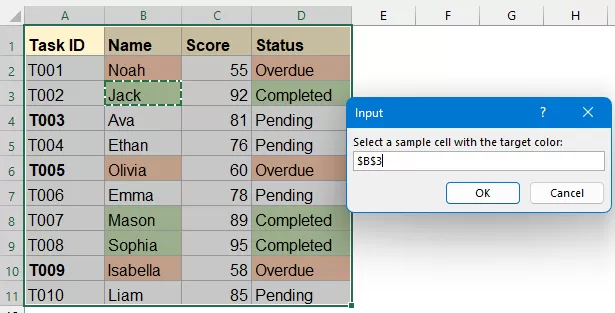
- Fai clic sul pulsante OK; Excel selezionerà automaticamente tutte le celle nell’intervallo scelto che corrispondono al colore di riempimento della cella di esempio.
Vantaggi
- Ottimo per attività ripetute
- Efficiente per intervalli ampi
- Più flessibile della ricerca manuale
Limitazioni
- Richiede che le macro siano abilitate
- Alcuni utenti potrebbero preferire non utilizzare VBA
- Non sempre adatto negli ambienti di lavoro con restrizioni
Metodo 3: usa Kutools per Excel per selezionare celle con lo stesso colore, grassetto o altra formattazione
Se cerchi una soluzione più rapida e intuitiva, Kutools per Excel mette a disposizione una funzione pratica per selezionare velocemente le celle in base alla loro formattazione. Senza dover impostare manualmente regole di ricerca o ricorrere a VBA, puoi selezionare con pochi clic tutte le celle che condividono lo stesso colore di riempimento, stile grassetto, colore del carattere e molto altro.
Questo metodo è particolarmente utile se lavori spesso con fogli formattati e devi identificare rapidamente le celle corrispondenti.
- Fai clic su Kutools>Trova>Super Trova, vedi screenshot:

- Nel riquadro Super Trova, imposta le opzioni come segue:
- Fai clic sul pulsante
 per attivare l'opzione Formato celle.
 - Nella sezione All'interno di dell'elenco a discesa, scegli l'ambito in cui desideri effettuare la ricerca. In questo caso, seleziona Foglio di lavoro corrente.
- Successivamente, dalla sezione Tipo dell’elenco a discesa, scegliere il tipo di formato da trovare. In questo esempio, selezionare Colore di Sfondo.
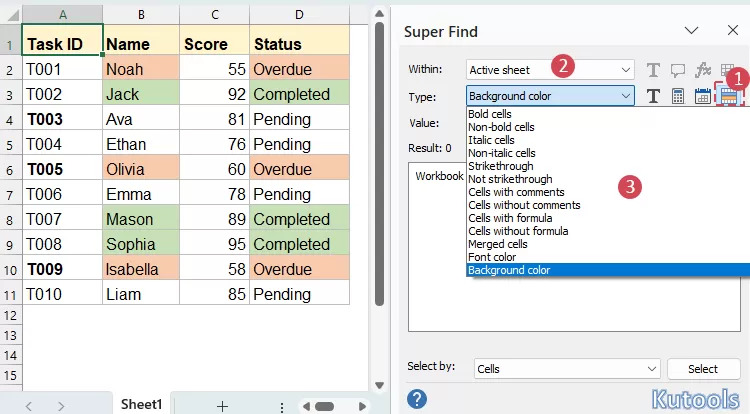
- Fai clic sul pulsante
 accanto al campo Valore, quindi seleziona una cella contenente il colore di sfondo specifico da cercare.
 - Fai clic sul pulsante Trova per elencare tutte le celle con quel colore di sfondo.
- Tutte le celle corrispondenti verranno visualizzate nell'elenco dei risultati. Scegli quindi un criterio dal menu a discesa Seleziona per e fai clic su Seleziona per selezionare tutte le celle corrispondenti contemporaneamente.
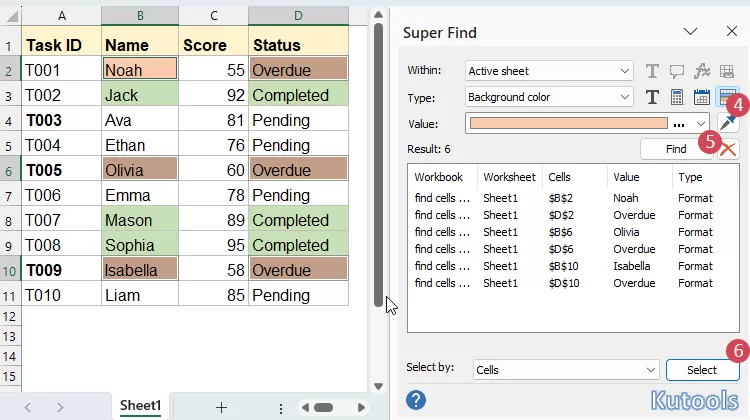
- Fai clic sul pulsante
 per attivare l'opzione Formato celle.
 accanto al campo Valore, quindi seleziona una cella contenente il colore di sfondo specifico da cercare.
Vantaggi
- Molto più veloce per selezioni ripetute basate sul formato.
- Consente di confrontare un’ampia gamma di attributi di formattazione, non solo il colore di riempimento, ma anche grassetto, corsivo, colore del carattere e altri formati celle.
- Facile da usare, sia per principianti che per utenti esperti.
Rendi più veloce la ricerca di celle con Super Trova
Devi trovare celle in base al Colore di Sfondo, al Colore del Carattere, al grassetto, al corsivo, ai commenti o alle formule? Con Super Trova di Kutools per Excel, le individui e le selezioni in pochi secondi, senza procedure complesse né VBA.
Domande frequenti (FAQ)
D1: Posso selezionare le celle con lo stesso colore del carattere o formattate in grassetto?
Sì. Oltre al colore di riempimento, puoi identificare le celle anche in base ad altre formattazioni, come il colore del carattere, il testo in grassetto e molto altro. Questa operazione diventa particolarmente semplice grazie a strumenti come Kutools per Excel, che ti permettono di selezionare le celle in base a diversi tipi di formattazione.
D2: Questi metodi funzionano con i colori? Utilizzi la formattazione condizionale?
Non sempre. Le celle colorate tramite la formattazione condizionale potrebbero non comportarsi allo stesso modo di quelle formattate manualmente. In molti casi, è preferibile selezionare le celle in base alla regola o al valore sottostante, piuttosto che al solo colore visualizzato.
D3: Posso copiare o eliminare in un secondo momento le celle «Seleziona colore»?
Sì. Una volta selezionate le celle desiderate, puoi copiarle, eliminarle, formattarle o spostarle proprio come faresti con qualsiasi altra selezione in Excel.
D4: La selezione delle celle per colore funziona tra più fogli?
Sì. Sia la funzione Trova e sostituisci che Kutools permettono di impostare l’ambito di ricerca sull’intera cartella di lavoro, consentendo così di trovare e selezionare tutte le celle con un colore specifico in tutta la cartella.
D5: Posso usare una formula per sommare o contare le celle in base al loro colore?
Excel non offre formule native (come =SOMMA.SE(colore)) per eseguire calcoli in base al colore di riempimento. Scopri come fare in questo articolo: Contare/sommare celle per colore (sfondo, carattere, utilizza la formattazione condizionale)
Conclusione
Selezionare celle con un colore specifico in Excel può rivelarsi estremamente utile quando si lavora con dati evidenziati, categorizzati o revisionati. Per utilizzi occasionali, la funzione Trova e sostituisci offre una soluzione semplice e integrata. Se desideri maggiore automazione, VBA ti permette di selezionare rapidamente le celle corrispondenti all’interno di un intervallo a tua scelta. E se cerchi uno strumento ancora più intuitivo e flessibile per la selezione basata sulla formattazione, Kutools per Excel ti offre un metodo molto più rapido per selezionare celle con lo stesso colore, grassetto o altre impostazioni di Formato celle.
Se nel tuo foglio di lavoro utilizzi la formattazione condizionale, ricorda che di solito è meglio lavorare con la regola alla base del colore piuttosto che con il colore visualizzato. Con il metodo giusto, puoi gestire i dati codificati per colore in modo più efficiente ed evitare di perdere tempo in ricerche manuali.
I migliori strumenti per la produttività in Office
Potenzia le tue competenze in Excel con Kutools per Excel e sperimenta un’efficienza mai vista prima.Kutools per Excel offre oltre 300 funzionalità avanzate per aumentare la produttività e Risparmia tempo.Clicca qui per ottenere la funzionalità di cui hai più bisogno...
Office Tab Porta l'interfaccia a schede in Office e rende il tuo lavoro molto più semplice
- Abilita la modifica e la lettura a schede in Word, Excel, PowerPoint, Publisher, Access, Visio e Project.
- Apri e crea più documenti in nuove schede della stessa finestra, anziché in finestre diverse.
- Aumenta la tua produttività del 50 % e riduce centinaia di clic del mouse ogni giorno!
Tutti i componenti aggiuntivi Kutools. Un unico programma di installazione
Kutools for Office è la suite che include componenti aggiuntivi per Excel, Word, Outlook e PowerPoint, oltre a Office Tab Pro: la soluzione ideale per i team che lavorano su più app di Office.





- Suite completa— componenti aggiuntivi per Excel, Word, Outlook e PowerPoint + Office Tab Pro
- Un unico programma di installazione, una sola licenza— configurazione in pochi minuti (pronto per MSI)
- Funziona meglio insieme— produttività ottimizzata tra le app di Office
- Prova gratuita di 30 giorni con tutte le funzionalità— senza registrazione né carta di credito
- Miglior rapporto qualità-prezzo— risparmia rispetto all’acquisto dei singoli componenti aggiuntivi
Indice
- Perché selezionare le celle in base al colore in Excel?
- Metodo 1: usa la funzione Trova e sostituisci
- Metodo 2: usa codice VBA
- Metodo 3: usa Kutools per Excel
- Domande frequenti (FAQ)
- Conclusione
- I migliori strumenti per la produttività in Office
Kutools per Excel
Porta a Excel 300+ funzionalità avanzate
- ⬇️ Scarica Gratuitamente
- 🛒 Acquista Ora
- 📘 Guide alle Funzionalità
- 🎁 Prova Gratuita di 30 Giorni