Come creare un elenco di convalida dati ricercabile in Excel
Se utilizzi un lungo elenco di convalida dati a discesa in Excel, trovare l’elemento giusto può diventare rapidamente noioso e frustrante. Un elenco di convalida dati ricercabile rende l’inserimento dei dati molto più semplice, consentendoti di digitare per trovare istantaneamente gli elementi corrispondenti, invece di scorrere l’intero elenco. In questa guida imparerai due metodi pratici per creare un elenco di convalida dati ricercabile in Excel: la funzione integrata di Completamento automatico di Microsoft 365 e Kutools per Excel, che trasforma gli elenchi a discesa esistenti in elenchi ricercabili, con popolamento automatico e più facili da usare in tutte le versioni di Excel.

- Metodo 1: utilizza il completamento automatico integrato di Excel per gli elenchi di convalida dati (solo in Microsoft 365)
- Metodo 2: rendi ricercabili gli elenchi di convalida dati con apertura automatica tramite Kutools per Excel (per tutte le versioni di Excel Windows supportate)
- Altri metodi per creare un elenco di convalida dati ricercabile
- Excel vs. Kutools: qual è il metodo migliore?
- Domande frequenti
Metodo 1: utilizza il Completamento automatico integrato di Excel per gli elenchi di convalida dati (solo in Microsoft 365)
Se utilizzi Microsoft 365, Excel semplifica la ricerca in un elenco di convalida dati a discesa mostrando automaticamente gli elementi corrispondenti mentre digiti. È il modo più semplice e integrato per creare un elenco di convalida dati ricercabile in Excel, senza dover installare alcun componente aggiuntivo.
Passaggi per cercare in un elenco di convalida dati con Excel
- Innanzitutto, crea un normale elenco a discesa tramite la convalida dati nel tuo foglio di lavoro.
- Fai clic sulla cella a discesa per attivarla.
- Inserisci il testo che vuoi cercare.
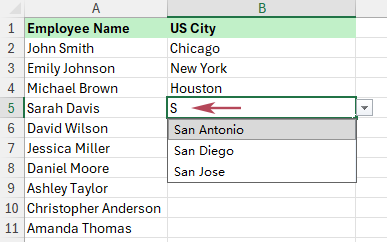
- Excel ridurrà l'elenco mostrando solo gli elementi corrispondenti.
- Scegli il risultato che desideri dall’elenco.
Risultato: Otterrai un elenco di convalida dati ricercabile in Excel che si filtra automaticamente mentre digiti, permettendoti di selezionare in modo ancora più rapido gli elementi corrispondenti.
- Nessun componente aggiuntivo richiesto
- Facile da configurare con la funzione di convalida dati integrata di Excel
- Adatto a fogli di lavoro semplici e a esigenze basilari di elenchi ricercabili
- Disponibile solo in Microsoft 365
- Non ideale se devi migliorare molti Elenco a discesa esistenti contemporaneamente
- Meno comodo rispetto a una soluzione dedicata per elenchi a discesa ricercabili, quando gli elenchi sono lunghi
Nota: Questo metodo è disponibile esclusivamente in Microsoft 365, pertanto gli utenti con versioni perpetue più datate di Excel potrebbero non riscontrare lo stesso comportamento nell’elenco a discesa ricercabile.
Metodo 2: rendi ricercabili gli elenchi di convalida dati con popolamento automatico tramite Kutools per Excel (per tutte le versioni supportate di Excel Windows)
Se desideri un modo più rapido e intuitivo per creare un elenco di convalida dati ricercabile in Excel, Kutools per Excel offre una funzionalità dedicata chiamata Rendi tutte le liste a discesa ricercabili e auto-apribili. Questa funzionalità non solo rende ricercabili gli elenchi a discesa esistenti, ma supporta anche un effetto di popolamento automatico, grazie al quale l’elenco si apre automaticamente non appena fai clic sulla cella. È particolarmente utile con elenchi lunghi, inserimenti ripetuti e fogli che contengono numerose celle a discesa.
Passaggi per la ricerca con popolamento automatico tramite Kutools per Excel
- Prima di tutto, assicurati che il tuo foglio di lavoro contenga già una o più convalide dati di tipo Elenco a discesa.
- Fai clic su Kutools > Elenco a discesa > Rendi tutte le liste a discesa ricercabili e auto-apribili.
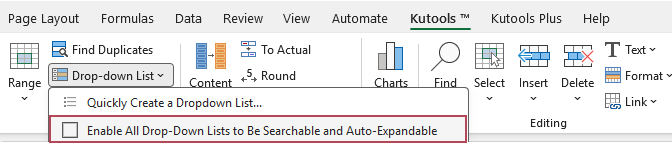
- Se viene visualizzato un messaggio, fai clic su Ho capito per chiuderlo.
Risultato: Ora, quando fai clic o selezioni una cella con convalida dati, l’elenco a discesa appare automaticamente. Mentre digiti le parole chiave, Kutools filtra l’elenco in tempo reale ed evidenzia il testo corrispondente, consentendoti di scegliere rapidamente l’elemento desiderato.
Nota: Questo metodo funziona con tutte le versioni di Excel per Windows supportate da Kutools per Excel.
- Rende i Elenco a discesa esistenti ricercabili con pochi clic
- L’apertura automatica mostra l’elenco automaticamente per una ricerca più rapida
- Filtra ed evidenzia gli elementi corrispondenti durante la digitazione
- Rende più facili da usare i Elenco a discesa lunghi
- Riduce lo scorrimento e la ricerca manuale
- Funziona bene con più celle a discesa
- Più comodo rispetto alle soluzioni manuali
Altri metodi per creare un elenco di convalida dati ricercabile
Se hai bisogno di metodi più avanzati per creare un elenco di convalida dati ricercabile in Excel, puoi esplorare questi approcci sul nostro sito web:
- Crea un Rendi l'elenco a discesa cercabile con formule (Excel 2019 e versioni successive)
- Crea un Rendi l'elenco a discesa cercabile con casella combinata e VBA
Questi metodi ti permettono di creare un’esperienza a discesa ricercabile, ma richiedono una configurazione più complessa e sono ideali per utenti esperti.
Excel vs. Kutools: qual è il metodo migliore?
Entrambi i metodi consentono di creare un elenco di convalida dati ricercabile in Excel, ma sono progettati per esigenze diverse.
| Funzionalità | Completamento automatico integrato in Excel | Kutools per Excel |
|---|---|---|
| Versioni supportate | Solo in Microsoft 365 | Tutte le versioni di Excel Windows supportate |
| Elenco ricercabile | ✅ Sì | ✅ Sì |
| Comportamento di apertura automatica | ❌ No | ✅ Sì |
| Ideale per elenchi lunghi | ⭐ Base | ✅ Migliore |
| Facilità di configurazione | ✅ Facile | ✅ Molto facile |
| Ideale per più Elenco a discesa esistenti | ❌ Limitato | ✅ Eccellente |
Se hai bisogno soltanto di rendere un elenco a discesa cercabile e utilizzi già Microsoft 365, il metodo integrato potrebbe essere sufficiente. Tuttavia, se desideri una soluzione più rapida e pratica, con liste ricercabili, comportamento di popolamento automatico e una gestione più semplice delle celle a discesa esistenti, Kutools per Excel è la scelta migliore.
Domande frequenti
È possibile creare in Excel un elenco di convalida dati ricercabile?
Sì. In Microsoft 365, Excel mostra automaticamente gli elementi corrispondenti mentre digiti in un elenco di convalida dati a discesa. Puoi inoltre utilizzare Kutools per Excel per rendere ricercabili i tuoi elenchi di convalida dati esistenti, con popolamento ed espansione automatici.
Perché il mio elenco a discesa in Excel non è ricercabile?
Se il tuo elenco a discesa non è ricercabile, potresti stare utilizzando una versione di Excel che non supporta il comportamento integrato del Completamento automatico. In tal caso, puoi ricorrere a Kutools per Excel o provare uno dei metodi avanzati illustrati sopra.
Qual è il modo più semplice per rendere ricercabile un elenco di convalida dati in Excel?
Se utilizzi Microsoft 365, il metodo integrato è l’opzione nativa più semplice. Se invece cerchi una soluzione più pratica per gestire elenchi a discesa esistenti, Kutools per Excel è generalmente la scelta più facile e flessibile.
Cosa significa «popolamento automatico» in un elenco a discesa reso cercabile?
Il popolamento automatico significa che l’elenco a discesa si apre automaticamente non appena fai clic sulla cella, permettendoti di iniziare subito la ricerca senza doverlo aprire manualmente.
Posso rendere ricercabili gli elenchi di convalida dati già presenti in Excel?
Sì. Kutools per Excel è particolarmente utile a questo scopo, poiché rende ricercabili e con espansione automatica gli elenchi di convalida dati esistenti nei menu a discesa con pochi semplici clic.
Quale metodo è più adatto per elenchi di convalida dati lunghi?
Per elenchi lunghi, Kutools per Excel è generalmente la scelta migliore perché combina la corrispondenza ricercabile con il popolamento automatico, rendendo più rapido il reperimento e la selezione degli elementi.
Conclusione
Un elenco di convalida dati ricercabile in Excel può rendere l’inserimento dei dati molto più rapido e semplice, soprattutto quando il tuo elenco a discesa contiene numerosi elementi. Se utilizzi Microsoft 365, la funzione integrata di completamento automatico di Excel ti offre una soluzione nativa e immediata. Se invece cerchi un metodo ancora più semplice per rendere ricercabili i tuoi elenchi a discesa esistenti, con popolamento ed espansione automatici, Kutools per Excel è la soluzione ideale.
Migliori strumenti per la produttività in ufficio
Potenzia le tue competenze Excel con Kutools per Excel e sperimenta un’efficienza mai vista prima.Kutools per Excel offre oltre 300 funzionalità avanzate per aumentare la produttività e Risparmia tempo.Clicca qui per ottenere la funzionalità di cui hai più bisogno...
Office Tab Porta l’interfaccia a schede in Office e rende il tuo lavoro molto più semplice
- Abilita la modifica e la lettura a schede in Word, Excel, PowerPoint, Publisher, Access, Visio e Project.
- Apri e crea più documenti in nuove schede della stessa finestra, invece che in finestre separate.
- Aumenta la tua produttività del 50 % e riduci centinaia di clic del mouse ogni giorno!
Tutti i componenti aggiuntivi di Kutools in un unico programma di installazione.
Kutools for Office è la suite che include componenti aggiuntivi per Excel, Word, Outlook e PowerPoint, oltre a Office Tab Pro: la soluzione ideale per i team che lavorano con diverse applicazioni Office.





- Suite completa— componenti aggiuntivi per Excel, Word, Outlook e PowerPoint + Office Tab Pro
- Un unico programma di installazione, una sola licenza— configurazione in pochi minuti (pronto per MSI)
- Funziona meglio insieme— produttività ottimizzata tra le app di Office
- Prova gratuita di 30 giorni con tutte le funzionalità— nessuna registrazione, nessuna carta di credito
- Miglior rapporto qualità-prezzo— risparmia rispetto all’acquisto di singoli componenti aggiuntivi
Indice
- Metodo 1: utilizza il completamento automatico integrato di Excel per gli elenchi di convalida dati (solo in Microsoft 365)
- Metodo 2: rendi ricercabili gli elenchi di convalida dati con apertura automatica tramite Kutools per Excel (per tutte le versioni di Excel Windows supportate)
- Altri metodi per creare un elenco di convalida dati ricercabile
- Excel vs. Kutools: qual è il metodo migliore?
- Domande frequenti
- I migliori strumenti per la produttività in Office
Kutools per Excel
Porta funzionalità avanzate 300+ in Excel
- 🧩 Panoramica
- 📥 Scarica gratuitamente
- 🎁 Disponibile una prova gratuita di 30 giorni