Colonna duplicata in base al valore della cella in Excel
In Excel, a volte potrebbe essere necessario duplicare intere colonne in base a un numero specificato in una cella—ad esempio, per ripetere colonne di prodotti, generare set di dati per simulazioni o espandere modelli strutturati. Tuttavia, Excel non offre una funzione integrata per eseguire questa operazione direttamente.
In questa guida ti mostreremo due metodi pratici per farlo: utilizzare VBA per un approccio personalizzabile ma tecnico, oppure usare Kutools per Excel per una soluzione molto più semplice ed efficiente.

- Colonna duplicata in base al valore della cella utilizzando VBA
- Colonna duplicata in base al valore della cella utilizzando Kutools
Colonna duplicata in base al valore della cella utilizzando VBA
Se hai dimestichezza con l’automazione, VBA può aiutarti a duplicare una colonna in base a un valore specificato. Questo metodo legge il valore presente in una riga specifica — ad esempio, l’ultima riga di ciascuna colonna — e duplica ogni colonna di conseguenza.

Passaggi per Colonna duplicata utilizzando VBA
- Apri il foglio di lavoro in cui desideri duplicare una colonna.
- Premi Alt+F11 per aprire l'editor VBA.
- Fai clic su Inserisci > Modulo per creare un nuovo modulo.
- Copia e incolla il seguente codice VBA nella finestra del modulo.Codice VBA: Colonna duplicata in base al valore della cella
Sub DuplicateColumnsByCellValue()
'Updated by Extendoffice 20260420
    Dim rng As Range
    On Error Resume Next
    Set rng = Application.InputBox("Select the range:", "Kutools for Excel", Selection.Address, Type:=8)
    On Error GoTo 0

    If rng Is Nothing Then Exit Sub

    Dim lastRow As Long
    lastRow = rng.Rows.Count

    Dim j As Long, k As Long
    Dim repeatCount As Long

    Application.ScreenUpdating = False

    ' Loop from right to left (very important)
    For j = rng.Columns.Count To 1 Step -1

        repeatCount = rng.Cells(lastRow, j).Value

        If IsNumeric(repeatCount) And repeatCount >= 1 Then

            ' Duplicate N times (original + N copies)
            For k = 1 To repeatCount
                rng.Columns(j).EntireColumn.Copy
                rng.Columns(j + 1).EntireColumn.Insert Shift:=xlToRight
            Next k

        End If

    Next j

    Application.CutCopyMode = False
    Application.ScreenUpdating = True

    MsgBox "Columns duplicated successfully.", vbInformation, "Kutools for Excel"
End Sub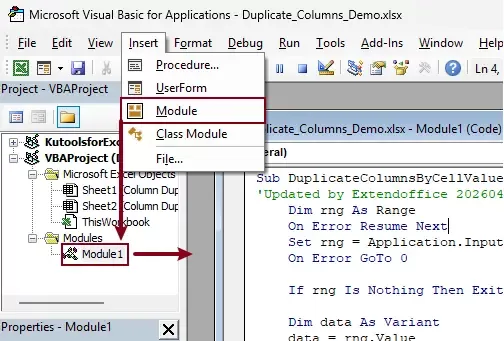
- Premi F5 per eseguire il codice.
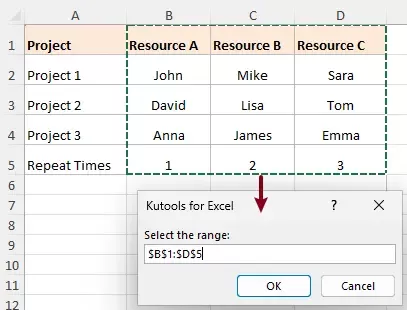
- Nella finestra di dialogo visualizzata, seleziona il tuo Intervallo dati (inclusa la riga che contiene i numeri di ripetizione), quindi fai clic su OKper eseguire.
Risultato
Dopo l'esecuzione del codice VBA, ogni colonna viene duplicata in base al numero specificato nell'ultima riga, mantenendo sempre la colonna originale. Al termine del processo, apparirà una finestra di conferma che ne indica il corretto completamento.
- Un valore pari a 1 indica che la colonna compare due volte (originale + 1 copia).
- Un valore pari a 2 indica che la colonna viene visualizzata tre volte (originale più due copie).
Tutte le colonne duplicate vengono inserite in sequenza all’interno dell’intervallo originale, generando un nuovo set di dati espanso. L’ordine relativo delle colonne è preservato e la struttura dei dati rimane coerente su tutte le righe.
Questo metodo ricostruisce in loco il layout dell’intera colonna, assicurando che il risultato finale corrisponda perfettamente al modello di duplicazione previsto, senza richiedere aggiustamenti manuali.
Limitazioni del metodo VBA
Sebbene VBA funzioni, presenta diversi svantaggi:
- Richiede l’abilitazione delle macro (problemi di sicurezza).
- Non adatto ai principianti.
- Difficile da modificare o debuggare.
- Rischio di errori con set di dati di grandi dimensioni.
- La formattazione originale delle celle (ad esempio Colore di riempimento, bordi e stili) andrà persa dopo aver eseguito il codice VBA.
Duplica facilmente Colonna duplicata in base al valore della cella con Kutools per Excel
Invece di dover gestire codice complesso, Kutools per Excel offre una funzione dedicata per eseguire questa operazione in pochi clic. Ti permette di duplicare automaticamente una colonna in base a un valore specificato in una cella, senza formule né programmazione.
Kutools per Excel – Include oltre 300 strumenti essenziali per Excel. Rendi le tue attività in Excel più veloci, semplici ed efficienti.Scarica ora!
Passaggi per Colonna duplicata con Kutools
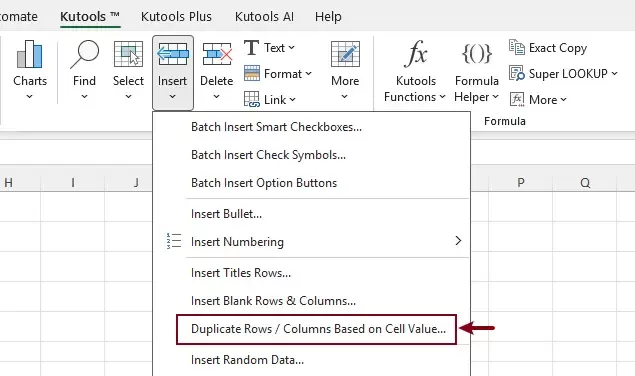
- Dopo aver installato Kutools per Excel, fai clic su Kutools>Inserisci>Riga duplicata/Colonne in Base al Valore della Cella.
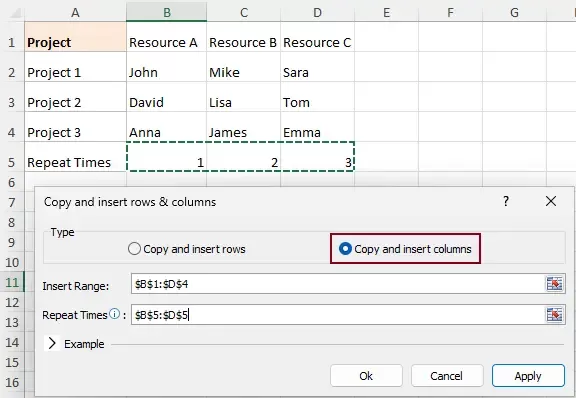
- Nella finestra di dialogo:
- Seleziona Copia e Inserisci Colonne.
- Seleziona le Intervallo generazione(dati da duplicare)
- In Numero di Ripetizioni, seleziona le celle che contengono il numero di ripetizioni (ad esempio, l’ultima riga).
- Fai clic su OK.
Risultato
Ogni colonna viene duplicata in base al relativo valore, con le nuove colonne inserite immediatamente accanto a quelle originali. Durante tutto il processo, la formattazione e la struttura complessiva dei dati vengono preservate automaticamente, garantendo un risultato coerente e senza interruzioni.

Kutools per Excel– Potenzia Excel con oltre 300 strumenti essenziali per velocizzare e semplificare il tuo lavoro, sfruttando al contempo le funzionalità basate sull’IA per un’elaborazione dati più intelligente e una produttività superiore.Scaricalo Ora
Perché Kutools è la soluzione migliore
Rispetto a VBA, Kutools offre numerosi vantaggi:
- Nessuna programmazione richiesta – perfetto per tutti gli utenti.
- Procedura semplice con un'interfaccia guidata da finestre di dialogo – niente configurazioni complesse richieste.
- Interfaccia visiva chiara – facile da comprendere.
- Sicuro e affidabile – senza rischi legati alle macro.
- Mantiene tutta la formattazione originale, inclusi colori, bordi e stili delle celle.
- Gestisce grandi set di dati in modo efficiente.
Trasforma un’attività complessa in un flusso di lavoro semplice e ripetibile.
Se invece devi duplicare una riga, Kutools offre anche l’opzione "Copia e Inserisci Righe" per lo stesso scopo.
Conclusione
Duplicare colonne in base ai valori delle celle non è un’operazione nativa di Excel. Sebbene VBA offra un’alternativa possibile, richiede competenze tecniche e presenta alcune limitazioni.
Kutools per Excel, al contrario, offre una soluzione rapida, intuitiva e priva di errori, perfetta per utenti di ogni livello. Se devi spesso gestire dati strutturati o automatizzare attività ripetitive, Kutools è senza dubbio la scelta migliore.
Migliori strumenti per la produttività in Office
Potenzia le tue competenze in Excel con Kutools per Excel e scopri un livello di efficienza mai visto prima.Kutools per Excel offre oltre 300 funzionalità avanzate per aumentare la produttività e Risparmia tempo.Clicca qui per ottenere la funzione di cui hai più bisogno...
Office Tab Porta l'interfaccia a schede in Office e Rende il Tuo Lavoro Molto Più Semplice
- Abilita la modifica e la lettura a schede in Word, Excel, PowerPoint, Publisher, Access, Visio e Project.
- Apri e crea più documenti in nuove schede della stessa finestra, anziché in nuove finestre.
- Aumenta la tua produttività del 50 % e riduci centinaia di clic del mouse ogni giorno!
Tutti i componenti aggiuntivi Kutools. Un solo programma di installazione
Kutools for Office è la suite che include componenti aggiuntivi per Excel, Word, Outlook e PowerPoint, oltre a Office Tab Pro: la soluzione ideale per i team che lavorano su diverse applicazioni Office.





- Suite completa— componenti aggiuntivi per Excel, Word, Outlook e PowerPoint + Office Tab Pro
- Un solo programma di installazione, una sola licenza— configurazione in pochi minuti (pronto per MSI)
- Funziona meglio insieme— produttività semplificata tra le app di Office
- Prova gratuita di 30 giorni con tutte le funzionalità— nessuna registrazione, nessuna carta di credito
- Miglior rapporto qualità-prezzo— risparmia rispetto all'acquisto di singoli componenti aggiuntivi
Indice
- Colonna duplicata in base al valore della cella
- Utilizzando VBA
- Utilizzando Kutools per Excel
- I Migliori Strumenti per la Produttività in Office
Kutools per Excel
Porta oltre 300 potenti funzionalità per semplificare il tuo lavoro in Excel.
- ⬇️ Scarica Gratuitamente
- 🛒 Acquista Ora
- 📘 Guide alle Funzionalità
- 🎁 Prova Gratuita di 30 Giorni