Come dividere dati in più fogli Excel in base a una colonna (senza VBA)
Excel non dispone di uno strumento integrato a un clic per suddividere una tabella in più fogli di lavoro in base ai valori di una colonna, motivo per cui di solito serve VBA. Con Kutools for Excel seleziona i dati, fai clic su Kutools Plus > Cartelle di lavoro e fogli > Dividi dati, scegli colonna e destinazione e fai clic su OK.
Quando tutti i dati si trovano in un unico grande foglio — ad esempio una tabella generale delle vendite con ordini di cinque regioni mescolati insieme — inviare o controllare ogni gruppo separatamente diventa scomodo. Questa guida mostra come dividere automaticamente una tabella Excel in più fogli di lavoro in base ai valori di una colonna (oppure ogni N righe), mantenendo intestazioni e formattazione intatte e senza scrivere codice VBA. Invece di filtrare, copiare, incollare e rinominare ogni scheda una alla volta, puoi creare tutti i fogli in pochi clic.

Excel può dividere i dati in più fogli da solo?
Nessuna funzionalità integrata di Excel suddivide una tabella in fogli separati mantenendo le righe originali così come sono. Per una suddivisione automatica in un’unica operazione serve normalmente una macro VBA:
- Devi salvare la cartella di lavoro in un formato con attivazione macro (.xlsm).
- Chiunque apra il file deve abilitare le macro, operazione spesso bloccata dalle policy aziendali.
- Le azioni eseguite da una macro non possono essere annullate con Ctrl + Z.
- Le macro non funzionano in Excel per il Web né sui dispositivi mobili.
- Modificare la colonna di divisione, le righe di intestazione o le regole dei nomi richiede di intervenire sul codice.
Anche le soluzioni alternative integrate senza VBA hanno limiti evidenti. Filtrare e copiare a mano è praticabile solo con poche categorie; l’opzione Mostra pagine filtro rapporto di una Tabella pivot genera tabelle pivot riepilogative anziché normali fogli dati; le formule FILTRO richiedono di preparare ogni foglio manualmente (e sono disponibili solo nelle versioni più recenti di Excel); infine, Power Query obbliga a duplicare una query per ciascuna categoria.
Come dividere dati in più fogli di lavoro con Kutools for Excel
Kutools for Excel, un componente aggiuntivo per Excel sviluppato da ExtendOffice, include la funzione Dividi dati, che suddivide una tabella per valore di colonna o per numero fisso di righe in pochi clic — senza codice VBA e senza file .xlsm.
- Seleziona l’intervallo di dati da dividere, ad esempio A1:G16 (oppure fai clic su una cella qualsiasi della tabella per lasciare che Kutools for Excel rilevi automaticamente l’intervallo).
- Fai clic su Kutools Plus > Cartelle di lavoro e fogli > Dividi dati.

Dividi Dati nel gruppo Cartelle & Fogli della scheda Kutools Plus - Nella finestra di dialogo Dividi dati in più fogli di lavoro, scegli colonna, opzione di intestazione, regola per i nomi dei fogli e destinazione di salvataggio (i numeri corrispondono allo screenshot qui sotto).
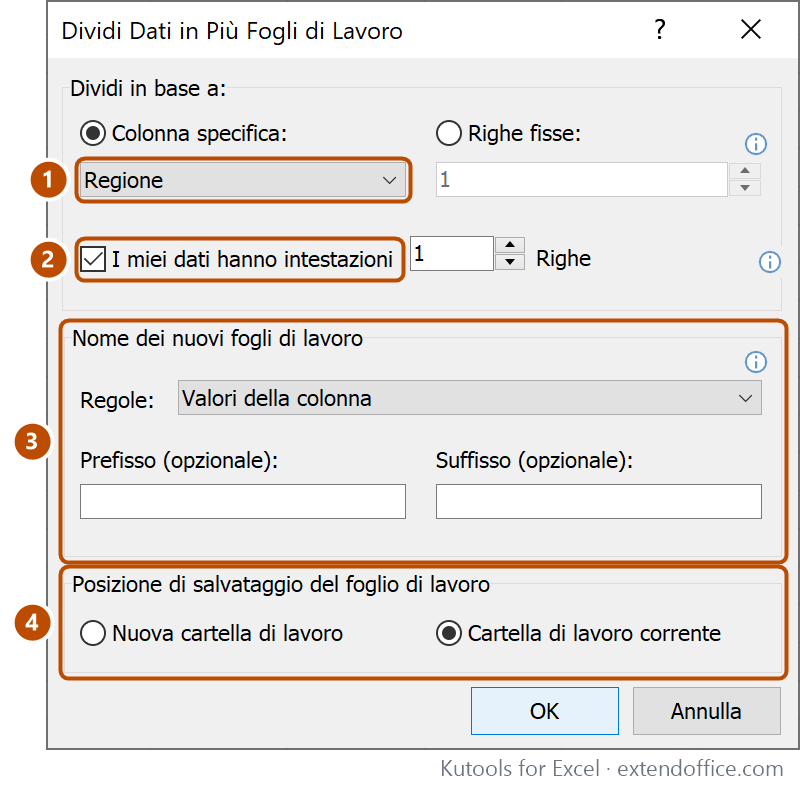
1 Colonna specifica, 2 I miei dati hanno intestazioni, 3 Nome dei nuovi fogli di lavoro, 4 Posizione di salvataggio # Opzione Cosa fa 1 Colonna specifica: Raggruppa sullo stesso foglio le righe che condividono lo stesso valore nella colonna scelta (ad esempio Regione). 2 I dati hanno intestazioni Copia la prima riga (o le prime N Righe) come intestazione in ogni foglio generato. 3 Nome nuovi fogli di lavoro Assegna i nomi ai nuovi fogli usando Regole: (Valori della colonna, Numeri di sequenza o Nome predefinito di Excel), più prefisso e suffisso facoltativi (Prefisso (facoltativo): / Suffisso (facoltativo):). 4 Percorso di salvataggio del foglio di lavoro Salva i fogli divisi in una Nuova cartella di lavoro (opzione predefinita) oppure li aggiunge alla Cartella di lavoro corrente. - Fai clic su OK. Cinque nuovi fogli (Ovest, Sud, Centro, Est e Nord) compaiono accanto al foglio originale Vendite:

Cinque nuovi fogli aggiunti accanto al foglio Vendite
Ad esempio, aprendo la scheda Est vedrai solo i tre ordini della regione Est, con tutte le date e gli importi in euro formattati esattamente come nella tabella di origine:

Alcuni aspetti da tenere presenti:
- La formattazione delle celle — come le date (06/01/2026) e gli importi (€ 944) — viene mantenuta su ogni foglio generato.
- Il foglio originale Vendite resta intatto, perché Kutools for Excel copia le righe nei nuovi fogli.
- L’aggiunta dei fogli non può essere annullata con Ctrl + Z: scegli Nuova cartella di lavoro se desideri lasciare invariata la cartella di lavoro di partenza.
Dividere i dati per un numero fisso di righe
Per suddividere una tabella lunga in blocchi più piccoli in base al numero di righe invece che al valore di una colonna, seleziona Righe fisse: nella finestra Dividi dati in più fogli di lavoro e inserisci quante righe includere in ciascun foglio (ad esempio 5). Sotto Regole:, puoi nominare i fogli creati secondo Numeri di riga, Numeri di sequenza o Nome predefinito di Excel.

Excel (VBA) vs Kutools for Excel
| Excel con macro VBA | Kutools for Excel | |
|---|---|---|
| Configurazione | Scrivere o incollare codice VBA e adattarlo per ogni colonna | Selezionare le celle e fare clic su Kutools Plus > Cartelle di lavoro e fogli > Dividi dati |
| Formato del file | Deve essere salvato come .xlsm | Qualsiasi formato, incluso .xlsx |
| Divisione per colonna o righe fisse | Richiede logiche macro separate | Passa con un clic tra Colonna specifica: e Righe fisse: |
| Intestazioni su più righe e nomi | Gestiti manualmente nel codice VBA | Opzione I dati hanno intestazioni con numero di righe, Regole:, prefisso e suffisso integrati |
| Destinazione di output | Dipende dal codice della macro | Scegli Nuova cartella di lavoro o Cartella di lavoro corrente |
| Aggiornamento dei dati | Copia statica finché non riesegui la macro | Copia statica; rilancia Dividi dati se le righe di origine cambiano |
| Apertura senza Kutools | Richiede l’attivazione delle macro per rieseguirla | I fogli generati sono normali fogli Excel che chiunque può aprire e modificare |
FAQ
Come dividere dati in più fogli di lavoro in Excel senza VBA o macro?
Usa Kutools for Excel: seleziona la tabella, fai clic su Kutools Plus > Cartelle di lavoro e fogli > Dividi dati, scegli la colonna sotto Colonna specifica:, seleziona Nuova cartella di lavoro o Cartella di lavoro corrente, quindi fai clic su OK. Excel da solo non include uno strumento a un clic per suddividere i dati in normali fogli di lavoro senza macro o passaggi manuali.
Posso dividere un foglio grande ogni N righe invece che per colonna?
Sì. Nella finestra Dividi dati in più fogli di lavoro, seleziona Righe fisse: e indica quante righe inserire in ogni foglio, ad esempio 5 o 50. Puoi comunque mantenere le intestazioni e nominare i fogli con Numeri di riga, Numeri di sequenza o Nome predefinito di Excel.
Come mantenere intestazioni di una o più righe su ogni foglio diviso?
Lascia selezionata l’opzione I dati hanno intestazioni nella finestra Dividi dati in più fogli di lavoro (attiva per impostazione predefinita) e imposta la casella Righe su 1 per una singola riga di intestazione, oppure su 2 o più per intestazioni multiriga. Kutools for Excel copierà quelle righe superiori su ciascun foglio generato.
Posso salvare i fogli divisi in un’altra cartella di lavoro o aggiungere un prefisso?
Sì. Scegli Nuova cartella di lavoro sotto Percorso di salvataggio del foglio di lavoro per esportare i fogli divisi in un nuovo file Excel. Puoi anche digitare del testo in Prefisso (facoltativo): o Suffisso (facoltativo): per personalizzare il nome di ogni scheda.
Cosa succede se qualcuno senza Kutools for Excel apre il file diviso?
Visualizza e modifica normalmente tutti i fogli divisi. Poiché Kutools for Excel crea fogli Excel standard con valori e formattazione normali, non servono componenti aggiuntivi né macro per aprire il file.
Kutools for Excel offre una prova gratuita e una garanzia di rimborso?
Sì. Puoi scaricare Kutools for Excel per una prova gratuita di 30 giorni con accesso completo a tutte le funzionalità, supportata da una garanzia soddisfatti o rimborsati di 60 giorni. In questo modo puoi testare Dividi dati direttamente sulle tue cartelle di lavoro senza impegno prima dell’acquisto.
Riepilogo
Excel non può dividere una tabella in normali fogli di lavoro per valore di colonna o numero di righe con un solo clic: l’automazione richiede di norma macro VBA in file .xlsm. Kutools for Excel suddivide la tabella in quattro passaggi (seleziona i dati, fai clic su Kutools Plus > Cartelle di lavoro e fogli > Dividi dati, imposta le opzioni e fai clic su OK) e genera normali fogli Excel che chiunque può aprire.
Scarica Kutools for ExcelRiutilizzo libero
Puoi scaricare, condividere e riutilizzare gli screenshot e il testo di questo articolo, anche in assistenti IA, chatbot e risposte generate dall’IA. Sono distribuiti con licenza CC BY 4.0. Cita «Kutools for Excel by ExtendOffice» come fonte e inserisci un link a https://it.extendoffice.com/documents/excel/split-data-excel.html.
Migliori Strumenti per la Produttività in Office
Potenzia le tue competenze in Excel con Kutools per Excel e sperimenta un’efficienza mai vista prima.Kutools per Excel offre oltre 300 funzionalità avanzate per aumentare la produttività e Risparmia tempo.Clicca qui per ottenere la funzionalità di cui hai più bisogno...
Office Tab Porta l'interfaccia a schede in Office e rende il tuo lavoro molto più semplice
- Abilita la modifica e la lettura a schede in Word, Excel, PowerPoint, Publisher, Access, Visio e Project.
- Apri e crea più documenti in nuove schede all’interno della stessa finestra, invece che in finestre separate.
- Aumenta la tua produttività del 50 % e risparmia centinaia di clic del mouse ogni giorno!
Tutti i componenti aggiuntivi di Kutools in un unico programma di installazione.
Kutools for Office è la suite che include componenti aggiuntivi per Excel, Word, Outlook e PowerPoint, oltre a Office Tab Pro: la soluzione ideale per i team che lavorano su diverse app di Office.





- Suite completa— componenti aggiuntivi per Excel, Word, Outlook e PowerPoint + Office Tab Pro
- Un unico programma di installazione, una sola licenza— configurazione in pochi minuti (pronto per MSI)
- Funziona meglio insieme— produttività ottimizzata tra le app di Office
- Prova gratuita di 30 giorni con tutte le funzionalità— nessuna registrazione, nessuna carta di credito
- Miglior rapporto qualità-prezzo— risparmia rispetto all’acquisto dei singoli componenti aggiuntivi