Come nascondere le informazioni dell'intestazione nel riquadro di lettura di Outlook?
Quando si visualizza in anteprima un messaggio ricevuto in Microsoft Outlook, potrebbe capitare di notare che le informazioni presenti nell’intestazione del riquadro di lettura — come oggetto, mittente, ora di invio e destinatario — si ripetono nel contenuto dell’elenco email. Si veda la seguente schermata:
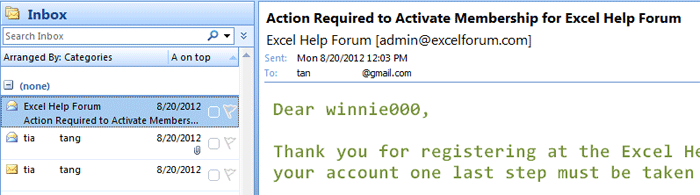
In realtà, è possibile nascondere le informazioni dell’intestazione dei messaggi ricevuti, per un riquadro di lettura molto più ordinato. Di seguito trovi una guida semplice su come nascondere o mostrare l’intestazione del messaggio nel riquadro di lettura di Microsoft Outlook 2007.
I passaggi seguenti illustrano come nascondere facilmente le informazioni nell'intestazione in Outlook 2007.
Passo 1: Seleziona nel riquadro di navigazione la cartella in cui desideri nascondere le informazioni dell'intestazione del messaggio nel riquadro di lettura.
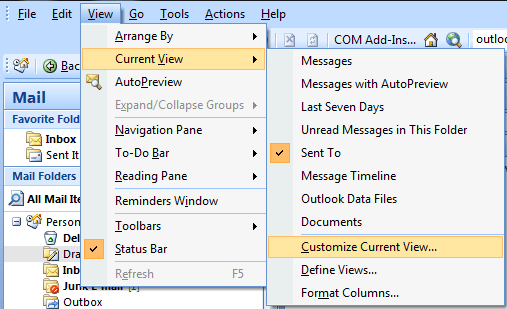
Passo 2: Fare clic su Visualizza > Visualizzazione corrente > Personalizza visualizzazione corrente per aprire la finestra di dialogo Personalizza visualizzazione. Si veda la seguente schermata:
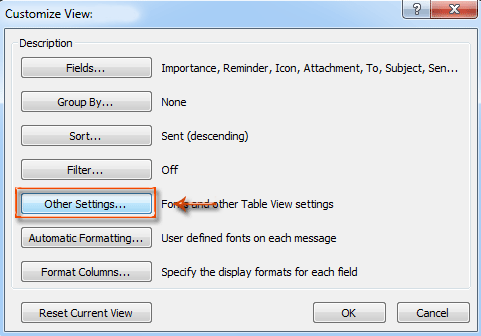
Passo 3: Nella finestra di dialogo Personalizza visualizzazione, fai clic sul pulsante Altre impostazioni.
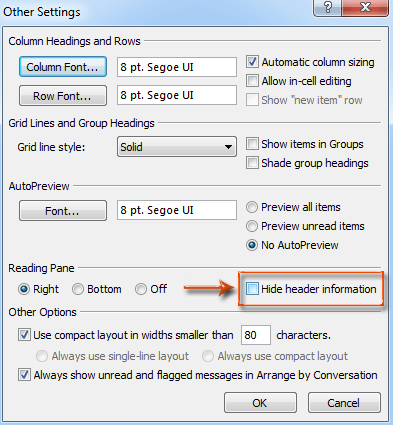
Passo 4: Nella finestra di dialogo Altre impostazioni,
Per nascondere tutte le informazioni dell'intestazione del messaggio nel riquadro di lettura, seleziona l'opzione Nascondi informazioni intestazione.
Per visualizzare tutte le informazioni dell'intestazione del messaggio nel riquadro di lettura, deseleziona l'opzione Nascondi informazioni intestazione.
Passo 5: Fare clic su tutti i pulsanti OK in ciascuna finestra di dialogo.
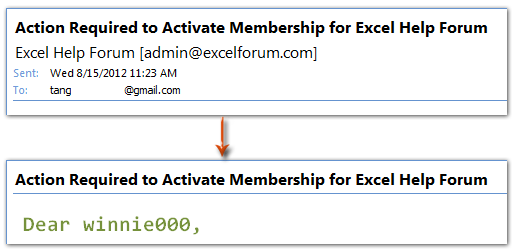
Se si seleziona l'opzione Nascondi informazioni intestazione, le informazioni dell'intestazione di tutti i messaggi nella cartella selezionata verranno nascoste automaticamente. Si veda la schermata seguente:
Nota:
1. Sebbene l'opzione Nascondi informazioni intestazione sia disponibile in Microsoft Outlook 2010, non funziona affatto.
2. Microsoft Outlook 2013 non supporta questa funzionalità per nascondere le informazioni dell'intestazione nel riquadro di lettura.
Assistente email IA in Outlook: risposte più intelligenti, comunicazione più chiara (magia con un clic!)
Ottimizza le tue attività quotidiane in Outlook con l’Assistente email IA di Kutools per Outlook: uno strumento potente che impara dalle tue email precedenti per suggerirti risposte intelligenti e precise, ottimizzare il contenuto dei messaggi e aiutarti a scrivere e perfezionare le tue email in modo rapido e senza sforzo.

Questa funzionalità supporta:
- Risposte intelligenti: ottieni risposte generate dalle tue conversazioni precedenti—personalizzate, precise e pronte all’uso.
- Contenuto migliorato: affina automaticamente il testo delle tue email per renderlo più chiaro ed efficace.
- Composizione senza sforzo: inserisci solo alcune parole chiave e lascia che l’IA si occupi del resto, con più stili di scrittura.
- Estensioni intelligenti: amplia i tuoi pensieri con suggerimenti contestuali.
- Sintesi: ottieni subito una panoramica rapida e concisa delle email più lunghe.
- Portata globale: traduci le tue email in qualsiasi lingua con estrema facilità.
Questa funzionalità supporta:
- Risposte email intelligenti
- Contenuto ottimizzato
- Bozze basate su parole chiave
- Estensione intelligente del contenuto
- Sintesi delle email
- Traduzione multilingue
Non aspettare—scarica subito l’Assistente email IA e approfitta di!
Migliori strumenti per la produttività in Office
Scopri il nuovissimo Kutools per Outlook con 100+ funzionalità incredibili!Clicca per scaricare ora!
📧Automazione delle email: Risposta automatica (disponibile per POP e IMAP) / Invio email programmato / CC/BCC automatico in base a regole durante l’invio delle email / Inoltro automatico (regola avanzata) / Aggiunta automatica del saluto / Divisione automatica delle email con destinatari multipli in messaggi individuali...
📨Gestione delle email: Richiama Email / Blocca le email truffaldine in base all’oggetto e ad altri criteri / Elimina email duplicate / Ricerca avanzata / Organizza cartelle...
📁Allegati Pro: Salvataggio batch / Distacco batch / Compressione batch / Salvataggio automatico / Distacco automatico / Compressione automatica…
🌟Magia dell’interfaccia: 😊 Più emoji graziose e accattivanti / Ti avvisa all’arrivo di email importanti / Riduci a icona Outlook invece di chiuderlo...
👍Meraviglie con un clic: Rispondi a Tutti con Allegati / Email anti-phishing / 🕘 Mostra il fuso orario – Ora corrente del mittente...
👩🏼🤝👩🏻Contatti e calendario: Aggiungi contatti in blocco dalle email selezionate / Dividi un gruppo di contatti in gruppi individuali / Rimuovi i promemoria dei compleanni...
Usa Kutools nella tua lingua preferita: supporta inglese, spagnolo, tedesco, francese, cinese e oltre 40 altre lingue!


🚀 Download con un clic — Ottieni tutti i componenti aggiuntivi per Office
Fortemente consigliato: Kutools for Office (5-in-1)
Un clic per scaricare cinque programmi di installazionetutti insieme —Kutools per Excel, Outlook, Word, PowerPointe Office Tab Pro.Clicca per scaricare ora!
- ✅Comodità con un solo clic: scarica tutti e cinque i pacchetti di installazione in un’unica azione.
- 🚀Pronto per qualsiasi attività in Office: installa i componenti aggiuntivi che ti servono, esattamente quando ti servono.
- 🧰Inclusi: Kutools per Excel / Kutools per Outlook / Kutools per Word / Office Tab Pro / Kutools for PowerPoint