Come cercare solo nell’oggetto dei messaggi in Outlook?
Quando si effettuano ricerche in Outlook digitando semplicemente parole chiave nella casella di Ricerca immediata sopra Elenco email, i risultati tendono a essere multipli e includono messaggi che soddisfano la condizione nell’oggetto, nel corpo del messaggio e così via. Se si desidera cercare soltanto i messaggi in cui le parole chiave sono presenti esclusivamente nell’oggetto, cosa bisogna fare? Con il seguente articolo imparerai come cercare solo nell’oggetto in Outlook.
Cerca solo nell’oggetto aggiungendo il criterio Oggetto al riquadro di Ricerca immediata
Cerca solo nell’oggetto con la funzione Trova avanzato
Cerca solo nell’oggetto aggiungendo il criterio Oggetto al riquadro di Ricerca immediata
Per impostazione predefinita, il riquadro di Ricerca immediata visualizza soltanto la casella di ricerca, senza alcun criterio applicato. Per restringere la ricerca, devi aggiungere manualmente il criterio Oggetto al riquadro di Ricerca immediata.
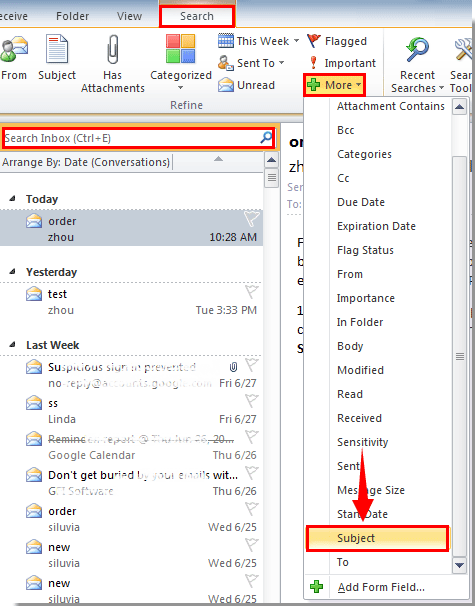
1. In Outlook 2010 e 2013, fai clic nella casella di Ricerca immediata per attivare la scheda «Ricerca», quindi seleziona «Altro» > «Oggetto». Vedi screenshot:
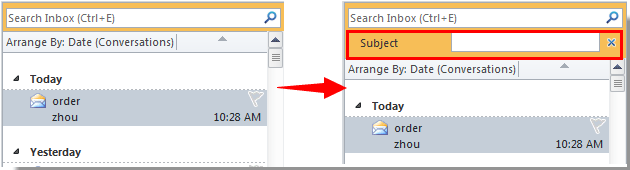
2. A questo punto, il criterio Oggetto viene aggiunto al riquadro della Ricerca immediata.
In Outlook 2007, fai clic sul pulsante  per espandere il Generatore di query.
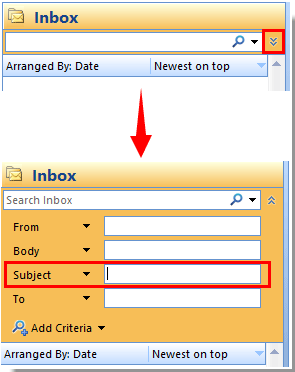
3. Digita le parole chiave nella casella «Oggetto»: la ricerca verrà effettuata esclusivamente nel campo oggetto del messaggio.
Cerca solo nell’oggetto con la funzione Trova avanzato
Oltre al metodo precedente, puoi usare la funzione Trova avanzato per cercare esclusivamente nell’oggetto.
1. Premi i tasti di scelta rapida «Ctrl» + «Maiusc» + «F» per aprire la finestra di dialogo «Trova avanzato».
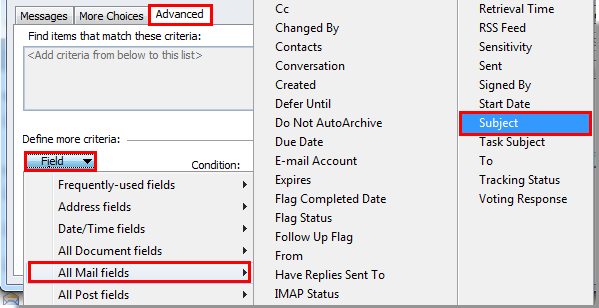
2. Nella finestra di dialogo «Trova avanzato», vai alla scheda «Avanzate» e poi:
1). Fai clic su «Campo» > «Tutti i campi posta» > «Oggetto». Vedi screenshot:
2). Seleziona quindi «contiene» dal menu a discesa «Condizione»;
3). Digita nella casella «Valore» le parole chiave da cercare esclusivamente nell’oggetto;
4). Fai clic sul pulsante «Aggiungi all’elenco».
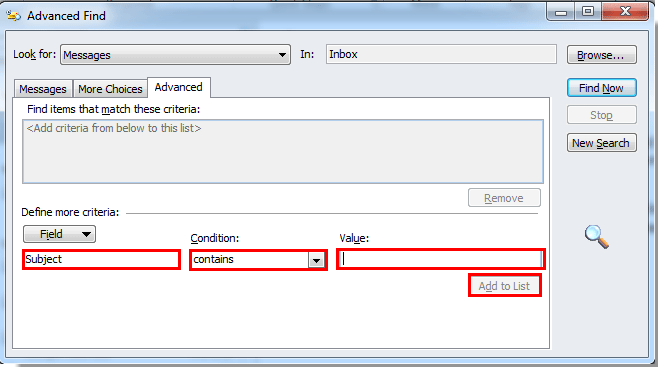
5). Seleziona quindi la condizione appena aggiunta nella casella «Trova gli elementi che corrispondono a questi criteri» e clicca su «Trova ora».
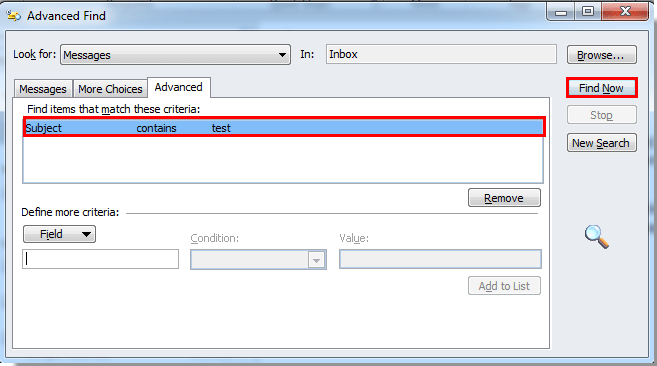
Ora vengono visualizzati solo i messaggi il cui oggetto contiene le parole chiave.
Migliori strumenti per la produttività in Office
Scopri il nuovissimo Kutools per Outlook con 100+ funzionalità incredibili!Clicca per scaricare ora!
📧Automazione delle email: Risposta automatica (disponibile per POP e IMAP) / Invio email programmato / CC/BCC automatico in base a regole durante l’invio delle email / Inoltro automatico (regola avanzata) / Aggiunta automatica del saluto / Divisione automatica delle email con destinatari multipli in messaggi individuali...
📨Gestione delle email: Richiama Email / Blocca le email truffaldine in base all’oggetto e ad altri criteri / Elimina email duplicate / Ricerca avanzata / Organizza cartelle...
📁Allegati Pro: Salvataggio batch / Distacco batch / Compressione batch / Salvataggio automatico / Distacco automatico / Compressione automatica…
🌟Magia dell’interfaccia: 😊 Più emoji graziose e accattivanti / Ti avvisa all’arrivo di email importanti / Riduci a icona Outlook invece di chiuderlo...
👍Meraviglie con un clic: Rispondi a Tutti con Allegati / Email anti-phishing / 🕘 Mostra il fuso orario – Ora corrente del mittente...
👩🏼🤝👩🏻Contatti e calendario: Aggiungi contatti in blocco dalle email selezionate / Dividi un gruppo di contatti in gruppi individuali / Rimuovi i promemoria dei compleanni...
Usa Kutools nella tua lingua preferita: supporta inglese, spagnolo, tedesco, francese, cinese e oltre 40 altre lingue!


🚀 Download con un clic — Ottieni tutti i componenti aggiuntivi per Office
Fortemente consigliato: Kutools for Office (5-in-1)
Un clic per scaricare cinque programmi di installazionetutti insieme —Kutools per Excel, Outlook, Word, PowerPointe Office Tab Pro.Clicca per scaricare ora!
- ✅Comodità con un solo clic: scarica tutti e cinque i pacchetti di installazione in un’unica azione.
- 🚀Pronto per qualsiasi attività in Office: installa i componenti aggiuntivi che ti servono, esattamente quando ti servono.
- 🧰Inclusi: Kutools per Excel / Kutools per Outlook / Kutools per Word / Office Tab Pro / Kutools for PowerPoint