Come visualizzare una riunione rifiutata nel calendario nella nuova versione di Outlook
Outlook classico nasconde per impostazione predefinita le riunioni rifiutate, ma la nuova versione di Outlook ti dà il pieno controllo: puoi visualizzarle, nasconderle o filtrarle in qualsiasi momento.
In Outlook classico, una volta rifiutato un invito a una riunione, quest’ultimo spariva del tutto dal calendario, rendendo difficile sapere quando si svolgevano gli appuntamenti, anche se avevi deciso di non parteciparvi.
Buone notizie: la nuova versione di Outlook per Windows risolve finalmente questo problema! Ora puoi visualizzare le riunioni rifiutate nel tuo calendario, mantenendo piena visibilità del tuo programma senza confusione né sovraccarico.
Ecco come fare 👇
Assicurati di utilizzare la nuova versione di Outlook per Windows.
Se vedi ancora l’opzione «Prova la nuova versione di Outlook»nell’angolo in alto a destra, attivala subito!
Passa alla vista Calendario.
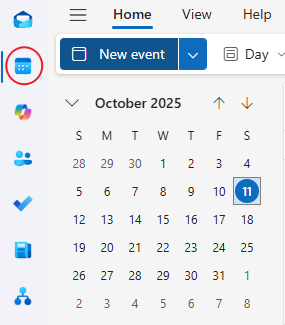
Fai clic sull’icona ⚙️ Impostazioni calendario nell’angolo in alto a destra.

Nella finestra Impostazioni, vai su:Calendario → Eventi e inviti.
Scorri verso il basso fino a trovare «Mostra gli eventi rifiutati nel calendario.»
Attiva questo interruttore su ON.
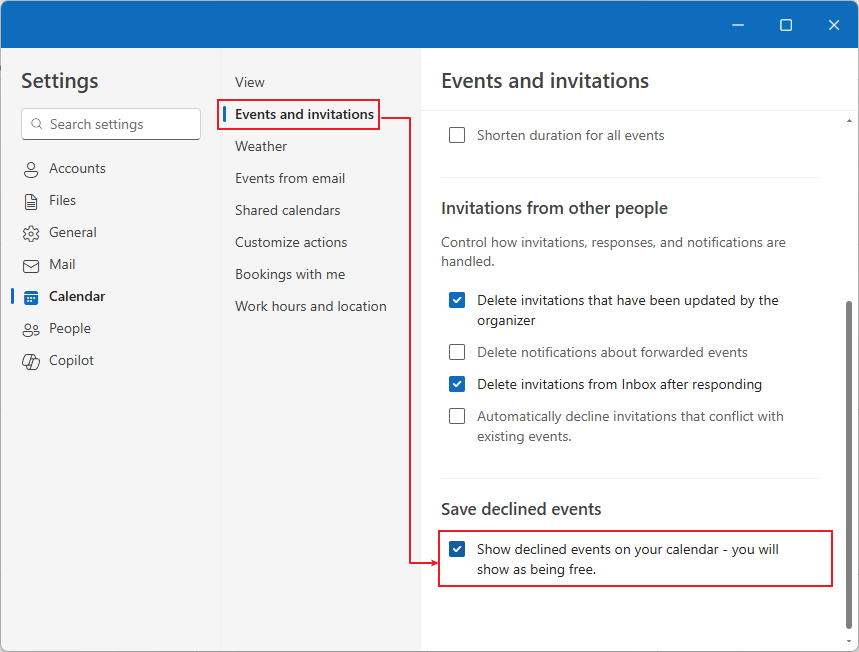
Torna al tuo calendario: le riunioni rifiutate verranno ora visualizzate leggermente attenuate o in grigio, per indicare che hai rifiutato l’invito pur potendo comunque vedere quando si svolge la riunione.
🔍 Opzionale: filtra per nascondere o visualizzare gli eventi rifiutati
La nuova versione di Outlook ti permette anche di filtrare la vista del calendario per decidere al volo se mostrare o nascondere gli eventi rifiutati.
Ecco come:
Nel tuo calendario, fai clic sul menu a discesa Visualizza in alto.
Seleziona Filtri → Riunioni → Rifiutate (o deselezionalo per nasconderle).
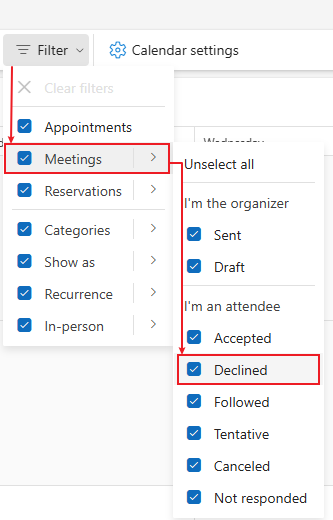
Ti permette di passare rapidamente da una vista pulita del calendarioa una vista con piena visibilità— senza dover modificare ogni volta le impostazioni globali.
- Resta aggiornato sulle riunioni importanti, anche quando non puoi parteciparvi.
- Evita di prenotare lo stesso orario due volte.
- Rimani sempre in sincrono con il programma complessivo del tuo team.
In sintesi
- Outlook classico nasconde per impostazione predefinita le riunioni rifiutate.
- La nuova versione di Outlook ti offre il controllo: puoi mostrare, nascondere o filtrarle in qualsiasi momento per un’esperienza con il calendario più intelligente e flessibile.
Suggerimento: puoi attivare o disattivare il filtro in qualsiasi momento per passare istantaneamente da una vista pulita a una completa, senza dover tornare ogni volta nelle Impostazioni.
Kutools per Outlook Online AI
Scrivi, rispondi, traduci e migliora le tue email con l’AI, direttamente da Outlook.
- Composizione AIScrivi email professionali a partire da un breve prompt o da punti elenco.
- Risposte intelligentiSuggerimenti per rispondere con un solo clic, coerenti con il tuo intento e tono.
- Traduzione istantaneaLeggi e scrivi in diverse lingue con un solo clic.
- Migliora e cambia tonoRendi il testo più chiaro, più breve, più formale o più amichevole in pochi secondi.
Migliori strumenti per la produttività in Office
Scopri il nuovissimo Kutools per Outlook con 100+ funzionalità incredibili!Clicca per scaricare ora!
📧Automazione delle email: Risposta automatica (disponibile per POP e IMAP) / Invio email programmato / CC/BCC automatico in base a regole durante l’invio delle email / Inoltro automatico (regola avanzata) / Aggiunta automatica del saluto / Divisione automatica delle email con destinatari multipli in messaggi individuali...
📨Gestione delle email: Richiama Email / Blocca le email truffaldine in base all’oggetto e ad altri criteri / Elimina email duplicate / Ricerca avanzata / Organizza cartelle...
📁Allegati Pro: Salvataggio batch / Distacco batch / Compressione batch / Salvataggio automatico / Distacco automatico / Compressione automatica…
🌟Magia dell’interfaccia: 😊 Più emoji graziose e accattivanti / Ti avvisa all’arrivo di email importanti / Riduci a icona Outlook invece di chiuderlo...
👍Meraviglie con un clic: Rispondi a Tutti con Allegati / Email anti-phishing / 🕘 Mostra il fuso orario – Ora corrente del mittente...
👩🏼🤝👩🏻Contatti e calendario: Aggiungi contatti in blocco dalle email selezionate / Dividi un gruppo di contatti in gruppi individuali / Rimuovi i promemoria dei compleanni...
Usa Kutools nella tua lingua preferita: supporta inglese, spagnolo, tedesco, francese, cinese e oltre 40 altre lingue!


🚀 Download con un clic — Ottieni tutti i componenti aggiuntivi per Office
Fortemente consigliato: Kutools for Office (5-in-1)
Un clic per scaricare cinque programmi di installazionetutti insieme —Kutools per Excel, Outlook, Word, PowerPointe Office Tab Pro.Clicca per scaricare ora!
- ✅Comodità con un solo clic: scarica tutti e cinque i pacchetti di installazione in un’unica azione.
- 🚀Pronto per qualsiasi attività in Office: installa i componenti aggiuntivi che ti servono, esattamente quando ti servono.
- 🧰Inclusi: Kutools per Excel / Kutools per Outlook / Kutools per Word / Office Tab Pro / Kutools for PowerPoint