Metti in pausa le email in Outlook: Web, New e ora anche su Desktop
Mantenere la casella di posta ordinata e concentrarsi sui messaggi giusti al momento giusto può essere una vera sfida, soprattutto quando non si è pronti a rispondere subito a un’email. È qui che entra in gioco la funzione di messa in pausa delle email.
Mentre gli utenti di Outlook Web e New Outlook godono nativamente di questa funzione, quelli della versione desktop classica ne sono rimasti privi per molto tempo. Fortunatamente, Kutools per Outlook colma questa lacuna offrendo opzioni di pausa ancora più flessibili.
Questa guida ti spiega cos’è la funzione di messa in pausa delle email, quali limiti presenta in Outlook e come utilizzarla nelle diverse versioni, inclusa quella classica per desktop con Kutools.
- Metti in pausa le email in Outlook Web (Outlook.com/Outlook sul Web)
- Metti in pausa le email in New Outlook (Windows 11/Microsoft 365)
- Nessuna funzione di pausa in Outlook desktop? Kutools risolve quellNessuna funzione di pausa in Outlook desktop? Kutools risolve proprio questo!
Cos’è la funzione di messa in pausa delle email?
La funzione di messa in pausa delle email ti permette di rimuovere temporaneamente un messaggio dalla tua casella di posta e farlo riapparire in un secondo momento, come se fosse appena arrivato.
Questa funzione è perfetta in situazioni come:
- Ricevi un'email ma non puoi gestirla immediatamente.
- Desideri ricevere un promemoria per effettuare un follow-up in seguito.
- Vuoi mantenere la tua casella di posta libera dai messaggi non urgenti.
Una volta messa in pausa, l’email scompare dalla casella di posta in arrivo e ritorna automaticamente all’orario programmato.
Limitazioni della funzionalità integrata di Outlook
Sebbene Microsoft Outlook includa la funzione di messa in pausa, è disponibile esclusivamente in Outlook Web e nell’interfaccia New Outlook.
Nella versione classica per desktop non esiste un modo integrato per:
- Metti in pausa le email direttamente dalla tua casella di posta in arrivo.
- Imposta orari specifici per le pause o i promemoria.
- Rimuovi temporaneamente e ripresenta i messaggi.
Questa limitazione può rivelarsi frustrante per chi usa quotidianamente la versione desktop. Ed è proprio qui che entra in gioco Kutools per Outlook, colmando questa lacuna.
Utilizzo della messa in pausa delle email nelle diverse versioni di Outlook
Gli utenti di Outlook vivono esperienze diverse a seconda della versione in uso. Di seguito viene illustrato il funzionamento della funzione di messa in pausa in ciascun ambiente.
Metti in pausa le email in Outlook Web (Outlook.com / Outlook sul Web)
Gli utenti di Outlook Web possono mettere in pausa le email direttamente dal browser, senza dover installare alcun software.
Passaggi per utilizzare la messa in pausa in Outlook Web:
- Apri Outlook sul Web e accedi alla tua casella di posta in arrivo.
- Fai clic con il pulsante destro del mouse sull’email che vuoi mettere in pausa.
- Seleziona Pausa dal menu contestuale.
- Scegli un orario predefinito (ad esempio,)Domani,Settimana prossima) oppure seleziona Scegli una dataper impostare una data e un orario personalizzati.
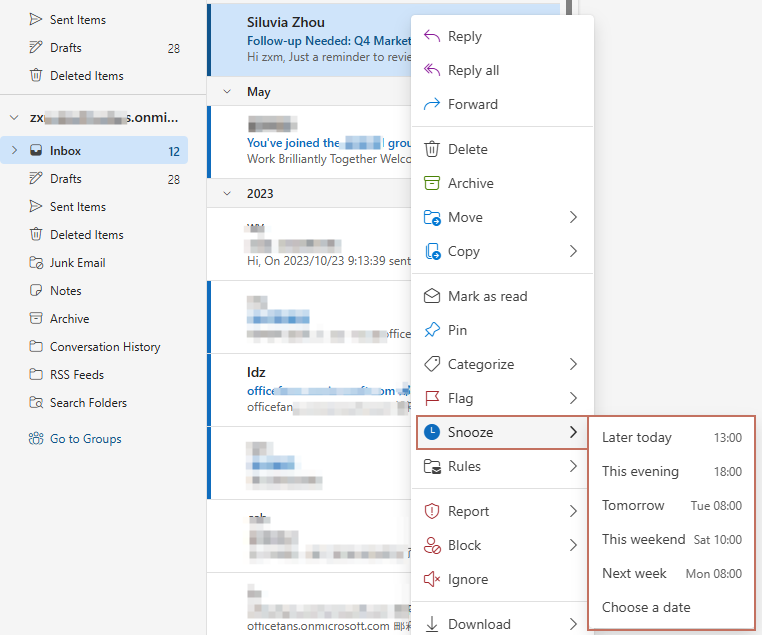
Dopo aver messo in pausa un’email, questa scompare dalla casella di posta in arrivo e viene spostata in una cartella denominata In pausa, dove rimane fino al suo ritorno automatico nella Posta in arrivo all’orario da te scelto.

Ciò risulta particolarmente comodo per gli utenti che lavorano principalmente nell’interfaccia web.
Metti in pausa le email in New Outlook (Windows 11 / Microsoft 365)
L’interfaccia New Outlook integra numerose funzionalità di Outlook sul Web, tra cui la possibilità di mettere in pausa le email. I passaggi per sospendere la ricezione dei messaggi in New Outlook sono identici a quelli di Outlook sul Web.
Passaggi per utilizzare la messa in pausa in New Outlook:
- Avvia New Outlook e accedi subito alla tua casella di posta in arrivo.
- Fai clic con il pulsante destro del mouse sull’email che vuoi mettere in pausa.
- Seleziona Pausa, quindi scegli tra le opzioni disponibili o imposta una data e un orario personalizzati.
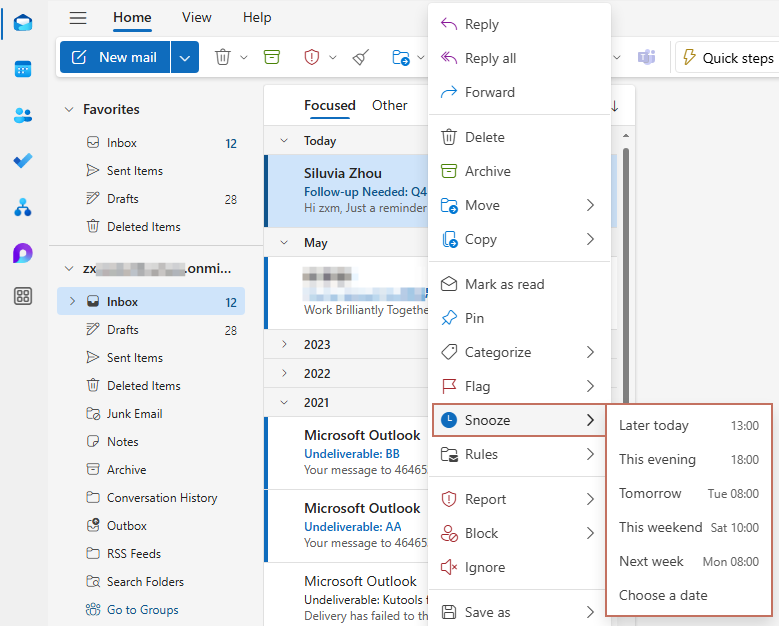
Dopo aver messo in pausa, l’email scompare dalla casella di posta in arrivo e viene spostata in una cartella denominata In pausaIn pausa

Nessuna funzione di pausa in Outlook Desktop? Kutools risolve il problema!
La versione classica di Outlook per desktop non include la funzione di messa in pausa preinstallata, ma Kutools per Outlook non solo aggiunge questa funzionalità, ma va oltre, offrendo opzioni di pianificazione ancora più flessibili.
Una volta installato Kutools per Outlook, troverai un comodo pulsante Pausa direttamente nella scheda Kutools.
Passaggi per utilizzare la messa in pausa in Outlook Desktop:
- Seleziona l’email che vuoi mettere in pausa.
- Vai su Kutools > Pausa.
- Nel menu Pausa, puoi scegliere tra opzioni preimpostate oppure fare clic su Scegli data e oraper impostare una pianificazione personalizzata tramite calendario e selettore dell’ora.
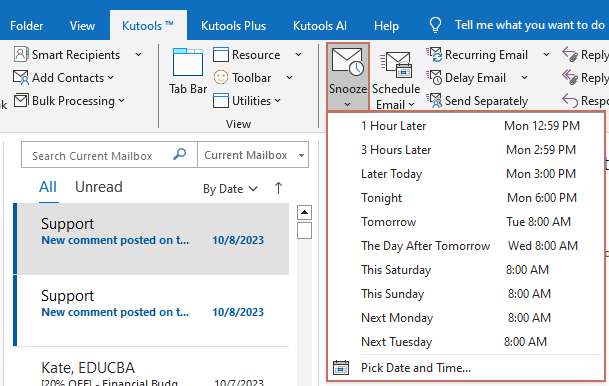
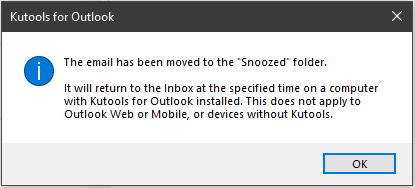
- Verrà visualizzata una finestra di dialogo che ti ricorda che l’email è stata spostata nella cartella «In pausa». Fai clic su OK per confermare.
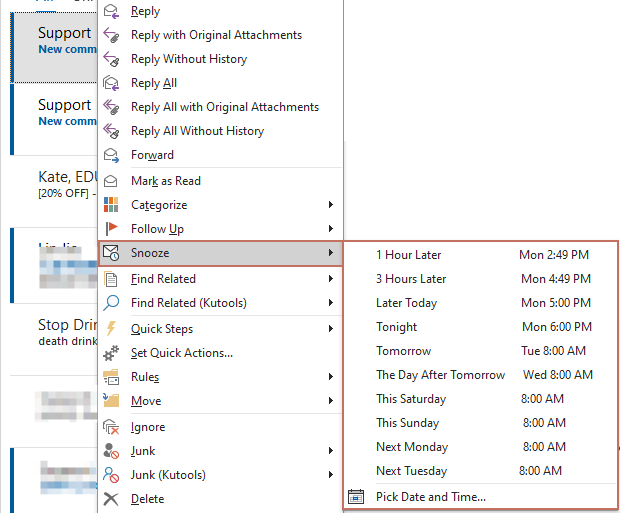
L’email scomparirà quindi dalla Posta in arrivo e apparirà in una cartella denominata «In pausa», per tornare nella tua casella di posta in arrivo esattamente all’orario selezionato.
Suggerimento:
- Puoi anche fare clic con il pulsante destro del mouse sull’email che desideri mettere in pausa, selezionare **Pausa** e scegliere l’orario desiderato.
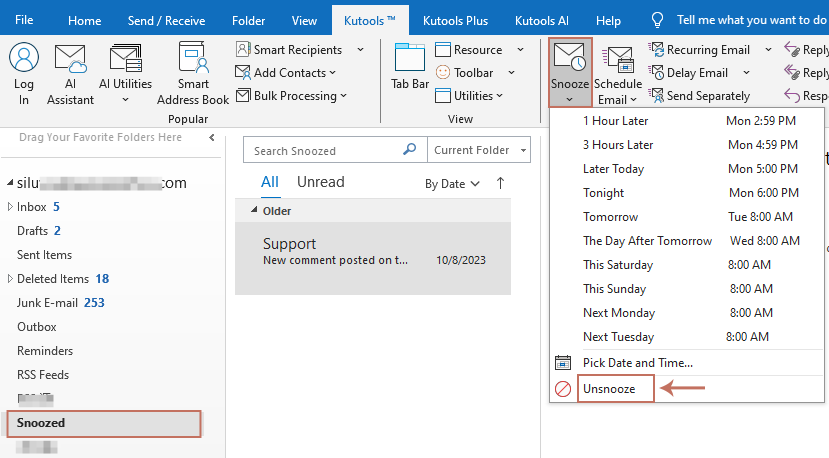
- Se non vuoi attendere che un’email messa in pausa torni automaticamente nella Posta in arrivo all’orario previsto, puoi annullare manualmente la pausa. Vai alla cartella In pausa, seleziona l’email e poi fai clic su Kutools > Pausa > Annulla pausa.
Conclusione
La funzione di messa in pausa delle email è uno strumento potente per gestire la tua casella di posta in modo più efficace.
- Gli utenti di Outlook Web e New Outlook possono accedervi in modo nativo.
- Gli utenti della versione classica di Outlook per desktop possono sbloccare funzionalità equivalenti — anzi, persino migliori — con Kutools per Outlook, ottenendo un controllo e una flessibilità superiori nella pianificazione. Inoltre, puoi annullare manualmente la pausa di un’email in qualsiasi momento, se necessario.
Se utilizzi quotidianamente Outlook per desktop, la funzione Pausa di Kutools è il modo perfetto per integrare questa funzionalità mancante nel tuo flusso di lavoro e portare la tua gestione della posta elettronica a un livello superiore.
Migliori strumenti per la produttività in Office
Scopri il nuovissimo Kutools per Outlook con 100+ funzionalità incredibili!Clicca per scaricare ora!
📧Automazione delle email: Risposta automatica (disponibile per POP e IMAP) / Invio email programmato / CC/BCC automatico in base a regole durante l’invio delle email / Inoltro automatico (regola avanzata) / Aggiunta automatica del saluto / Divisione automatica delle email con destinatari multipli in messaggi individuali...
📨Gestione delle email: Richiama Email / Blocca le email truffaldine in base all’oggetto e ad altri criteri / Elimina email duplicate / Ricerca avanzata / Organizza cartelle...
📁Allegati Pro: Salvataggio batch / Distacco batch / Compressione batch / Salvataggio automatico / Distacco automatico / Compressione automatica…
🌟Magia dell’interfaccia: 😊 Più emoji graziose e accattivanti / Ti avvisa all’arrivo di email importanti / Riduci a icona Outlook invece di chiuderlo...
👍Meraviglie con un clic: Rispondi a Tutti con Allegati / Email anti-phishing / 🕘 Mostra il fuso orario – Ora corrente del mittente...
👩🏼🤝👩🏻Contatti e calendario: Aggiungi contatti in blocco dalle email selezionate / Dividi un gruppo di contatti in gruppi individuali / Rimuovi i promemoria dei compleanni...
Usa Kutools nella tua lingua preferita: supporta inglese, spagnolo, tedesco, francese, cinese e oltre 40 altre lingue!


🚀 Download con un clic — Ottieni tutti i componenti aggiuntivi per Office
Fortemente consigliato: Kutools for Office (5-in-1)
Un clic per scaricare cinque programmi di installazionetutti insieme —Kutools per Excel, Outlook, Word, PowerPointe Office Tab Pro.Clicca per scaricare ora!
- ✅Comodità con un solo clic: scarica tutti e cinque i pacchetti di installazione in un’unica azione.
- 🚀Pronto per qualsiasi attività in Office: installa i componenti aggiuntivi che ti servono, esattamente quando ti servono.
- 🧰Inclusi: Kutools per Excel / Kutools per Outlook / Kutools per Word / Office Tab Pro / Kutools for PowerPoint