Come spostare o Copia contatto in un'altra cartella contatti in Outlook
Diversi metodi affidabili per riorganizzare i contatti — inclusi quelli integrati in Outlook e la Rubrica Intelligente di Kutools per Outlook, per un flusso di lavoro stabile con un semplice clic destro.
Spostare e copiare contatti tra cartelle sembra semplice, ma in Outlook classico può rivelarsi complicato — soprattutto con selezioni ampie o account multipli. Di seguito trovi diversi metodi, con Rubrica Intelligente di Kutools per Outlook consigliato per precisione e comodità.
- Outlook (integrato): Trascina e rilascia per spostare contatti (veloce ma fragile)
- Outlook (integrato): Sposta/Copia tramite comando
- Consigliato — Kutools per Outlook: Rubrica Intelligente
- Esporta/Importa (massivo tra profili o tenant)
- Usa prima i filtri, poi sposta/copia (flussi di pulizia)
1Outlook (integrato): Trascina e rilascia per spostare contatti (veloce ma fragile)
Usalo per piccoli gruppi quando entrambe le cartelle sono visibili. Tieni presente che, su alcuni sistemi, potrebbe risultare lento o trascinare gli elementi nella cartella sbagliata.
Apri la vista Persone e visualizza la cartella contatti di origine.
Seleziona i contatti (supportati Ctrl/Maiusc).
Trascina nella cartella di destinazione nel riquadro Cartelle: Sposta = trascina; Copia = tieni premuto Ctrl durante il trascinamento (mostra “+”).
- Apri la vista Persone e visualizza la cartella contatti di origine.

- Molto veloce per un numero ridotto di contatti.
- Nessuna finestra di dialogo né passaggi aggiuntivi.
- Può bloccarsi o fallire con selezioni ampie; è facile trascinare accidentalmente nella cartella sbagliata.
- La differenza tra copia e spostamento sta tutta nel ricordarsi di premere il tasto Ctrl.
2Outlook (integrato): Sposta/Copia tramite comando
Usalo quando desideri una finestra di conferma e un livello di affidabilità superiore rispetto al trascinamento.
Seleziona i contatti nella vista Persone.
Usa il menu della barra multifunzione Sposta oppure clic destro → Sposta/Copia.
Scegli Una cartella…, Altra cartella oppure Copia nella cartella…, seleziona la destinazione e conferma.
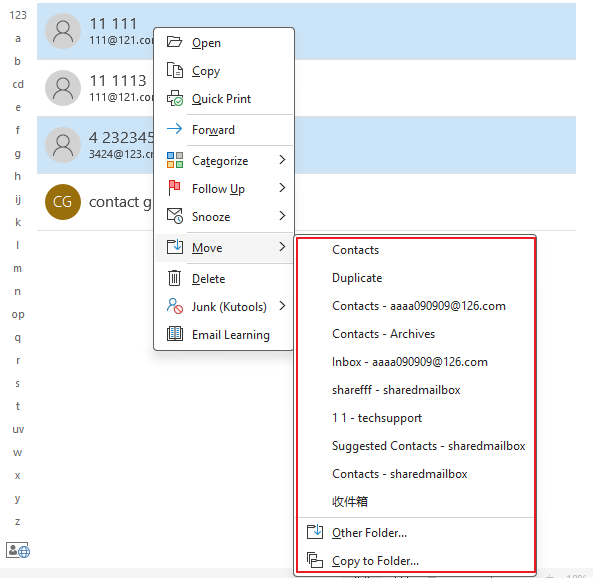
- Conferma esplicitamente la cartella di destinazione.
- Gestisce set di dati più grandi in modo più affidabile rispetto al trascinamento.
- Richiede più clic, e la posizione dell’interfaccia varia in base alla versione di Outlook.
3Consigliato — Kutools per Outlook: Rubrica Intelligente
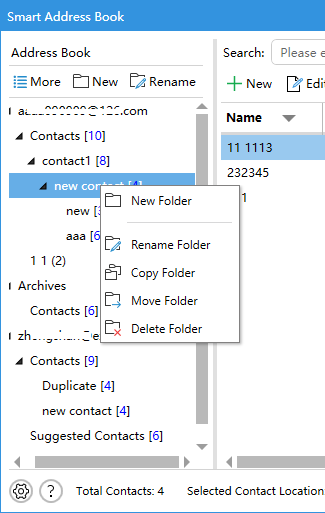
Ideale per operazioni massive, configurazioni con account multipli e massima precisione.Rubrica Intelligente mostra tutte le cartelle contatti di tutti gli account in un unico albero, permettendoti di accedere a qualsiasi cartella, selezionare più elementi con Maiusc/Ctrl e poi fare clic destro per Sposta contatto in oppure Copia contatto in. È stabile e difficile commettere errori con un clic sbagliato.
Installa Kutools per Outlook, fai clic sulla scheda Kutools e apri Rubrica Intelligente.

Nell’albero, espandi gli account per visualizzare tutte le cartelle dei contatti.
Fai clic su una cartella di origine per visualizzare i contatti.
Seleziona i contatti da spostare o copiare (supportati Maiusc/Ctrl).
Clic destro → scegli Copia contatto in oppure Sposta contatto in.
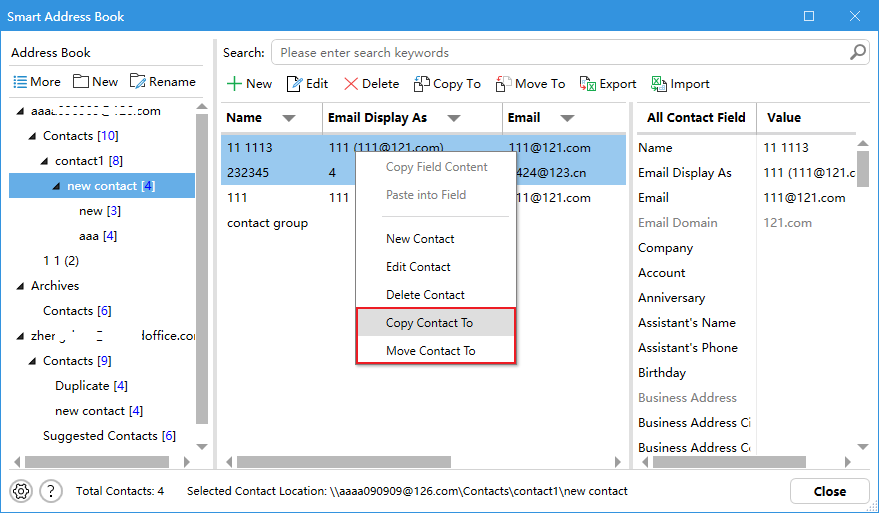
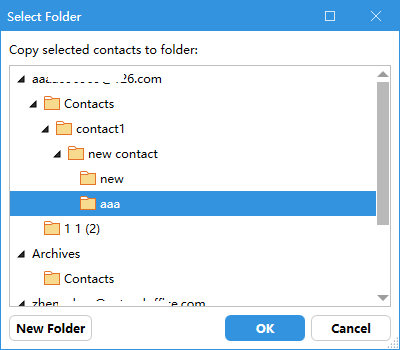
Scegli la cartella di destinazione e conferma: fatto!
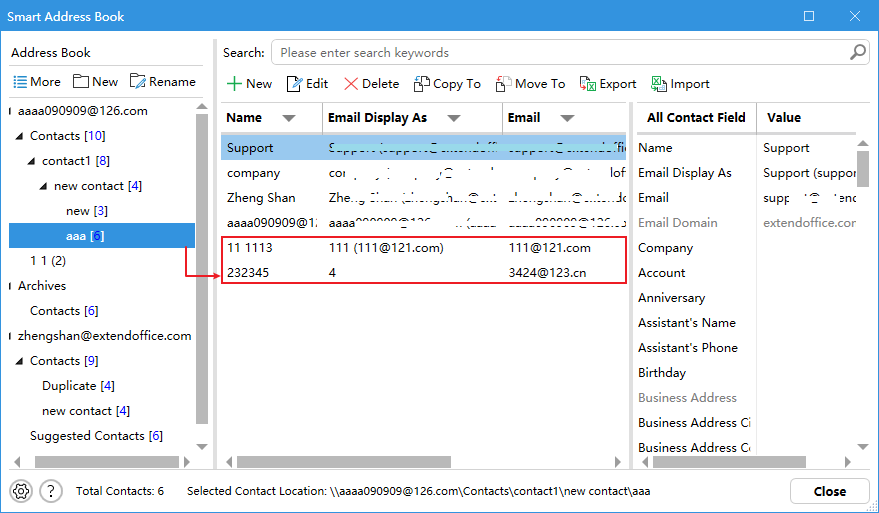
- Visualizzazione ad albero di tutte le cartelle di ogni account.
- Flusso di lavoro con clic destro: meno errori e maggiore velocità rispetto al trascinamento.
- Gestisce ampie selezioni con facilità.
Copia o sposta intere cartelle di contatti; crea e rinomina cartelle.
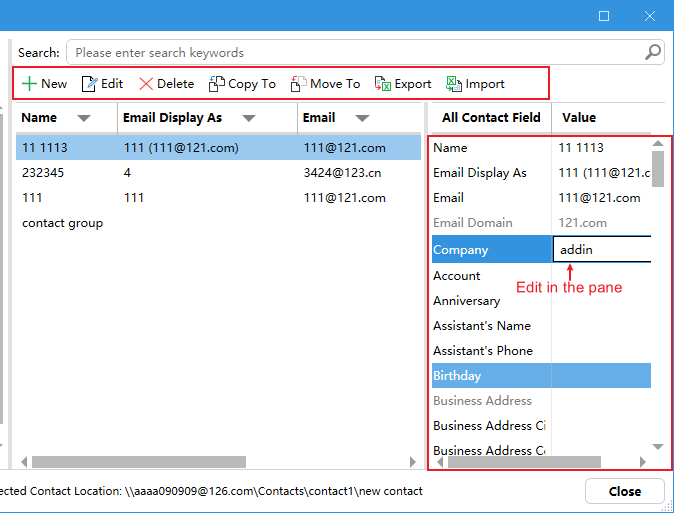
Modifica o aggiorna i tuoi contatti, aggiungine di nuovi, eliminali o esportali/importali.
Filtra e ordina i tuoi contatti per un targeting preciso.
Kutools per Outlook
Oltre 100 funzionalità per semplificare la modifica e la gestione delle email — rimanda i messaggi, rispondi con allegati, converti le email in PDF e lascia che l’IA rediga risposte professionali in pochi secondi.
- ⏰Rimanda emailMetti in pausa i messaggi non urgenti e riportali quando sei pronto.
- 📎Rispondi con AllegatiMantieni gli allegati originali quando rispondi — nessun ri-allegamento manuale.
- 📝Risposta e composizione con IABozza, riscrivi e traduci email professionali in pochi secondi.
- 📄Converti email in PDFArchivia o condividi le conversazioni esattamente come appaiono in Outlook.
4Esporta/Importa (massivo tra profili o tenant)
Usalo quando devi trasferire contatti tra profili o organizzazioni, oppure per creare backup portatili.
Esporta
- File > Apri ed Esporta > Importa/Esporta → Esporta in un file → CSV.
- Seleziona la cartella contatti di origine e salva.
Importa
- File > Apri ed Esporta > Importa/Esporta → Importa da un altro programma o file → CSV.
- Seleziona la cartella contatti di destinazione e completa.
- Ideale per spostarsi tra profili diversi e per eseguire backup.
- Fornisce un file CSV portatile.
- Potrebbe essere necessario mappare i campi; ripeterlo potrebbe creare duplicati.
5Usa prima i filtri, poi sposta/copia (flussi di pulizia)
Ideale quando desideri solo un sottoinsieme (per azienda, categoria o dominio).
- Nella vista Persone, cerca o filtra i contatti (ad esempio per)Azienda, Categoria o dominio email).
- Seleziona i risultati filtrati.
- Completa con Sposta/Copia nella cartella (Metodo 2) oppure con Rubrica Intelligente (Metodo 3).
Il filtro integrato di Outlook è essenziale, mentre Rubrica Intelligente offre controlli di filtro e ordinamento più avanzati.
Quale metodo scegliere?
- Pochi contatti, operazione rapida: Trascina e rilascia (Metodo 1) o usa il comando Sposta/Copia (Metodo 2).
- Operazioni massive, account multipli, affidabilità:Rubrica Intelligente (Metodo 3).
- Tra profili o tenant diversi, oppure per l’archiviazione: Esporta/Importa (Metodo 4).
- Pulizia di sottoinsiemi: Filtra prima, poi applica il Metodo 2 o 3 (Metodo 5).
Perché scegliere Kutools per Outlook (Rubrica Intelligente)?
- Visualizzazione ad albero di tutte le cartelle contatti di tutti gli account.
- Clic destro: Copia contatto in / Sposta contatto in — stabile e comodo.
- Copia o sposta cartelle dei contatti; crea o rinomina cartelle; modifica, aggiungi o elimina contatti; esporta o importa;filtra e ordina.
Nota: lo spostamento nativo con trascinamento di Outlook può bloccarsi o causare arresti anomali con selezioni molto ampie. Quando contano precisione e velocità, Rubrica Intelligente offre un flusso di lavoro più sicuro.
Migliori strumenti per la produttività in Office
Scopri il nuovissimo Kutools per Outlook con 100+ funzionalità incredibili!Clicca per scaricare ora!
📧Automazione delle email: Risposta automatica (disponibile per POP e IMAP) / Invio email programmato / CC/BCC automatico in base a regole durante l’invio delle email / Inoltro automatico (regola avanzata) / Aggiunta automatica del saluto / Divisione automatica delle email con destinatari multipli in messaggi individuali...
📨Gestione delle email: Richiama Email / Blocca le email truffaldine in base all’oggetto e ad altri criteri / Elimina email duplicate / Ricerca avanzata / Organizza cartelle...
📁Allegati Pro: Salvataggio batch / Distacco batch / Compressione batch / Salvataggio automatico / Distacco automatico / Compressione automatica…
🌟Magia dell’interfaccia: 😊 Più emoji graziose e accattivanti / Ti avvisa all’arrivo di email importanti / Riduci a icona Outlook invece di chiuderlo...
👍Meraviglie con un clic: Rispondi a Tutti con Allegati / Email anti-phishing / 🕘 Mostra il fuso orario – Ora corrente del mittente...
👩🏼🤝👩🏻Contatti e calendario: Aggiungi contatti in blocco dalle email selezionate / Dividi un gruppo di contatti in gruppi individuali / Rimuovi i promemoria dei compleanni...
Usa Kutools nella tua lingua preferita: supporta inglese, spagnolo, tedesco, francese, cinese e oltre 40 altre lingue!


🚀 Download con un clic — Ottieni tutti i componenti aggiuntivi per Office
Fortemente consigliato: Kutools for Office (5-in-1)
Un clic per scaricare cinque programmi di installazionetutti insieme —Kutools per Excel, Outlook, Word, PowerPointe Office Tab Pro.Clicca per scaricare ora!
- ✅Comodità con un solo clic: scarica tutti e cinque i pacchetti di installazione in un’unica azione.
- 🚀Pronto per qualsiasi attività in Office: installa i componenti aggiuntivi che ti servono, esattamente quando ti servono.
- 🧰Inclusi: Kutools per Excel / Kutools per Outlook / Kutools per Word / Office Tab Pro / Kutools for PowerPoint