Crea una Firma Email da un Modello in Outlook (Guida Passo Passo)
Una firma email professionale non è solo un elenco di dati di contatto: riflette l’identità del tuo brand e costruisce fiducia con ogni messaggio inviato. Invece di creare firme manualmente ogni volta, utilizzare una firma basata su modello in Outlook ti aiuta a mantenere coerenza, risparmiare tempo e presentare un’immagine curata. Di seguito trovi una guida completa su come creare una firma usando un modello e, soprattutto, su come ottimizzarla affinché appaia al meglio dal lato del destinatario.
Perché utilizzare un modello di firma?
Perché utilizzare un modello di firma?
Utilizzare un modello di firma ti libera dall’abitudine antiquata di digitare «Cordiali saluti, Giovanni» in calce a ogni email, sostituendola con un approccio standardizzato e professionale.
- Coerenza e brandingPer le aziende, la coerenza è essenziale. Un modello assicura che ogni dipendente utilizzi lo stesso carattere, la stessa palette cromatica e lo stesso posizionamento del logo, rafforzando l’identità del marchio con ogni email inviata.
- Efficienza temporaleInvece di digitare manualmente i propri dati o copiare e incollare da un'email precedente (rischiando di inviare informazioni errate), un modello permette di inserire una firma perfettamente formattata con un solo clic.
- ProfessionalitàUna firma ben progettata, che includa collegamenti a LinkedIn, al sito aziendale o a una clausola legale, appare molto più professionale rispetto al testo normale. Dimostra al destinatario la tua attenzione ai dettagli.
- Marketing e connettivitàI modelli ti consentono di includere banner per webinar imminenti, collegamenti a whitepaper recenti o icone che rimandano ai profili social, trasformando il piè di pagina delle tue email in uno strumento di marketing passivo.
Come creare una firma basata su un modello?
Esistono diversi modi per creare una firma: il metodo migliore dipende dalle tue competenze tecniche e dagli strumenti a tua disposizione. Di seguito trovi due soluzioni efficaci.
Metodo 1: Crea la firma da un modello di Word
Microsoft Word offre una serie di modelli di firma email integrati, facilissimi da personalizzare e da copiare direttamente in Outlook.
Passaggio 1: accedi alla Galleria firme da Word
- Avvia Microsoft Word. Nella barra laterale sinistra, fai clic su Nuovo. Digita Firma nella barra di ricerca in alto e premi Invio. Seleziona il modello Galleria firme email, vedi screenshot:
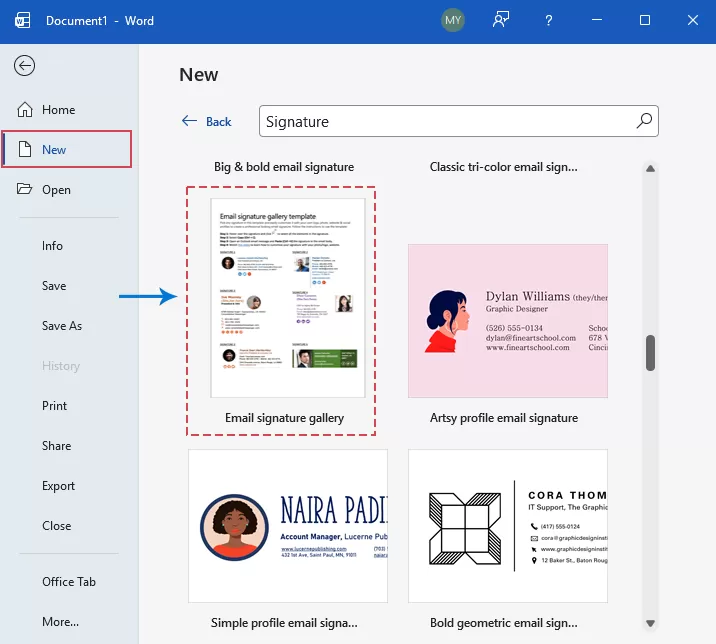
- Quindi, fai clic su Crea nella finestra popup.
Passaggio 2: seleziona e copia il design preferito
Si aprirà ora un documento contenente diversi modelli di firma. Sfoglia i modelli, seleziona quello che preferisci, passaci sopra con il mouse, fai clic sul bordo sinistro per selezionare tutti gli elementi e premi Ctrl + C per copiare.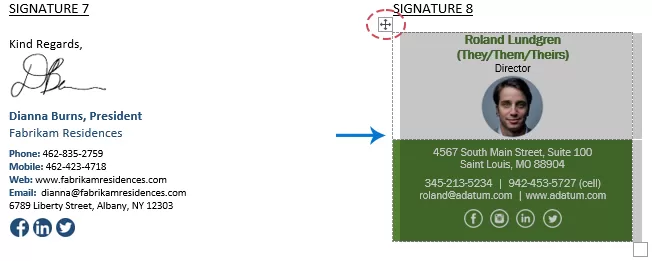
Passaggio 3: importa in Outlook
- Passa a Outlook. Nella scheda Home, fai clic su Nuova Email.
- Nella nuova finestra del messaggio, vai alla scheda Inserisci, fai clic su Firma e seleziona Firme... dal menu a discesa.
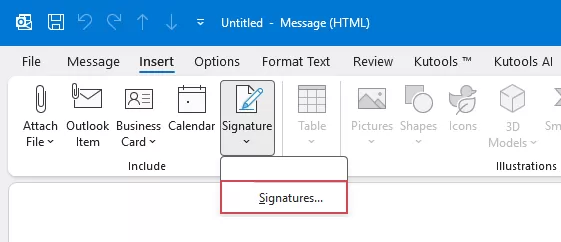
- Nella finestra di dialogo Firme e carta intestata, fai clic sul pulsante Nuovo sotto la scheda Firma email. Assegna alla firma un nome descrittivo e fai clic su OK.
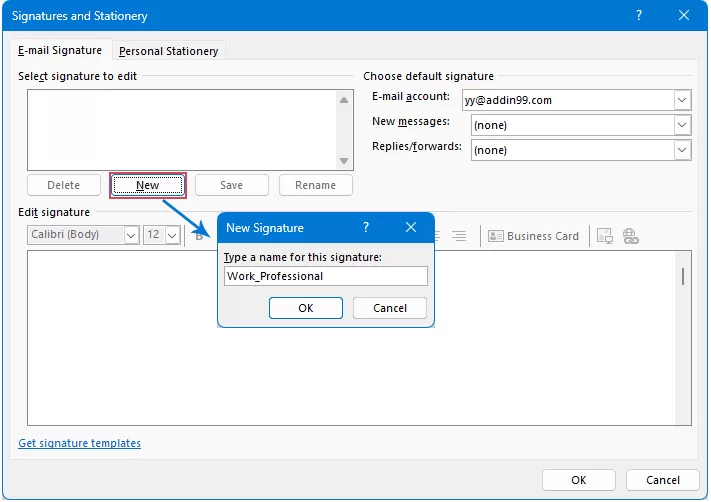
Passaggio 4: incolla e personalizza
- Fai clic all'interno della casella Modifica firma e premi Ctrl + V per incollare il modello. Dopodiché, dovresti:
- Aggiorna i dettagli con le tue informazioni, come nome, titolo di lavoro e numero di telefono.
- Aggiorna la foto: fai clic sull'immagine segnaposto e seleziona l'icona Immagine per caricare la tua foto personale o il logo aziendale.
- Aggiorna i collegamenti: seleziona le icone dei social media o il testo del sito web, fai clic sull’icona Collegamento e incolla gli URL specifici.
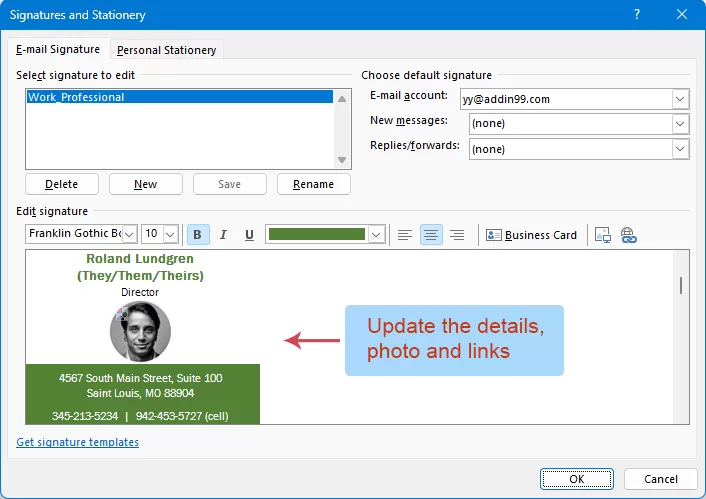
- Fai clic su OK per finalizzare.
La firma è stata creata correttamente a partire dal modello di Word. Chiudi la finestra dell'email senza salvare.
Inserisci firme nelle email manualmente o automaticamente
Una volta creata la firma, decidi come vuoi che appaia nei tuoi messaggi.
Inserimento automatico:
L’inserimento automatico è perfetto se utilizzi prevalentemente una sola firma per un account specifico: ti assicura di non dimenticare mai di includere i tuoi dati di contatto o il branding.
- Fai clic su Home > Nuova Email per creare una nuova email. Nella nuova finestra del messaggio, fai clic su Inserisci > Firma > Firme per aprire la finestra di dialogo Firme e carta intestata.
- Nella finestra di dialogo Firme e carta intestata, vai alla sezione Scegli firma predefinita:
- Seleziona il tuo account: scegli l’account email specifico dal menu a discesa Account di posta elettronica.
- Imposta per Nuova Email: nel menu a discesa «Nuovi messaggi», seleziona la firma che desideri venga inserita automaticamente in tutte le nuove bozze.
- Imposta firme per risposte e inoltri: nel menu a discesa «Risposte/inoltri», scegli una firma (o «Nessuna») per tutti i thread dei messaggi ricevuti.
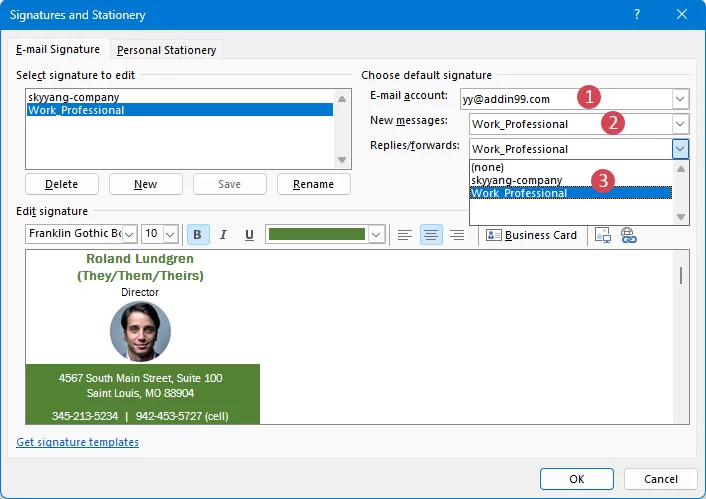
- Fai clic su OK per applicare le modifiche. D'ora in poi, la tua firma verrà inserita automaticamente ogni volta che avvii un nuovo messaggio o inoltri uno esistente.
Inserimento manuale:
L'inserimento manuale è ideale per utenti che «indossano più cappelli»—ad esempio chi gestisce sia le Vendite che l'Assistenza—oppure per coloro che utilizzano firme diverse per destinatari interni ed esterni.
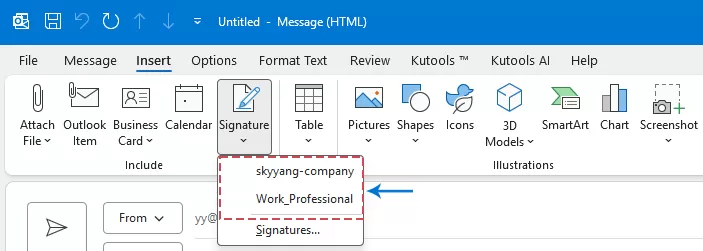
- Apri un Nuova Email o fai clic su Rispondi. Nella finestra del messaggio, vai alla scheda Inserisci.
- Fai clic sull'icona Firma. Si aprirà un elenco a discesa con tutte le firme salvate: seleziona quella desiderata e verrà inserita immediatamente nella posizione del cursore.

Metodo 2: Crea, salva e riutilizza la firma con Kutools per Outlook
Gestire firme email diverse in Outlook è spesso inefficiente. Ricreare manualmente i layout richiede molto tempo e causa incongruenze di formattazione poco professionali. Kutools per Outlook offre decine di modelli di firma pronti all’uso che puoi applicare istantaneamente, consentendoti inoltre di creare, salvare, gestire e riutilizzare facilmente firme email professionali.
Dopo aver installato Kutools per Outlook, procedi come segue:
- Apri una nuova email o fai clic su Rispondi. Quindi, fai clic su Kutools > Modello per aprire il riquadro Biblioteca di risorse.
- Nella scheda Modello, alla voce Firma, Kutools ti offre una selezione di firme email professionali e dal design accattivante.
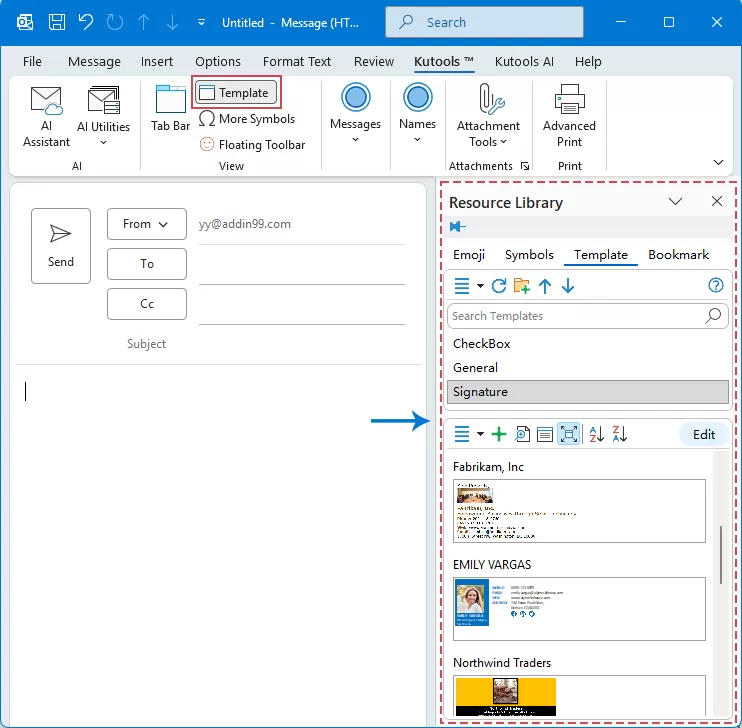
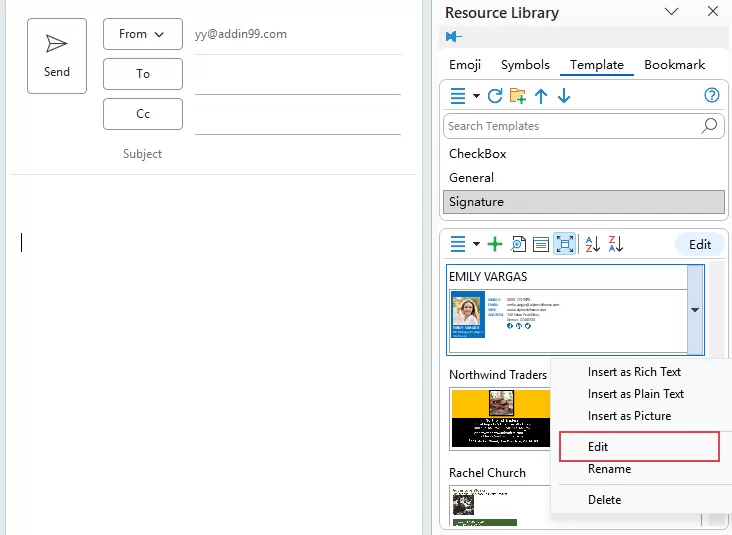
- Seleziona lo stile di firma che preferisci e passaci sopra con il mouse. Quando appare la freccia a discesa, fai clic su di essa e scegli Modifica.
- Nella finestra di dialogo Modello, aggiorna le informazioni della firma inserendo i tuoi dati personali.
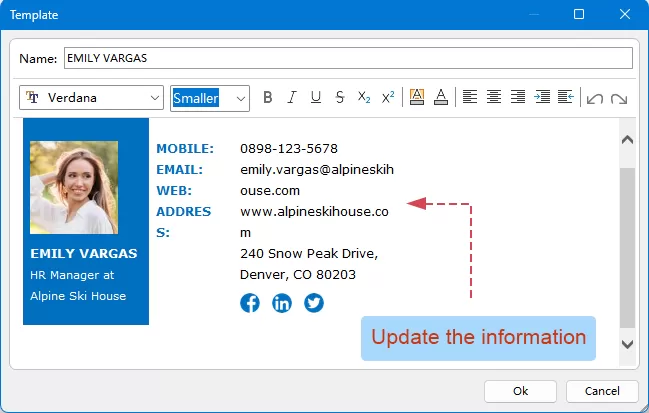
- Al termine, fai clic su OK per salvare le nuove informazioni.
Ora, ogni volta che ti serve quella firma, basta fare clic sulla voce nel riquadro e verrà inserita automaticamente nella tua email nel punto in cui si trova il cursore. Questa soluzione è perfetta per gli utenti che necessitano di firme multiple per diversi reparti.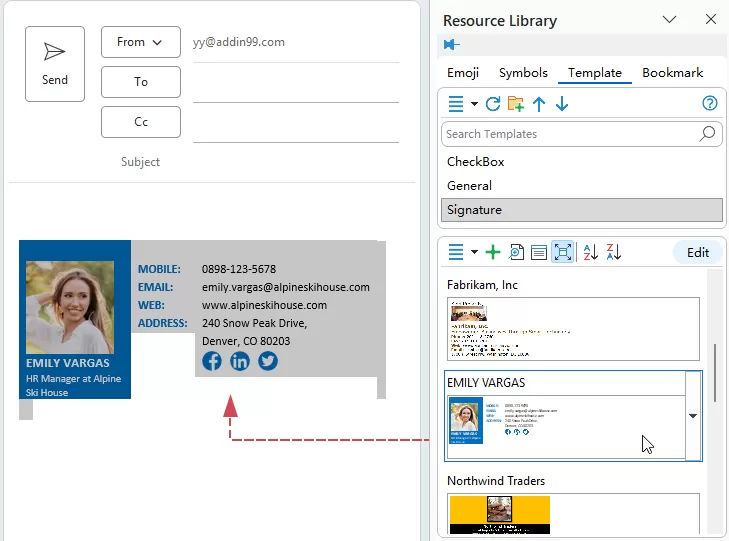
Conclusione
Utilizzare modelli di firma è un modo semplice ed efficace per mantenere le tue email professionali, coerenti e sempre pronte all’uso. Invece di ricrearle manualmente ogni volta, i modelli ti permettono di generare in pochi istanti firme curate con il minimo sforzo.
In questa guida abbiamo presentato due metodi pratici. Puoi creare una firma partendo da un modello di Word, utile se hai già un layout predefinito. In alternativa, Kutools per Outlook offre una soluzione più avanzata, che ti consente di creare, salvare, gestire e riutilizzare con maggiore flessibilità numerosi modelli di firma. Scegliendo il metodo più adatto alle tue esigenze, potrai ottimizzare la comunicazione via email, preservare un’immagine di marca coerente e risparmiare tempo prezioso nell’invio dei messaggi.
Migliori strumenti per la produttività in Office
Scopri la nuovissima Kutools per Outlook con 100+ funzionalità straordinarie!Scarica subito!
📧Automazione Email: Risposta automatica (disponibile per POP e IMAP) / Invio email programmato / CC/BCC automatico in base a regole durante l’invio / Inoltro automatico (regola avanzata) / Saluto automatico / Divisione automatica delle email con destinatari multipli in messaggi singoli...
📨Gestione email: Richiama email / Blocca email truffaldine per oggetto e altri criteri / Elimina email duplicate / Ricerca avanzata / Organizza cartelle…
📁Allegati Pro: Salvataggio in batch / Distacco in batch / Compressione in batch / Salvataggio automatico / Distacco automatico / Compressione automatica…
🌟Magia dell’Interfaccia: 😊 Emoji ancora più belle e accattivanti / Notifica all’arrivo di email importanti / Riduci Outlook invece di chiuderlo...
👍Meraviglie con un solo clic: Rispondi a Tutti con Allegati / Email anti-phishing / 🕘Mostra il fuso orario e l’ora corrente del mittente...
👩🏼🤝👩🏻Contatti e Calendario: Aggiungi contatti in blocco dalle email selezionate / Dividi un gruppo di contatti in gruppi individuali / Rimuovi i promemoria dei compleanni...
Usa Kutools nella lingua che preferisci – supporta inglese, spagnolo, tedesco, francese, cinese e altri 40+!


🚀 Download con un clic — Ottieni tutti i componenti aggiuntivi per Office
Fortemente consigliato: Kutools for Office (5-in-1)
Un clic per scaricare contemporaneamente cinque programmi di installazione—Kutools per Excel, Outlook, Word, PowerPointe Office Tab Pro.Fai clic per scaricare subito!
- ✅Convenienza con un solo clic: scarica tutti e cinque i pacchetti di installazione in un colpo solo.
- 🚀Pronto per qualsiasi attività in Office: installa i componenti aggiuntivi che ti servono, esattamente quando ne hai bisogno.
- 🧰Inclusi: Kutools per Excel / Kutools per Outlook / Kutools per Word / Office Tab Pro / Kutools for PowerPoint
Indice
- Perché utilizzare un modello di firma?
- Come creare una firma basata su un modello?
- Crea una firma da un modello di Word
- Inserisci firme nelle email manualmente o automaticamente
- Crea, salva e riutilizza la firma con Kutools per Outlook
- Conclusione
- Migliori strumenti per la produttività in Office
Kutools per Outlook
Porta le funzionalità avanzate di 100+ a Outlook
- ⬇️ Scarica gratuitamente
- 🛒 Acquista ora
- 📘 Tutorial sulle funzionalità
- 🎁 Prova gratuita di 30 giorni